HDMI-кабель передает не только видео высокой четкости, но и многоканальный звук. Однако не все устройства поддерживают его декодирование. Если нужно извлечь аудиодорожку для записи, подключения к аудиосистеме или обработки, потребуются специальные методы. Рассмотрим рабочие решения без сложного оборудования.
Самый доступный способ – использовать HDMI-аудиоэкстрактор. Это компактное устройство подключается между источником (например, приставкой или Blu-ray-плеером) и телевизором. На выходе оно предоставляет аналоговый (RCA или 3,5 мм) или цифровой (оптический S/PDIF) аудиосигнал. Модели с поддержкой ARC (Audio Return Channel) позволяют передавать звук обратно по HDMI, что полезно для звуковых панелей. Цена начинается от 1500 рублей за базовые варианты.
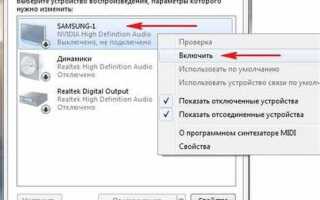
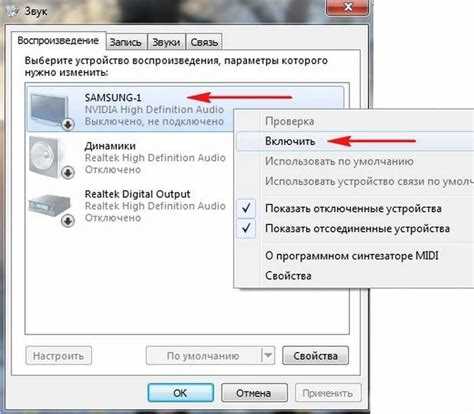
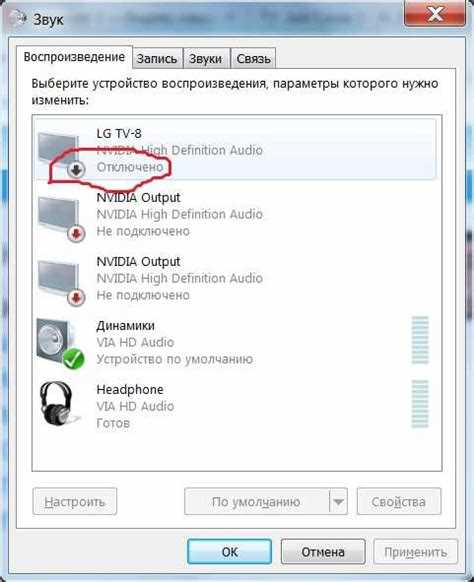
Для компьютеров подойдет виртуальный аудиодрайвер. Программы вроде Voicemeeter Banana или HDMI Audio Extractor создают виртуальный аудиовыход, перенаправляя звук с HDMI-входа на нужный канал. Это работает, если видеокарта поддерживает аудиопоток через HDMI. Убедитесь, что в настройках Windows выбран HDMI как устройство воспроизведения.
Если требуется записать звук с HDMI, используйте USB-аудиоинтерфейс с оптическим входом. Подключите оптический кабель от HDMI-экстрактора к интерфейсу (например, Focusrite Scarlett), затем записывайте через DAW (Audacity, Reaper). Этот метод обеспечивает минимальные потери качества и подходит для профессиональной обработки.
Какие устройства нужны для извлечения звука из HDMI
Для извлечения аудио из HDMI-сигнала потребуются специализированные устройства, преобразующие цифровой поток в аналоговый или цифровой аудиоформат. Базовый набор включает HDMI-аудиоэкстрактор – компактный конвертер, который разделяет видео и звук. Модели с поддержкой HDMI 2.0 и выше (например, OREI HDA-935 или Sharc eARC Extractor) обеспечивают передачу многоканального звука без потерь, включая Dolby Atmos и DTS:X. Важно выбирать устройства с нужными выходами: оптический (TOSLINK), коаксиальный (RCA) или аналоговый (3.5 мм jack, RCA).
Если требуется подключение к профессиональному оборудованию, например, микшерным пультам или студийным мониторам, понадобится HDMI-аудиоинтерфейс. Такие устройства, как Blackmagic Design HDMI to SDI Audio Embedder, извлекают аудиодорожки и передают их по SDI или AES/EBU. Для работы с многоканальным звуком (5.1, 7.1) выбирайте экстракторы с декодированием встроенных аудиокодеков – иначе на выходе получите только стереосигнал. Проверяйте совместимость с источником: некоторые приставки и консоли блокируют извлечение звука через сторонние устройства.
- AV-ресивер с HDMI-входами – универсальный вариант для домашнего кинотеатра. Ресиверы Denon, Yamaha или Marantz автоматически разделяют аудио и видео, направляя звук на акустическую систему, а картинку – на телевизор.
- USB-аудиокарта с HDMI-входом – подходит для записи звука на ПК. Устройства типа StarTech.com USB3HDMIA захватывают HDMI-поток и передают аудио через USB в программы для монтажа.
При выборе устройства учитывайте разрешение видео и формат звука. Для 4K@60Hz и HDR ищите экстракторы с HDCP 2.2 (например, KanexPro HDAUD-4K), иначе сигнал может блокироваться. Если планируете использовать звук в реальном времени (стриминг, вещание), проверяйте задержку обработки – у дешёвых моделей она может достигать 200 мс. Для стабильной работы подключайте устройства к источнику питания, даже если они заявлены как пассивные: нехватка энергии приводит к артефактам звука или пропаданию сигнала.
Как подключить HDMI-аудиоэкстрактор к телевизору и колонкам

Для подключения HDMI-аудиоэкстрактора выберите устройство с нужными выходами: оптический (TOSLINK), RCA (аналоговый) или 3,5-мм джек. Проверьте поддерживаемые форматы звука на телевизоре и колонках – большинство экстракторов работают с PCM, Dolby Digital и DTS. Если используете оптику, убедитесь, что кабель не длиннее 10 метров, иначе сигнал может деградировать.
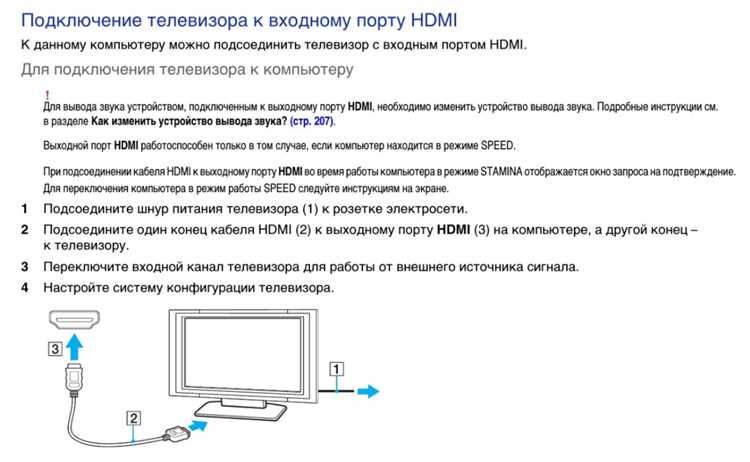
Подключите источник сигнала (например, приставку или Blu-ray плеер) к входу HDMI экстрактора. Выход HDMI соедините с телевизором – это передаст видео без изменений. Для звука используйте подходящий кабель: оптический для цифрового многоканального звука, RCA для стерео или 3,5-мм джек для портативных колонок. Если экстрактор поддерживает ARC (Audio Return Channel), активируйте его в настройках телевизора для обратной передачи звука.
При подключении к активным колонкам убедитесь, что они включены и настроены на правильный вход. Для пассивных колонок потребуется усилитель – подключите его к аналоговому выходу экстрактора (RCA). Если звук искажается, уменьшите громкость на источнике или экстракторе: перегрузка аналогового сигнала приводит к помехам.
Тестируйте подключение с разными источниками: телевидение, стриминговые сервисы, игровые консоли. Некоторые устройства (например, PlayStation) требуют принудительного переключения аудиовыхода в настройках. Если экстрактор не распознает сигнал, обновите его прошивку или замените кабели – дешевые HDMI-кабели часто становятся причиной сбоев.
Способы настройки звука при использовании HDMI-сплиттера
Для корректной работы подключите сплиттер напрямую к источнику (например, Blu-ray-плееру или игровой консоли), а не через промежуточные устройства. Некоторые сплиттеры требуют питания от USB или адаптера – используйте комплектный кабель, иначе звук может пропасть или искажаться. Если на выходе получаете только стерео вместо многоканального звука, проверьте настройки аудиокодеков в источнике: выберите «Авто» или принудительно укажите формат (например, «Dolby Digital 5.1»).
При проблемах с синхронизацией звука и видео настройте задержку аудио в меню телевизора или ресивера. В большинстве моделей это делается в разделе «Звук» или «Аудио» – выставьте значение от -100 до +100 мс, пока не исчезнет рассогласование. Если сплиттер не поддерживает передачу звука на все выходы, используйте отдельный аудиоэкстрактор: подключите его к одному из HDMI-портов сплиттера, а затем выведите звук через оптический или RCA-кабель на нужное устройство.
Для мониторов без встроенных динамиков или с плохим звуком подключите внешние колонки через 3,5-мм аудиовыход на сплиттере (если он есть) или используйте HDMI-аудиоадаптер. Убедитесь, что адаптер поддерживает нужный формат – например, для воспроизведения DTS на ПК может потребоваться драйвер Realtek HD Audio с включенной опцией «DTS Interactive». Избегайте дешевых адаптеров без сертификации: они часто некорректно обрабатывают многоканальный звук или вносят задержки.
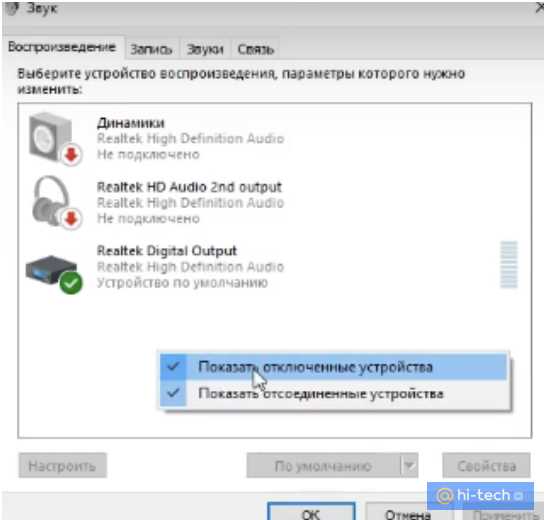
При работе с несколькими дисплеями настройте приоритет аудиовыхода в операционной системе. В Windows зайдите в «Панель управления» → «Звук» и выберите HDMI-устройство как основное. На macOS откройте «Аудиоустройства» в системных настройках и укажите нужный выход. Если звук пропадает при переключении между источниками, отключите функцию «HDMI-CEC» в настройках сплиттера или телевизора – она может конфликтовать с ручным управлением аудиопотоком.
Как вывести аудио через оптический выход HDMI-адаптера
Для извлечения аудио из HDMI через оптический выход потребуется активный HDMI-адаптер с поддержкой S/PDIF, например, *OREI HDA-935* или *Sharc eARC*. Подключите источник HDMI к входу адаптера, затем соедините его оптический выход с приёмником или звуковой системой через кабель Toslink. Убедитесь, что адаптер питается от USB или внешнего блока – пассивные модели не работают. В настройках источника (ТВ, приставки) выберите формат аудиовыхода: для многоканального звука – *Dolby Digital* или *DTS*, для стерео – *PCM*. Некоторые адаптеры требуют ручного переключения режимов кнопкой на корпусе.
Проверьте совместимость: не все устройства передают аудио через HDMI в формате, декодируемом оптическим выходом. Например, Netflix на Smart TV может блокировать поток Dolby Digital+, а Blu-ray-плееры – передавать только через HDMI ARC. В таких случаях используйте адаптер с HDMI-входом и оптическим выходом, поддерживающий *HDMI 2.0* и *HDCP 2.2*, как *Gonbes GN-08*. Если звук пропадает, обновите прошивку адаптера или сбросьте настройки источника на заводские.
Использование конвертера HDMI в RCA для аналогового звука
Конвертеры HDMI-RCA – бюджетное решение для извлечения аудио из цифрового сигнала, когда требуется подключение к аналоговым устройствам (например, старым AV-ресиверам или колонкам с RCA-входами). Модели типа *Neoteck HDMI to AV* или *OREI HDA-935* поддерживают декодирование стереозвука (2.0) и работают с разрешением HDMI до 1080p, но не передают многоканальный звук (5.1/7.1). Для корректной работы подключите источник HDMI к входу конвертера, а выход RCA (красный и белый разъёмы) – к аудиосистеме. Убедитесь, что устройство питается от USB или адаптера 5V, иначе звук не появится. Основной недостаток – задержка сигнала (~100–200 мс), что критично для синхронизации с видео при прямом подключении к ТВ.
Проблемы с синхронизацией звука и видео при разделении сигнала
Задержка между аудио и видео при извлечении звука из HDMI возникает из-за разницы в обработке сигналов. HDMI передает данные в едином потоке, где звук и изображение синхронизированы на аппаратном уровне. При использовании конвертеров или сплиттеров с аналоговыми выходами (например, RCA или 3.5 мм) задержка может достигать 50–150 мс. Это особенно заметно в динамичных сценах: губы актеров не совпадают с речью, а звук взрывов опаздывает. Проблема усугубляется, если устройство-приемник (например, звуковая карта или AV-ресивер) дополнительно обрабатывает сигнал.
Настройка задержки вручную доступна в большинстве современных AV-ресиверов и звуковых карт. В меню устройства ищите параметры «Audio Delay» или «Lip Sync» – они позволяют компенсировать рассинхрон с шагом 1–10 мс. Для точной настройки используйте тестовые видеоролики с метрономом или вспышками (например, «AV Sync Test» на YouTube). Если устройство не поддерживает ручную коррекцию, попробуйте обновить прошивку: производители часто исправляют баги обработки сигнала в новых версиях.
Избегайте цепочек из нескольких преобразователей. Каждое устройство в цепи (сплиттер → конвертер → усилитель) добавляет задержку. Например, связка HDMI → VGA + аудиоразъем → HDMI может давать суммарную задержку до 200 мс. Оптимальное решение – использовать один многофункциональный конвертер с цифровым аудиовыходом (оптический или коаксиальный). Если требуется аналоговый звук, выбирайте модели с минимальной задержкой, например, Orei HDA-935 (задержка <30 мс) или Sharc eARC Extractor (поддержка eARC, задержка <10 мс).
Как выбрать бюджетный HDMI-аудиоразветвитель с нужными выходами
Первое, что нужно определить – тип аудиовыхода, который требуется для вашего оборудования. Большинство бюджетных разветвителей поддерживают аналоговые выходы: RCA (тюльпаны) или 3,5-мм мини-джек. Если у вас старая аудиосистема или колонки без цифровых входов, выбирайте модель с RCA. Для подключения наушников или портативных устройств подойдет 3,5-мм разъем. Обратите внимание на наличие оптического (TOSLINK) или коаксиального выхода – они нужны для передачи цифрового звука на AV-ресиверы или звуковые панели.
Проверьте совместимость с разрешением и форматами аудио. Дешевые разветвители часто ограничены разрешением 1080p и не поддерживают 4K HDR. Если ваш источник – Blu-ray-плеер или игровая консоль, убедитесь, что устройство работает с форматами Dolby Digital, DTS или PCM. На коробке или в описании ищите упоминания о поддержке 5.1-канального звука – это критично для домашнего кинотеатра. Модели без декодирования многоканального звука преобразуют его в стерео.
Оцените количество и тип входов/выходов. Бюджетные разветвители обычно имеют один HDMI-вход и несколько аудиовыходов. Если нужно подключить несколько источников (например, ТВ-приставку и игровую консоль), выбирайте модель с двумя HDMI-входами. Некоторые устройства оснащены дополнительным HDMI-выходом для сквозной передачи видео на телевизор – это удобно, если вы не хотите терять качество картинки. Избегайте разветвителей с единственным выходом, если планируете подключать несколько аудиоустройств одновременно.
- Мощность и питание. Большинство бюджетных разветвителей питаются от USB (5 В, 1–2 А). Убедитесь, что в комплекте есть кабель или адаптер – некоторые модели требуют отдельного блока питания. Если планируете использовать устройство с телевизором, проверьте наличие USB-порта на ТВ для питания. Пассивные разветвители (без питания) существуют, но они часто не справляются с передачей многоканального звука и могут вносить помехи.
- Материалы и сборка. Корпус из металла прослужит дольше пластикового, но бюджетные модели редко предлагают такой вариант. Обратите внимание на качество пайки и разъемов – дешевые устройства могут иметь слабые контакты, что приводит к пропаданию звука или артефактам. Читайте отзывы на предмет перегрева: некоторые разветвители греются даже при минимальной нагрузке.
- Дополнительные функции. Некоторые модели поддерживают ARC (Audio Return Channel), позволяющий передавать звук с телевизора на аудиосистему через тот же HDMI-кабель. Это полезно, если вы используете встроенные приложения Smart TV. Также ищите разветвители с кнопкой переключения входов или светодиодными индикаторами – они упрощают настройку.
Сравните цены и бренды. В сегменте до 2000 рублей выделяются несколько проверенных производителей: OREI, Tendak, Musou и Proster. Модели этих брендов часто имеют схожие характеристики, но отличаются надежностью. Например, OREI HDA-935 поддерживает 4K и Dolby Digital, а Tendak HDMI Audio Extractor предлагает оптический и коаксиальный выходы за ту же цену. Избегайте безымянных устройств с AliExpress – они могут не соответствовать заявленным характеристикам.
Перед покупкой уточните возможность возврата. Даже проверенные модели иногда не работают с определенными устройствами из-за конфликтов протоколов HDMI. Если разветвитель не распознает звук или выдает ошибку «HDCP», попробуйте обновить прошивку устройства-источника или заменить кабели. Для тестирования используйте короткие HDMI-кабели (до 1,5 м) – длинные провода могут вызывать потерю сигнала. Если звук пропадает при переключении источников, ищите модель с функцией «EDID handshake» – она стабилизирует соединение.