
Каршеринговые сервисы хранят данные пользователей даже после удаления приложения. В большинстве случаев аккаунт остаётся активным, а личная информация – в базе компании. Например, «Делимобиль», «Яндекс Драйв» и «Ситимобил» сохраняют историю поездок, платёжные реквизиты и паспортные данные минимум 3–5 лет после последней активности. Удаление профиля требует не только нажатия кнопки в приложении, но и письменного запроса в службу поддержки.
Первый шаг – проверка условий удаления в пользовательском соглашении. В «Ситимобиле» (п. 7.4) указано, что аккаунт можно закрыть только при отсутствии задолженностей и активных бронирований. «Яндекс Драйв» (п. 5.2) требует предварительно отвязать банковскую карту, иначе процесс блокируется. Если в личном кабинете нет опции удаления, придётся отправлять заявку на почту поддержки с формулировкой: *«Прошу навсегда удалить мой аккаунт №[номер] и все связанные с ним данные в соответствии с ФЗ №152 «О персональных данных»»*.
После отправки запроса компания обязана подтвердить удаление в течение 30 дней (ст. 14 ФЗ №152). Если ответа нет, направьте жалобу в Роскомнадзор через форму на rkn.gov.ru. Для проверки фактического удаления запросите выписку из личного кабинета через 45 дней после обращения – в ней не должно быть данных о поездках или платёжных операциях. Сохраняйте копии всех писем и скриншоты подтверждений.
Некоторые сервисы предлагают временную блокировку вместо полного удаления. Например, «Делимобиль» позволяет «заморозить» аккаунт на срок до 6 месяцев, но данные остаются в системе. Чтобы избежать восстановления профиля, укажите в запросе: *«Требую безвозвратного удаления всех персональных данных без возможности восстановления»*. Если компания отказывается, ссылайтесь на ст. 21 ФЗ №152, которая даёт право на полное уничтожение информации.
Какие документы и данные нужно подготовить перед удалением
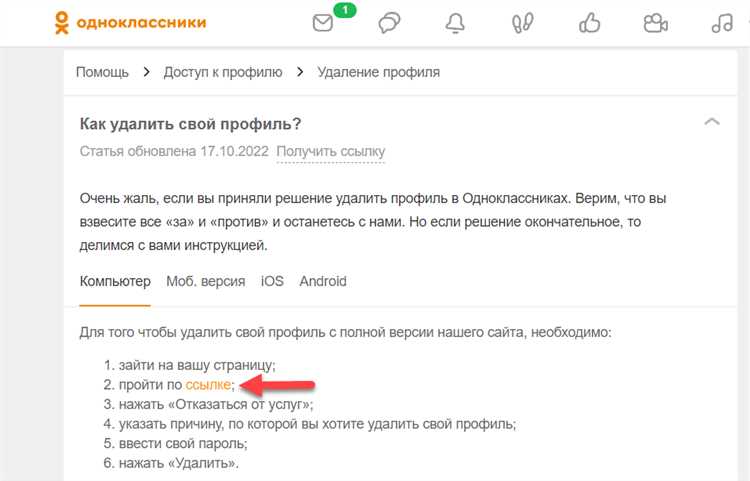
Перед удалением аккаунта в каршеринге проверьте наличие действующих бронирований. Отмените все активные заказы через приложение или личный кабинет, иначе система может заблокировать удаление. Сохраните номера заказов и скриншоты подтверждений отмены – они понадобятся при обращении в поддержку, если возникнут вопросы.
Убедитесь, что на балансе нет задолженностей или неиспользованных бонусов. Погасите штрафы, если они есть, и потратьте накопившиеся баллы или скидки, так как после удаления аккаунта они аннулируются без возможности восстановления. Запросите выписку по операциям за последние 3–6 месяцев – это поможет отследить неучтенные платежи.
Подготовьте сканы или фотографии документов, которые использовались при регистрации: паспорт (разворот с фото и пропиской), водительское удостоверение (обе стороны), СТС автомобиля (если вы регистрировались как владелец). Некоторые сервисы требуют подтверждение личности через фото с документом в руках – уточните этот момент в FAQ или у поддержки.
Сохраните резервные копии данных: историю поездок, чеки, договоры аренды (если скачивали их в PDF). Эти документы могут потребоваться для налоговой отчетности или в случае споров. Экспортируйте данные через личный кабинет – некоторые сервисы предоставляют функцию выгрузки истории в Excel или CSV.
Запишите или сделайте скриншоты следующих данных: логин и пароль от аккаунта (для последней авторизации), привязанные email и номер телефона, последние 4 цифры банковской карты (если она сохранена в системе). Это упростит идентификацию при обращении в поддержку, если потребуется подтвердить личность.

Если вы пользовались корпоративным аккаунтом, уточните у работодателя, нужно ли предоставить отчет о поездках или вернуть корпоративную карту. Некоторые компании требуют письменное уведомление об удалении аккаунта с указанием даты последней поездки и причины выхода из системы.
Проверьте, не привязан ли аккаунт к сторонним сервисам: приложениям для оплаты (Apple Pay, Google Pay), программам лояльности (например, «СберСпасибо» или «Аэрофлот Бонус»), навигаторам (Яндекс.Навигатор, 2GIS). Отвяжите их заранее, чтобы избежать проблем с синхронизацией после удаления.
Составьте список всех устройств, с которых осуществлялся вход в аккаунт: смартфоны, планшеты, бортовые компьютеры автомобилей. Удалите приложение с каждого устройства и очистите кеш – это исключит случайные уведомления или попытки авторизации после удаления профиля.
Где в личном кабинете искать кнопку удаления аккаунта
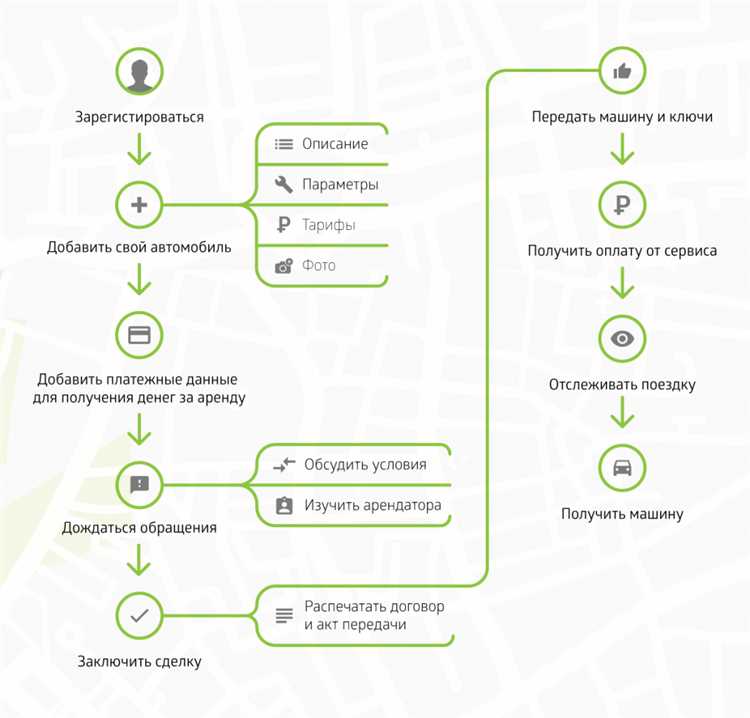
В большинстве каршеринговых сервисов опция удаления аккаунта скрыта в разделе «Настройки» или «Профиль». Например, в «Делимобиле» перейдите в «Личный кабинет» → «Настройки аккаунта» → «Управление данными» – там будет ссылка «Удалить аккаунт». В «Яндекс.Драйве» путь аналогичен: «Профиль» → «Настройки» → «Безопасность» → «Удаление аккаунта». Если кнопки нет, проверьте вкладки «Конфиденциальность» или «Поддержка» – иногда разработчики размещают её там.
Как отвязать банковскую карту и платежные системы от сервиса
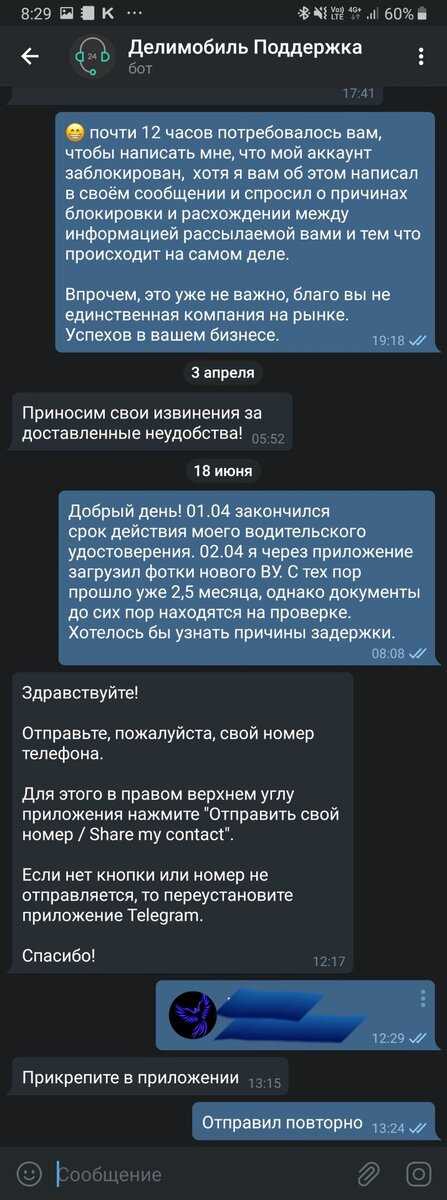
Отвязка банковской карты от каршерингового сервиса начинается с личного кабинета. В большинстве приложений (например, «Делимобиль», «Яндекс.Драйв», «Ситимобил») перейдите в раздел «Профиль» или «Настройки», затем выберите «Платежи» или «Способы оплаты». Найдите привязанную карту и нажмите «Удалить» или «Отвязать». Если кнопка неактивна, возможно, требуется предварительно отменить активные подписки или погасить задолженность.
Для отвязки карты в «Ситимобил» откройте меню «Оплата», выберите карту и нажмите «Удалить». В «Яндекс.Драйв» путь аналогичен: «Настройки» → «Способы оплаты» → выберите карту → «Удалить». В «Делимобиль» потребуется зайти в «Мой профиль», затем «Платежные данные» и подтвердить удаление через SMS-код. Если карта используется для автопополнения, сервис может запросить замену на другой способ оплаты.
При работе с платежными системами (Apple Pay, Google Pay, Samsung Pay) отвязка происходит через их собственные приложения. В Apple Pay откройте «Настройки» → «Wallet и Apple Pay», выберите карту, связанную с каршерингом, и нажмите «Удалить карту». В Google Pay перейдите в «Оплата» → выберите карту → «Удалить». Samsung Pay требует аналогичных действий: «Настройки» → «Платежи» → выберите карту → «Удалить».
Если карта привязана через сторонний агрегатор (например, «ЮMoney» или «Qiwi»), удалите её в личном кабинете агрегатора. В «ЮMoney» зайдите в «Кошелек» → «Банковские карты», выберите нужную и нажмите «Удалить». В «Qiwi» путь: «Настройки» → «Банковские карты» → выберите карту → «Удалить». После этого проверьте, отображается ли карта в приложении каршеринга – иногда требуется повторный вход в аккаунт для обновления данных.
Некоторые сервисы (например, «BelkaCar») требуют письменного запроса на отвязку карты через службу поддержки. Отправьте письмо на адрес support@belkacar.ru с указанием номера карты, последних 4 цифр и просьбой удалить данные. В ответ придет подтверждение или инструкция по дальнейшим действиям. Для ускорения процесса приложите скриншот личного кабинета с отображаемой картой.
После удаления карты проверьте историю платежей в банковском приложении. Если списания продолжаются, обратитесь в банк с заявлением о блокировке рекуррентных платежей. В Сбербанке это делается через «Настройки» → «Автоплатежи» → выберите сервис → «Отключить». В Тинькофф: «Платежи» → «Регулярные платежи» → найдите каршеринг → «Удалить». В ВТБ: «Платежи и переводы» → «Автоплатежи» → отключите нужный.
Если карта была привязана через виртуальный номер (например, в «Каршеринге+»), удалите её в разделе «Платежи» личного кабинета. Виртуальные карты, выпущенные банками (Сбер, Тинькофф, Альфа-Банк), отвязываются так же, как и обычные. В случае проблем с удалением обратитесь в чат поддержки сервиса – иногда данные кешируются, и требуется принудительное обновление со стороны администратора.
После отвязки карты сохраните подтверждение операции (скриншот или письмо от сервиса). Это пригодится, если в будущем возникнут спорные списания или вопросы о привязанных данных. Если вы планируете полностью удалить аккаунт, убедитесь, что все платежные методы отвязаны – иначе сервис может сохранить данные для восстановления доступа.
Что делать, если в приложении нет функции удаления профиля
Первым шагом проверьте раздел «Настройки» или «Профиль» в приложении – иногда кнопка удаления скрыта в подразделах, например, под «Конфиденциальность» или «Управление аккаунтом». Если её нет, изучите официальную документацию сервиса: многие каршеринги публикуют инструкции по удалению в разделе FAQ или на странице поддержки. Например, «Делимобиль» и «Яндекс.Драйв» требуют отправки запроса через форму обратной связи, а «Ситимобил» – через чат в приложении.
Если в справке нет чётких указаний, составьте официальный запрос в службу поддержки. Укажите в письме номер телефона, привязанный к аккаунту, дату регистрации и причину удаления. Формат обращения должен быть лаконичным: «Прошу удалить мой аккаунт в связи с прекращением использования услуг. Данные для идентификации: +7 (XXX) XXX-XX-XX, зарегистрирован 15.03.2023». Отправляйте запрос с почты, привязанной к профилю, – это ускорит обработку.
В случае игнорирования запроса используйте механизмы защиты прав потребителей. Направьте претензию через форму на сайте Роспотребнадзора или отправьте заказное письмо с уведомлением на юридический адрес компании. Приложите скриншоты переписки с поддержкой и копию запроса на удаление. Согласно ст. 14 Федерального закона № 152-ФЗ «О персональных данных», оператор обязан удалить информацию по требованию субъекта в течение 30 дней.
Если аккаунт связан с банковской картой, заблокируйте её в личном кабинете банка или через приложение. Это предотвратит списание абонентской платы или комиссий за неактивность. Для дополнительной безопасности отвяжите карту от аккаунта через настройки платежей в приложении – даже если профиль не удалён, это снизит риски несанкционированных операций.
После отправки запроса на удаление регулярно проверяйте почту и приложение. Некоторые сервисы, например «BelkaCar», присылают подтверждение об удалении в течение 7–14 дней. Если ответа нет, повторите обращение через 10 дней, ссылаясь на предыдущий запрос. Сохраняйте все подтверждения отправки писем и скриншоты – они пригодятся при обращении в суд или к регулятору.
Как подтвердить удаление аккаунта через электронную почту или СМС
После отправки запроса на удаление аккаунта в каршеринге система автоматически генерирует письмо или СМС с кодом подтверждения. Обычно оно приходит в течение 1–5 минут, но задержки до 30 минут возможны из-за нагрузки на серверы. Проверьте папку «Спам» – письма от каршеринговых сервисов часто попадают туда из-за массовых рассылок. Если сообщение не пришло, запросите повторную отправку кода через личный кабинет или мобильное приложение.
Код подтверждения состоит из 4–6 цифр и действует ограниченное время: чаще всего 10–15 минут, реже – до часа. Если срок истёк, система предложит запросить новый код. Не пытайтесь использовать старый – он будет недействителен. В некоторых сервисах (например, «Делимобиль» или «Яндекс.Драйв») код приходит в виде ссылки, по которой нужно перейти для завершения процедуры.
В мобильном приложении подтверждение может проходить через push-уведомление. Откройте его и следуйте инструкции: введите код или нажмите кнопку «Подтвердить удаление». Если уведомление не пришло, проверьте настройки уведомлений в приложении и на уровне операционной системы. На Android зайдите в «Настройки» → «Приложения» → [название каршеринга] → «Уведомления» и убедитесь, что они включены. На iOS – «Настройки» → «Уведомления» → [приложение].
При подтверждении через СМС код вводится в специальное поле в личном кабинете или приложении. Если поле не появляется, обновите страницу или перезапустите приложение. В редких случаях код может не распознаваться из-за ошибок ввода – проверьте раскладку клавиатуры и отсутствие лишних пробелов. Некоторые сервисы (например, «Ситимобил») требуют повторного ввода пароля перед подтверждением удаления.
Если код не работает, несмотря на правильный ввод, попробуйте очистить кэш браузера или приложения. В браузере Chrome: «Настройки» → «Конфиденциальность и безопасность» → «Очистить историю» → выберите «Файлы cookie и другие данные сайтов». В мобильном приложении: зайдите в настройки устройства, найдите приложение каршеринга и нажмите «Очистить кэш». После этого запросите новый код и повторите попытку.
В случае, когда ни один из способов не срабатывает, обратитесь в службу поддержки через чат в приложении или по телефону горячей линии. Укажите номер заказа на удаление (если есть), дату и время отправки запроса, а также скриншоты ошибок. Поддержка может запросить дополнительные данные для верификации личности: паспортные данные, номер банковской карты, привязанной к аккаунту, или фото с документом. Ответ обычно приходит в течение 1–3 рабочих дней.
После успешного подтверждения аккаунт переходит в статус «Удаляется» – это может занять от нескольких часов до 30 дней в зависимости от политики сервиса. В этот период данные пользователя постепенно удаляются из базы, но аккаунт ещё можно восстановить, обратившись в поддержку. Окончательное удаление подтверждается письмом на почту или уведомлением в приложении. Сохраните его как доказательство завершения процедуры.