Аккумулятор планшета теряет емкость после 300–500 циклов зарядки, что проявляется в быстром разряде или отключении устройства при 20–30% заряда. Первым шагом перед заменой станет проверка реальной емкости батареи через приложения вроде AccuBattery (Android) или CoconutBattery (iOS). Если фактическая емкость упала ниже 70% от номинальной, замена неизбежна. Номинальные значения для большинства планшетов: 3000–10000 мА·ч, но критически важно подобрать модель с идентичными параметрами напряжения (обычно 3,7–3,85 В) и габаритами.
При выборе нового аккумулятора избегайте универсальных батарей с регулируемыми креплениями – они часто не обеспечивают надежного контакта и могут повредить контроллер заряда. Оригинальные аккумуляторы для популярных моделей (например, iPad Air 2 – A1566, Samsung Galaxy Tab S6 – EB-BT860ABE) стоят дороже, но гарантируют совместимость с системой управления питанием. Альтернативой служат аналоги от проверенных производителей: Anker, Baseus или Nohon. Перед покупкой сверьте маркировку на старой батарее с артикулом новой – даже одна буква в коде может означать несовместимость.
Замена аккумулятора требует точности: 80% повреждений при самостоятельном ремонте связаны с неаккуратным отсоединением шлейфов или повреждением материнской платы. Инструменты для разборки: пластиковые лопатки, пинцет с антистатическим покрытием, отвертки Pentalobe (для iPad) или Phillips #00. Начните с отключения устройства и снятия задней крышки, затем отсоедините шлейф батареи от платы – только после этого извлекайте аккумулятор. Клейкие элементы под батареей удаляйте с помощью изопропилового спирта (90%+) и пластиковой карты, избегая нагрева феном выше 60°C.
После установки нового аккумулятора выполните калибровку: разрядите устройство до 0%, затем зарядите до 100% без перерывов. Это позволит контроллеру корректно определить емкость. Если планшет не включается после замены, проверьте подключение шлейфа и отсутствие короткого замыкания – прозвоните контакты мультиметром (сопротивление должно быть бесконечным). Для моделей с несъемными батареями (например, iPad Pro 2020) рекомендуется обращение в сервисный центр: ошибки при разборке могут привести к повреждению дисплея или модуля Face ID.
Какие параметры аккумулятора важно проверить перед покупкой

Первое, на что стоит обратить внимание, – емкость аккумулятора, измеряемая в миллиампер-часах (мА·ч). Заводская батарея планшета обычно имеет значение от 3000 до 10000 мА·ч в зависимости от модели. Если новый аккумулятор обладает меньшей емкостью, время автономной работы сократится. Например, замена батареи на 5000 мА·ч вместо оригинальной на 6000 мА·ч приведет к потере примерно 15–20% времени работы. Проверяйте маркировку на корпусе старого аккумулятора или в технических характеристиках устройства.
Напряжение (в вольтах, В) должно строго соответствовать оригинальному. Большинство планшетов работают с аккумуляторами на 3,7–3,85 В. Даже небольшое отклонение (например, 3,6 В вместо 3,8 В) может вызвать нестабильную работу устройства или отказ контроллера питания. Некоторые производители указывают допустимый диапазон напряжения в сервисном мануале – сверяйтесь с ним.
Тип аккумулятора – литий-ионный (Li-ion) или литий-полимерный (Li-Po) – критически важен. Li-Po батареи тоньше и легче, но чувствительнее к механическим повреждениям. Li-ion дешевле и долговечнее, но тяжелее. Замена одного типа на другой возможна только при совпадении габаритов и электрических параметров. Уточняйте форм-фактор: некоторые планшеты используют батареи с нестандартными разъемами или креплениями.
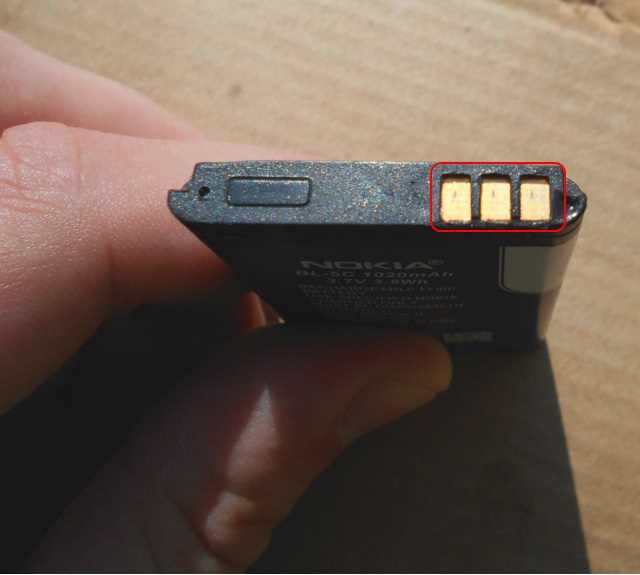
Размеры аккумулятора должны точно совпадать с посадочным местом в планшете. Даже миллиметровое расхождение может помешать установке или привести к деформации корпуса. Измерьте длину, ширину и толщину оригинальной батареи штангенциркулем. Обратите внимание на расположение контактов: они могут быть смещены относительно центра или иметь несимметричное крепление. Некоторые производители (например, Samsung) используют батареи с фиксирующими выступами – их отсутствие сделает установку невозможной.
Ток разряда (максимальный ток, который батарея способна отдавать) редко указывается в характеристиках, но важен для планшетов с мощными процессорами. Если оригинальная батарея имела ток разряда 5 А, а новая – только 3 А, устройство может выключаться при высокой нагрузке (например, во время игр или рендеринга видео). Узнать этот параметр можно в даташите на аккумулятор или у производителя.
Наличие контроллера заряда (PCM) на аккумуляторе обязательно. Он защищает от перезаряда, глубокого разряда и короткого замыкания. Дешевые аналоги часто поставляются без контроллера или с упрощенной схемой, что сокращает срок службы батареи и повышает риск возгорания. Проверяйте наличие микросхемы на плате аккумулятора – она выглядит как небольшой чип с маркировкой (например, DW01 или S-8261).
Совместимость с оригинальным зарядным устройством зависит от внутреннего сопротивления батареи. Если оно выше, чем у штатной, планшет может не заряжаться до 100% или отображать неверный уровень заряда. Некоторые устройства (особенно Apple) проверяют подлинность аккумулятора через чип аутентификации. В таких случаях замена на неоригинальную батарею может вызвать ошибки в системе или ограничение функциональности.
Дата производства аккумулятора влияет на его ресурс. Литиевые батареи теряют емкость со временем, даже если не используются. Покупайте аккумуляторы с датой выпуска не старше 6 месяцев. На корпусе или упаковке ищите маркировку в формате YYYYMMDD или WWYY (неделя и год). Хранить батарею до установки рекомендуется при температуре 10–25°C и уровне заряда 40–60%.
Как правильно снять заднюю крышку планшета без повреждений

Для планшетов с винтовым креплением (например, Samsung Galaxy Tab A или Lenovo Yoga) сначала удалите все видимые винты крестовой отвёрткой PH0 или PH00, затем аккуратно подденьте крышку по периметру. Избегайте нажима на экран – давление свыше 0,5 кг может повредить дисплей. Если крышка не поддаётся, проверьте наличие скрытых винтов под наклейками или резиновыми заглушками (часто встречаются у Huawei MediaPad). После снятия отсоедините шлейфы батареи и дисплея, если они мешают доступу к аккумулятору, – используйте пинцет с антистатическим покрытием, чтобы не повредить контакты.
Пошаговая инструкция по отключению старого аккумулятора
Подготовьте инструменты: пластиковую лопатку (или медиатор), пинцет с антистатическим покрытием, крестовую отвёртку PH00 или PH0 (для большинства моделей), тонкий двусторонний скотч (если аккумулятор приклеен). Избегайте металлических инструментов – они могут повредить контакты.
Найдите винты на задней крышке. В планшетах Samsung Galaxy Tab они часто скрыты под резиновыми заглушками или наклейками, у iPad – под экраном. У моделей Huawei MatePad винты могут быть спрятаны под аккумуляторной панелью. Открутите их, складывая в магнитный лоток, чтобы не потерять.
Снимите заднюю крышку, поддевая её лопаткой по периметру. Начинайте с угла, где меньше защёлок – обычно это нижняя часть устройства. Если крышка не поддаётся, проверьте наличие скрытых винтов или клеевых соединений. У некоторых планшетов (например, Lenovo Tab) крышка крепится на защёлках с усилием – не прилагайте чрезмерную силу, чтобы не сломать пластик.
Отсоедините шлейфы дисплея, камеры или динамиков, если они мешают доступу к аккумулятору. Для этого подденьте фиксаторы разъёмов пинцетом или лопаткой – тяните строго вверх, без перекосов. Запомните расположение шлейфов или сфотографируйте их перед отключением.
Найдите коннектор аккумулятора. Он обычно расположен на материнской плате и имеет маркировку «BAT» или «BATT». У планшетов с несъёмным аккумулятором (например, iPad Air 2) коннектор может быть припаян – в этом случае потребуется паяльник с тонким жалом (температура не выше 300°C). Для отпаивания используйте медную оплётку, чтобы удалить припой.
Отключите коннектор аккумулятора, аккуратно поддев его лопаткой. Если он закреплён на защёлке, сначала отожмите фиксатор. У некоторых моделей (например, Xiaomi Pad 5) коннектор приклеен – прогрейте его феном (60–70°C) в течение 10–15 секунд, чтобы ослабить клей. Избегайте резких движений – повреждение контактов приведёт к неработоспособности планшета.
Извлеките старый аккумулятор. Если он приклеен, прогрейте корпус феном (не более 80°C) и медленно отделите батарею лопаткой. У моделей с винтовым креплением (например, Asus ZenPad) открутите фиксирующие болты. Не сгибайте аккумулятор – это может вызвать утечку электролита. После извлечения утилизируйте его согласно местным правилам утилизации литий-ионных батарей.
Как установить новый аккумулятор и подключить контакты

Перед установкой нового аккумулятора убедитесь, что планшет полностью отключён и отсоединён от зарядного устройства. Разберите корпус, следуя инструкции для вашей модели: обычно требуется открутить винты крестовой отвёрткой PH0 или PH00, а затем аккуратно поддеть пластиковые защёлки пластиковой лопаткой или медиатором. Избегайте чрезмерного усилия – хрупкие элементы корпуса легко повредить. Если аккумулятор приклеен, прогрейте его феном при температуре 60–70°C в течение 30–60 секунд, чтобы размягчить клей.
Извлеките старый аккумулятор, потянув за язычок клейкой ленты (если он есть) или поддев его пластиковым инструментом. Не используйте металлические предметы – риск короткого замыкания или повреждения материнской платы высок. Осмотрите посадочное место: удалите остатки клея изопропиловым спиртом (концентрация 90% и выше) и проверьте контакты на наличие окислов. При необходимости зачистите их ластиком или мелкозернистой наждачной бумагой (P1000–P1500).
Разместите новый аккумулятор в корпусе, совместив его с крепёжными элементами. Если предусмотрен клей, нанесите тонкий слой двухстороннего скотча (например, 3M VHB) или используйте оригинальные клеевые полоски. Убедитесь, что аккумулятор не перекрывает антенны Wi-Fi или другие модули – это может ухудшить связь. Подключите шлейф к разъёму на материнской плате: вставляйте его под углом 30–45°, пока не услышите щелчок. Для моделей с несколькими контактами сверьтесь с распиновкой – ошибка в подключении приведёт к неработоспособности устройства.
Перед окончательной сборкой проверьте работоспособность аккумулятора. Подключите планшет к зарядному устройству и включите его – экран должен показать процесс зарядки. Если устройство не реагирует, отсоедините и повторно подключите шлейф, убедившись в отсутствии пыли или повреждений контактов. Для диагностики используйте мультиметр: напряжение на клеммах нового аккумулятора должно составлять 3,7–3,85 В (для Li-ion) или 3,2–3,3 В (для LiFePO4).
Закройте корпус, защёлкнув пластиковые фиксаторы и закрутив винты в последовательности «крест-накрест» – это предотвратит перекос крышки. Избегайте чрезмерной затяжки: момент силы для винтов не должен превышать 0,3–0,5 Н·м. После сборки выполните калибровку аккумулятора: разрядите его до 5–10%, затем зарядите до 100% без перерывов. Повторите цикл 2–3 раза для стабилизации ёмкости. Храните планшет при заряде 40–60%, если не планируете использовать его длительное время.
Какие инструменты понадобятся для замены аккумулятора

Для замены аккумулятора в планшете потребуются: прецизионная отвёртка (крестовая PH00 или PH0, в зависимости от модели – проверьте винты на корпусе), пластиковая лопатка или медиатор для вскрытия защёлок без повреждения пластика, пинцет с антистатическим покрытием для работы с мелкими деталями и разъёмами шлейфов. Если аккумулятор приклеен, приготовьте термофен (температура 60–80°C) или тонкую металлическую лопатку для аккуратного отделения клеевого слоя. Для отсоединения шлейфа батареи используйте пластиковый инструмент – металлические предметы могут повредить контакты. Некоторые модели требуют специального ключа для снятия задней крышки (например, iPad – пятилепестковый Pentalobe P2).
Дополнительно пригодится мультиметр для проверки напряжения нового аккумулятора (должно быть в пределах 3,7–4,2 В для литий-ионных батарей) и двусторонний скотч шириной 3–5 мм для фиксации новой батареи. Избегайте использования суперклея – он может вызвать короткое замыкание. Если в планшете установлена несъёмная батарея с толстым слоем клея (как в Samsung Galaxy Tab), запаситесь изопропиловым спиртом (90%+) для растворения остатков клея и безворсовой салфеткой для очистки поверхности перед установкой новой.
Как проверить работоспособность планшета после замены батареи

Первым шагом после установки новой батареи включите планшет и дождитесь полной загрузки операционной системы. Обратите внимание на индикатор уровня заряда в правом верхнем углу экрана – он должен отображать корректное значение, близкое к 100%, если аккумулятор был установлен в заряженном состоянии. Если уровень заряда резко падает или планшет выключается при значениях выше 20%, это может указывать на неисправность батареи или проблемы с контроллером питания.
Запустите приложение для мониторинга состояния батареи, например, AccuBattery (для Android) или встроенные инструменты в iOS (Настройки → Аккумулятор → Состояние аккумулятора). Проверьте следующие параметры:
- Ёмкость батареи – должна соответствовать заявленной производителем (например, 5000 мА·ч для большинства современных планшетов).
- Температура – в режиме покоя не должна превышать 35–40°C.
- Напряжение – стабильные 3,7–4,2 В в зависимости от уровня заряда.
- Циклы зарядки – значение должно быть близко к нулю для новой батареи.
Проведите тест на автономность: отключите планшет от зарядного устройства и используйте его в стандартном режиме (просмотр видео, серфинг в интернете, работа с приложениями) в течение 1–2 часов. Зафиксируйте время работы до снижения заряда на 10–20%. Сравните результат с характеристиками, указанными в документации к планшету. Например, если производитель заявляет 10 часов воспроизведения видео, а батарея разряжается за 5 часов, это сигнализирует о возможном браке или несовместимости аккумулятора.
Проверьте работу зарядного устройства и кабеля. Подключите планшет к оригинальному или сертифицированному адаптеру питания и наблюдайте за процессом зарядки. В норме:

- Индикатор заряда должен увеличиваться на 1–2% в минуту при подключении к сети.
- Планшет не должен нагреваться выше 45°C во время зарядки.
- Зарядка должна проходить без перебоев – если процесс прерывается или идёт рывками, возможно повреждение разъёма или неисправность контроллера.
Запустите стресс-тест для оценки стабильности работы под нагрузкой. Используйте приложения вроде CPU Throttling Test или 3DMark для проверки производительности в условиях максимальной нагрузки. Во время теста следите за:
- Отсутствием самопроизвольных перезагрузок.
- Стабильностью тактовой частоты процессора (можно отследить через CPU-Z или аналоги).
- Температурой – резкий рост выше 60°C может указывать на проблемы с теплоотводом или некачественную батарею.
Проверьте работу всех аппаратных компонентов, зависящих от питания. Особое внимание уделите:
- Сенсорному экрану – отсутствие «залипаний» или ложных срабатываний.
- Wi-Fi и Bluetooth – стабильное подключение без обрывов.
- Динамикам и микрофону – чистота звука без искажений.
- Камерам – корректная работа автофокуса и отсутствие артефактов на изображении.
Если хотя бы один из компонентов работает нестабильно, это может быть связано с недостаточным питанием от новой батареи или ошибками при её установке (например, плохой контакт с платой).
В завершение оставьте планшет на ночь в режиме ожидания с включённым Wi-Fi. Утром проверьте уровень заряда – допустимое падение не должно превышать 2–5% за 8 часов. Если разряд составил 10% и более, это указывает на повышенный ток утечки, что характерно для некачественных или неоригинальных аккумуляторов. В таком случае рекомендуется повторно разобрать устройство и проверить качество пайки контактов батареи к материнской плате.

 Загрузка...