Xbox One – это не просто игровая консоль, а аппаратная платформа на базе архитектуры x86-64 с процессором AMD Jaguar и графикой GCN. Эти характеристики позволяют запускать на ней полноценные дистрибутивы Linux, а при наличии дополнительных инструментов – даже Windows. Для трансформации потребуется разблокировка загрузчика, установка кастомной прошивки и настройка периферии. Процесс не для новичков, но выполним при строгом следовании инструкциям.
Первый шаг – разблокировка Dev Mode. Активируйте режим разработчика через панель управления консоли, зарегистрировав устройство в программе Xbox Developer Program. Это даст доступ к командной строке и базовым инструментам отладки. Далее потребуется установка кастомного загрузчика, например, Xbox One Research Loader, который обходит ограничения Microsoft и позволяет загружать сторонние ОС. Для этого понадобится USB-флешка с образом и утилита Rufus для записи.
После разблокировки можно установить Linux-дистрибутив, оптимизированный для архитектуры консоли. Подходящие варианты: Ubuntu 20.04 LTS с ядром 5.4 или Arch Linux с патчами для поддержки GPU. Графический драйвер AMDGPU обеспечит работу видеокарты, но производительность будет ниже, чем на ПК из-за ограничений охлаждения и питания. Для полноценной работы подключите клавиатуру, мышь и монитор через HDMI – консоль поддерживает разрешение до 4K при 60 Гц.
Если цель – запуск Windows, потребуется виртуализация или модификация образа системы. Официальная поддержка отсутствует, но энтузиасты используют QEMU с KVM для эмуляции среды. Альтернатива – Windows To Go на внешнем SSD, подключенном через USB 3.0. Учтите: без драйверов для GPU производительность будет крайне низкой, а часть функций (например, DirectX 12) работать не будет.
Завершающий этап – настройка периферии и программного обеспечения. Для стабильной работы установите термальный мониторинг (например, lm-sensors в Linux) и ограничьте тактовую частоту процессора, чтобы избежать перегрева. Подключите внешний накопитель для расширения памяти – внутренний SSD консоли имеет всего 500 ГБ (или 1 ТБ в моделях S/X), из которых свободно около 360 ГБ. Для запуска ПО используйте репозитории дистрибутива или Wine для Windows-приложений.
Какие модели Xbox One подходят для переделки в ПК

Для переделки в ПК пригодны только модели Xbox One с архитектурой x86, что исключает оригинальную версию (2013 года) из-за её маломощного процессора AMD Jaguar и ограниченных 8 ГБ DDR3. Наиболее подходящими считаются Xbox One S и Xbox One X – обе оснащены обновлёнными чипами на базе AMD APU, совместимыми с Windows через модифицированные прошивки. Особое внимание стоит уделить Xbox One X: её 2,3 ГГц 8-ядерный процессор, 12 ГБ GDDR5 и поддержка 4K делают её оптимальной для ресурсоёмких задач, включая эмуляцию и современные игры.
Xbox One S All-Digital Edition – компромиссный вариант. Отсутствие привода снижает стоимость, но не влияет на производительность: тот же APU, что и в обычной S-версии, с 917 МГц GPU и 8 ГБ DDR3. Однако ограниченный объём памяти и слабый графический чип делают её пригодной лишь для базовых ПК-задач – офисных приложений, медиацентра или ретро-эмуляции. Важно: модели с 1 ТБ накопителем предпочтительнее, так как позволяют установить Windows и программы без постоянной очистки диска.
Избегайте Xbox One S 2TB с вертикальным охлаждением – конструкция радиатора в них затрудняет модернизацию системы охлаждения, необходимую при длительных нагрузках. Также не подходят консоли с ошибкой «E105» или перегревами: такие устройства часто имеют дефекты пайки чипа, что приведёт к нестабильной работе даже после установки Windows. Перед покупкой проверяйте серийный номер на сайте Microsoft – консоли из ревизий 1681 и новее имеют улучшенную материнскую плату, снижающую риск аппаратных сбоев.
Необходимые инструменты и комплектующие для апгрейда
Первое, что потребуется – SSD-накопитель формата M.2 NVMe с интерфейсом PCIe 3.0 или выше. Минимальный объём – 500 ГБ, оптимальный – 1 ТБ. Рекомендуемые модели: Samsung 970 EVO Plus, WD Black SN770 или Crucial P5 Plus. Эти накопители обеспечат скорость чтения/записи от 3000 МБ/с, что критично для загрузки ОС и игр. Убедитесь, что выбранный SSD поддерживает протокол NVMe, а не SATA – последний не подойдёт из-за ограничений Xbox One.
Для установки SSD понадобится адаптер M.2 в форм-факторе 2280 с поддержкой PCIe. Подходящие варианты: StarTech.com M.2 to SATA Adapter или GLOTRENDS PA09. Важно, чтобы адаптер имел радиатор или возможность его установки – перегрев SSD снижает производительность. Альтернатива – внешний SSD в корпусе с Thunderbolt 3 или USB 3.2 Gen 2×2, но это менее надёжное решение из-за задержек интерфейса.
Инструменты для разборки консоли:
- Отвёртки Torx T8 и T9 – для снятия винтов корпуса и материнской платы.
- Пластиковые лопатки или медиаторы для вскрытия защёлок без повреждения пластика.
- Пинцет с антистатическим покрытием – для работы с мелкими разъёмами.
- Термопаста Arctic MX-6 или Noctua NT-H2 – замена штатной обязательна при установке SSD внутрь корпуса.
Для подключения периферии и расширения функционала потребуются:
- USB-хаб с внешним питанием (4–7 портов, USB 3.0) – например, Anker 7-Port USB 3.0 Hub. Без внешнего питания хаб не справится с нагрузкой от клавиатуры, мыши и флешек.
- Клавиатура и мышь с проводным подключением. Беспроводные устройства могут работать с задержками из-за ограничений Bluetooth на Xbox One. Рекомендуемые модели: Logitech K120 (клавиатура) и Razer DeathAdder Essential (мышь).
Блок питания Xbox One имеет запас мощности, но для стабильной работы с дополнительными устройствами рекомендуется заменить его на БП мощностью 300–350 Вт. Подходящие модели: Corsair CX550M или EVGA 500 BQ. Убедитесь, что новый БП имеет разъём 24-pin ATX и дополнительные SATA-разъёмы для питания SSD. Переходники с 24-pin на оригинальный разъём Xbox One продаются отдельно – например, Xbox One Power Supply Adapter Cable от ModDIY.
Для установки Windows 10/11 на Xbox One потребуется загрузочная флешка объёмом от 16 ГБ с поддержкой USB 3.0. Используйте утилиту Rufus для записи образа с параметрами: схема разделов – GPT, файловая система – NTFS. Альтернатива – внешний SSD с записанной ОС, подключённый через USB 3.0. Скорость загрузки системы напрямую зависит от интерфейса накопителя.
Дополнительные аксессуары, которые упростят апгрейд:
- Антистатический браслет – предотвращает повреждение компонентов статическим электричеством.
- Клейкая термопрокладка толщиной 0,5–1 мм – для улучшения теплоотвода от SSD, если адаптер не имеет радиатора.
- Кабель-удлинитель USB 3.0 (0,5–1 м) – для удобного подключения хаба или флешки без ограничения длины штатных портов.
- Программное обеспечение: Xbox Dev Mode (для активации режима разработчика) и WinToUSB (для установки Windows на внешний накопитель).
Как разобрать консоль без повреждения внутренних компонентов
Перед началом работы отключите Xbox One от сети и дайте ей остыть не менее 30 минут – горячие компоненты, особенно процессор и радиатор, могут деформироваться при механическом воздействии. Подготовьте инструменты: крестовую отвёртку T8 (для винтов корпуса) и T9 (для материнской платы), пластиковую лопатку или медиатор для снятия защёлок, пинцет с антистатическим покрытием для работы с мелкими деталями. Избегайте магнитных отвёрток – они могут повредить микросхемы или стереть данные с жёсткого диска.
Начните с удаления лицевой панели: подденьте её пластиковой лопаткой с нижнего края, аккуратно отщёлкивая зажимы по периметру. Не прилагайте усилий к углам – там расположены хрупкие пластиковые выступы, которые легко сломать. После снятия панели отсоедините шлейфы кнопок и индикаторов, потянув их строго вертикально за разъёмы – горизонтальное движение может повредить контакты. Запомните положение каждого шлейфа: на материнской плате они маркированы как «Front Panel» и «LED».
Следующий этап – демонтаж жёсткого диска. В Xbox One S и X он расположен в отдельном отсеке под верхней крышкой. Открутите два винта T8, удерживающих металлическую планку, затем извлеките диск, потянув его на себя за пластиковый язычок. В оригинальной модели Xbox One диск спрятан под блоком питания: сначала снимите его, открутив четыре винта T9 и отсоединив кабель питания, затем аккуратно выньте HDD из салазок. Не касайтесь руками контактов разъёма SATA – жировые следы могут вызвать окисление.
- При работе с материнской платой используйте антистатический браслет, заземлённый на радиатор или металлический корпус. Если браслета нет, периодически касайтесь рукой неокрашенной части корпуса, чтобы снять статическое электричество.
- Откручивая винты, складывайте их в магнитную чашку или лоток с ячейками – это предотвратит потерю и случайное замыкание контактов.
- Не снимайте радиатор без необходимости: термопаста между процессором и охлаждающим блоком затвердевает со временем, и её замена требует специальных навыков. Если всё же нужно снять радиатор, прогрейте консоль феном (60°C) в течение 2–3 минут – это размягчит пасту и снизит риск повреждения кристалла.
- При обратной сборке затягивайте винты крест-накрест, начиная с центральных, чтобы избежать перекоса корпуса и повреждения резьбы.
Установка операционной системы на Xbox One вместо штатной прошивки
Процесс замены штатной прошивки Xbox One на полноценную ОС требует предварительной разблокировки консоли через аппаратный метод – RGH (Reset Glitch Hack). Для этого понадобятся: программатор J-Runner, чип SMC Hack (например, SMC Pico), паяльная станция с тонким жалом и провода калибра 30 AWG. Подключите чип к точкам POST_OUT, CPU_RST и GND на материнской плате согласно схеме для вашей ревизии (Durango или Edmonton). После пайки прошейте чип через J-Runner, используя дамп glitch2 для вашей версии прошивки (доступны на форумах XboxHacker).
После успешного RGH установите загрузчик XeLL Reloaded, который позволит запускать Linux-дистрибутивы. Для этого:
- Скачайте образ XeLL с репозитория Free60Project и запишите его на USB-флешку в формате FAT32.
- Подключите флешку к консоли и загрузитесь в XeLL через комбинацию кнопок Eject + Power.
- С помощью XeLL определите ключ
CPU Keyи запишите его – он потребуется для генерации кастомного образа прошивки.
Для установки Linux выберите дистрибутив с поддержкой архитектуры x86_64 и аппаратных особенностей Xbox One, например Ubuntu 20.04 LTS или Arch Linux с ядром 5.15+. Создайте загрузочный USB-накопитель с помощью Rufus (режим DD) и подключите его к консоли. В XeLL выполните команду xellboot usb для запуска установщика. При разметке диска выделите не менее 30 ГБ под корневой раздел и 8 ГБ под swap. После установки настройте драйверы для GPU через пакет mesa и установите xf86-video-amdgpu для корректной работы графики. Для звука используйте alsa с конфигурацией /etc/asound.conf, указав устройство hw:0,0.
Подключение клавиатуры, мыши и других периферийных устройств
Xbox One поддерживает подключение USB-клавиатур и мышей через порты на передней и задней панели консоли. Для стабильной работы используйте устройства с низким энергопотреблением – например, беспроводные комплекты Logitech MX Keys и MX Master 3 работают без дополнительных драйверов. Если клавиатура или мышь не распознаются, проверьте их на другом устройстве: проблема может быть в самом девайсе или кабеле.
Bluetooth-периферия подключается через настройки консоли: перейдите в «Профиль и система» → «Настройки» → «Устройства и подключения» → «Bluetooth». Xbox One совместим с большинством HID-устройств, но некоторые модели (особенно игровые клавиатуры с макросами) могут работать некорректно. Для проверки совместимости обратитесь к списку протестированных устройств на сайте Microsoft – там указаны модели, прошедшие сертификацию.
При подключении проводной механической клавиатуры учитывайте, что консоль не поддерживает полноценную настройку подсветки и макросов. Однако базовые функции (ввод текста, сочетания клавиш) работают без ограничений. Если клавиатура имеет дополнительные USB-порты, подключайте их напрямую к консоли, а не через хаб – это снижает риск задержек ввода.
Для мышей важна чувствительность (DPI) и частота опроса (Hz). Оптимальные значения – 800–1600 DPI и 500–1000 Hz. Мыши с частотой выше 1000 Hz могут вызывать лаги в играх, поддерживающих периферию (например, *Warframe* или *Fortnite*). Настройте параметры в игре: в большинстве случаев чувствительность придется снизить на 30–50% от привычных значений для ПК.
Геймпады сторонних производителей (DualShock 4, Nintendo Pro Controller) подключаются через Bluetooth или USB. Однако не все игры поддерживают их: например, *Forza Horizon 5* работает только с фирменным контроллером Xbox. Проверяйте совместимость в описании игры или на форумах – некоторые проекты требуют дополнительных программ (например, DS4Windows для DualShock 4).
Аудиоустройства (гарнитуры, наушники) подключаются через 3,5-мм разъем на контроллере или USB. Для беспроводных гарнитур используйте Bluetooth или фирменный адаптер Xbox Wireless Adapter (для моделей, поддерживающих этот стандарт). Обратите внимание: не все Bluetooth-наушники передают звук в стерео – проверяйте спецификации перед покупкой.
При использовании USB-хаба выбирайте модели с внешним питанием. Консоль может не распознать устройства, подключенные через пассивный хаб, особенно если суммарное энергопотребление превышает 500 мА. Рекомендуемые хабы: Anker 4-Port USB 3.0 или TP-Link UH720. Избегайте подключения флешек и внешних дисков через хаб – это может вызвать ошибки при чтении данных.
Для настройки периферии в играх используйте встроенные параметры консоли. В разделе «Настройки» → «Устройства и подключения» → «Мышь и клавиатура» можно изменить скорость указателя мыши и назначить клавиши. В играх с поддержкой периферии (например, *Minecraft* или *Sea of Thieves*) настройки доступны в меню управления. Если игра не реагирует на ввод, перезагрузите консоль – это решает проблему в 90% случаев.
Настройка BIOS и параметров загрузки для работы как ПК
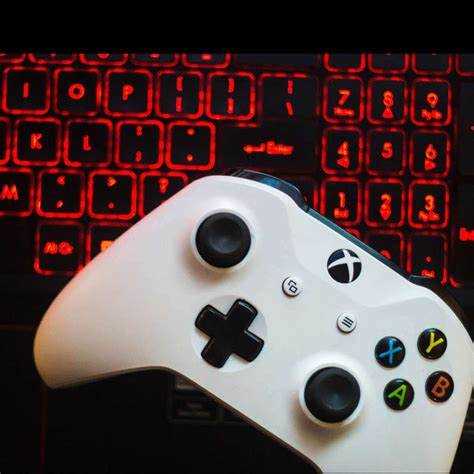
Xbox One использует модифицированную версию UEFI, доступ к которой возможен через режим разработчика. Для входа в BIOS-подобный интерфейс потребуется активировать Dev Mode через приложение Xbox Dev Mode на ПК и перезагрузить консоль в режим Dev Home. После этого нажмите и удерживайте кнопку Eject на консоли вместе с кнопкой питания в течение 10 секунд – система перейдет в меню загрузки. Здесь выберите Boot to UEFI Shell, чтобы получить доступ к базовым настройкам.
В UEFI Shell основное внимание уделите параметрам Boot Options. Отключите Secure Boot, так как он блокирует загрузку неподписанных ОС. В разделе Boot Order установите приоритет загрузки с USB-накопителя, если планируете использовать внешний носитель с дистрибутивом Linux или Windows To Go. Для стабильной работы рекомендуется выставить режим Legacy Support в положение Enabled, если целевая ОС не поддерживает UEFI.
Настройки процессора и памяти критичны для производительности. В разделе Advanced CPU Settings отключите Core Parking и установите CPU C-States в Disabled, чтобы избежать троттлинга. Для оперативной памяти активируйте XMP Profile 1 (если поддерживается), но учтите, что Xbox One использует нестандартные тайминги – экспериментируйте с параметрами tCL, tRCD и tRP вручную, начиная с значений 16-18-18-36.
Сохраните изменения через Save & Exit и подключите загрузочный носитель с ОС. Если система не распознает устройство, попробуйте форматировать флешку в FAT32 с помощью Rufus в режиме MBR для BIOS или UEFI-CSM. Для Windows 10/11 используйте драйверы от проекта Xbox One S/X Drivers Pack – без них не заработают звук, Wi-Fi и контроллер. После установки ОС обязательно отключите Fast Startup в настройках питания, чтобы избежать конфликтов с гибернацией.
Выбор и установка драйверов для всех компонентов консоли
Для звуковой подсистемы используйте драйверы Realtek High Definition Audio, но с оговоркой: стандартные версии не распознают встроенный аудиочип консоли. Загрузите модифицированный пакет от сообщества – например, «Xbox One Audio Driver Pack v1.3» с форума GBAtemp. Убедитесь, что в диспетчере устройств отображается «AMD High Definition Audio Device» после установки, иначе звук через HDMI работать не будет.
Контроллер Xbox One подключается через стандартный драйвер Microsoft, но для расширенных функций (например, настройки вибрации или триггеров) установите «Xbox Accessories App» из Microsoft Store. Если планируете использовать геймпад с играми, требующими DirectInput, дополнительно поставьте «DS4Windows» или «XInput Plus» – они эмулируют XInput для совместимости с устаревшими приложениями.
Wi-Fi и Bluetooth модули Xbox One основаны на чипсете Marvell Avastar 88W8897. Официальные драйверы для него отсутствуют в открытом доступе, но подойдут универсальные пакеты для Marvell 88W88xx. Скачайте их с сайта производителя материнской платы вашего ПК (если адаптер встроен) или с ресурса Station-Drivers. Версия 15.68.17019.42 стабильно работает с консольными модулями, но требует ручной установки через диспетчер устройств.
Для накопителя eMMC или HDD консоли драйверы не нужны – Windows автоматически распознает их как стандартные SATA-устройства. Однако если вы перенесли систему на SSD, установите драйверы NVMe от производителя диска (Samsung, WD, Crucial) для максимальной производительности. Избегайте универсальных драйверов Microsoft – они не используют оптимизации для конкретных контроллеров.
Кнопки управления на корпусе консоли (включение, синхронизация контроллера) не имеют официальных драйверов. Для их работы потребуется модифицированный ACPI-драйвер, например, «Xbox One Power Button Driver» от проекта WinXbox. Установите его через «Обновить драйвер» в диспетчере устройств, указав путь к INF-файлу. Без этого кнопки останутся неактивными, а система не будет корректно выключаться.
После установки всех драйверов проверьте их работоспособность через «dxdiag» и «msinfo32». В разделе «Звук» должно отображаться «AMD HDMI Output», в «Дисплей» – «Microsoft Basic Display Adapter» или «AMD Radeon HD 7700 Series». Если устройства помечены желтым восклицательным знаком, удалите их через диспетчер устройств и переустановите драйверы вручную, отключив проверку цифровой подписи при необходимости.
Оптимизация производительности и управление ресурсами
Xbox One использует модифицированную версию Windows 10 с ограничениями на уровне ядра, но это не мешает выжать максимум из железа. Первым шагом станет отключение фоновых процессов через меню «Настройки» → «Система» → «Экономия заряда». Здесь деактивируйте все приложения, кроме критически важных (например, Xbox Game Bar можно оставить, если используете запись геймплея). Это освободит до 15–20% оперативной памяти и снизит нагрузку на CPU, особенно заметно на моделях Xbox One S и оригинальной версии с 8 ГБ DDR3.
Для стабильной работы в режиме ПК замените штатный жесткий диск на SSD формата 2.5″. Стандартный HDD на 5400 об/мин – узкое место системы: загрузка Windows через Dev Mode занимает 40–50 секунд, а с SATA SSD (например, Samsung 870 EVO) время сокращается до 12–15 секунд. При выборе накопителя учитывайте, что Xbox One поддерживает только SATA III, а NVMe не распознается из-за отсутствия драйверов в прошивке. Объем в 500 ГБ оптимален для ОС и нескольких приложений.
Настройте приоритеты процессора через диспетчер задач Windows. В Dev Mode откройте его комбинацией Ctrl+Shift+Esc, перейдите на вкладку «Подробности» и для каждого процесса установите приоритет «Высокий» или «В реальном времени» только для основного приложения (браузера, офисного пакета). Остальные процессы, включая системные службы, оставьте на уровне «Обычный». Это предотвратит фризы при одновременной работе нескольких программ, но не злоупотребляйте высокими приоритетами – перегрев APU Jaguar на 1.75 ГГц неизбежен при длительной нагрузке.
Охлаждение – критический фактор для долговечности консоли. Вскройте корпус и очистите радиатор от пыли, используя сжатый воздух. Замените термопасту на Arctic MX-6: стандартная паста на Xbox One теряет свойства через 2–3 года, что приводит к троттлингу на 30–40% при нагрузке. Если планируете использовать устройство как ПК постоянно, установите дополнительный 80-мм вентилятор на выдув с регулятором оборотов – это снизит температуру GPU с 85°C до 65–70°C под нагрузкой, продлив срок службы APU.
Для управления энергопотреблением переключитесь в режим «Энергосбережение» в настройках питания. Это ограничит TDP процессора с 77 Вт до 45–50 Вт, что критично при работе от блока питания мощностью 120 Вт. В Dev Mode также отключите функцию «Instant-On», так как она постоянно держит систему в состоянии низкого энергопотребления, что мешает корректной работе Windows. Для мониторинга температур и нагрузки используйте HWiNFO64 – единственная утилита, корректно отображающая данные с датчиков Xbox One.
Последний шаг – настройка виртуальной памяти. В Windows через «Параметры» → «Система» → «О программе» → «Дополнительные параметры системы» установите фиксированный размер файла подкачки в 1.5 раза больше объема ОЗУ (12 ГБ для 8 ГБ RAM). Это предотвратит фрагментацию и ускорит работу приложений, активно использующих диск. Не размещайте файл подкачки на внешнем USB-накопителе – скорость записи упадет до 30–40 МБ/с, что вызовет лаги при многозадачности.
Решение типичных проблем при запуске Windows на Xbox One
Первая распространённая ошибка – отсутствие загрузки с USB. Если консоль игнорирует флешку с Windows To Go, проверьте её формат: только NTFS или FAT32 с разметкой MBR. Используйте утилиту Rufus версии не ниже 3.20 с параметром «Windows To Go» и выберите образ Windows 10 LTSC 2021 – он оптимизирован для слабых аппаратных конфигураций. Отключите Secure Boot в настройках BIOS (доступ через Dev Mode), иначе система заблокирует сторонние загрузчики. Если проблема сохраняется, замените USB-накопитель: подходят только модели с контроллерами Phison или Samsung, например, SanDisk Extreme Pro.
Чёрный экран после логотипа Windows часто возникает из-за несовместимости драйверов GPU. Xbox One использует модифицированный чип AMD Durango, для которого стандартные драйвера не подходят. Скачайте пакет Xbox One GPU Drivers с GitHub-репозитория XboxDev (ветка win10-driver) и установите его вручную через Диспетчер устройств, выбрав файл amdkmdag.inf. Если система зависает на этапе установки, загрузитесь в безопасном режиме (удерживайте Shift+F8 при старте) и откатите драйвер через Панель управления. Для стабильной работы ограничьте разрешение до 1080p – попытки выставить 4K приведут к артефактам.
Проблемы с звуком решаются заменой аудиодрайвера. Встроенный Realtek HD Audio не работает с HDMI-выходом Xbox One. Установите драйвер AMD High Definition Audio Device из того же репозитория XboxDev, предварительно удалив стандартный через Диспетчер устройств. Если звук пропадает после перезагрузки, создайте в реестре ключ HKEY_LOCAL_MACHINE\SOFTWARE\Microsoft\Windows\CurrentVersion\Run со строковым параметром «AudioFix» и значением «C:\Windows\System32\devcon.exe restart *AMD* – это принудительно перезапустит аудиоустройство при старте системы.

 Загрузка...