Xiaomi Mi Electric Scooter 1S (модель M365 Pro с обновлённой платой управления) требует точного подхода при перепрошивке. Стандартная прошивка ограничивает максимальную скорость до 25 км/ч, но модификация позволяет снять это ограничение или улучшить динамику разгона. Перед началом убедитесь, что у вас версия самоката с контроллером DRV136 или DRV137 – другие платы несовместимы с большинством кастомных прошивок.
Для прошивки потребуются: кабель ST-Link V2, программа ST-Link Utility (версия 4.6.0 или новее), драйверы для контроллера и файл прошивки в формате .bin. Избегайте использования непроверенных источников – скачивайте прошивки только с форумов 4PDA или EScooter, где файлы сопровождаются контрольными суммами MD5 или SHA-1. Неправильная прошивка может привести к отказу контроллера или потере гарантии.
Подключение ST-Link выполняется через разъём на плате контроллера – он расположен под резиновой заглушкой рядом с аккумулятором. Питание самоката должно быть выключено, а батарея отсоединена. При первом подключении проверьте распиновку: SWDIO (контакт 2), SWCLK (контакт 4), GND (контакт 6). Ошибка в подключении приведёт к повреждению микросхемы.
В ST-Link Utility выберите Target → Connect, затем File → Open и загрузите файл прошивки. Перед записью обязательно сделайте резервную копию оригинальной прошивки (Target → Read). После успешной прошивки отключите ST-Link, соберите самокат и выполните тестовый заезд на низкой скорости. Если возникают ошибки связи, проверьте драйверы и кабель – часто проблема в некачественных китайских клонах ST-Link.
Прошивка Xiaomi 1S самоката: пошаговая инструкция
Прошивка Xiaomi M365 Pro 1S требует точного соблюдения последовательности действий и использования проверенных инструментов. Перед началом убедитесь, что аккумулятор самоката заряжен минимум на 70%, а Bluetooth на смартфоне включен. Для работы понадобятся: приложение M365 DownG (версия 4.3.0 или новее), кабель USB-C, компьютер с Windows 10/11 и драйверы CP210x для контроллера.
Скачайте прошивку с официального репозитория GitHub – выбирайте файл с расширением .bin и версией, соответствующей модели (например, DRV134_1S.bin для последнего обновления). Избегайте модифицированных прошивок от непроверенных источников: они могут нарушить работу BMS или вызвать перегрев двигателя.
Подключите самокат к компьютеру через USB-C. Если устройство не распознается, установите драйверы CP210x вручную: откройте «Диспетчер устройств», найдите неопознанное устройство, обновите драйвер, указав путь к скачанным файлам. После успешного подключения в приложении M365 DownG отобразится текущая версия прошивки и серийный номер контроллера.
В интерфейсе M365 DownG выберите вкладку «Firmware Update», укажите путь к файлу прошивки и нажмите «Start». Процесс займет 3–5 минут – не отключайте кабель и не закрывайте приложение. По завершении появится сообщение «Update Successful». Если возникнет ошибка Error 10, перезагрузите самокат и повторите попытку, предварительно очистив кэш приложения.
После прошивки сбросьте настройки контроллера: удерживайте кнопку питания 10 секунд до появления двойного мигания индикатора. Это устранит возможные конфликты между старой и новой прошивкой. Проверьте работу самоката на ровной поверхности: скорость, торможение и реакцию на дроссель. Если наблюдаются рывки или нестабильная работа, выполните калибровку через приложение Xiaomi Home (раздел «Настройки самоката» → «Калибровка»).
Для прошивки через Bluetooth используйте приложение Ninebot-Flasher (только для опытных пользователей). Подключитесь к самокату, выберите прошивку и следуйте инструкциям на экране. Этот метод менее стабилен: риск обрыва связи выше, а восстановление после сбоя требует подключения по USB. Рекомендуется только при отсутствии доступа к компьютеру.
Храните резервную копию оригинальной прошивки: в M365 DownG есть функция «Backup Firmware». Сохраните файл на облачном диске или внешнем носителе. При возникновении проблем с новой прошивкой (например, несовместимость с батареей) вы сможете откатиться к заводской версии. Не игнорируйте предупреждения о несовместимости версий – это может привести к выходу из строя контроллера.
Какие инструменты и файлы нужны для прошивки самоката
Для прошивки Xiaomi Mi Electric Scooter 1S потребуется программатор ST-Link V2 или его клон с поддержкой SWD. Убедитесь, что устройство имеет 4 провода: 3.3V, GND, SWCLK и SWDIO. Альтернативой может служить J-Link, но ST-Link дешевле и проще в настройке. Избегайте дешёвых подделок без стабилизатора напряжения – они могут повредить контроллер.
Необходим USB-UART адаптер на базе чипа CP2102 или CH340 для подключения к диагностическому порту самоката. Скорость передачи данных должна быть 115200 бод. Проверьте наличие драйверов для вашей ОС – без них связь с контроллером не установится. Для Windows часто требуется ручная установка драйверов через Zadig.
Файлы прошивки должны быть в формате .bin или .hex, совместимые с микроконтроллером STM32F103C8T6, установленным в самокате. Официальные прошивки можно найти на форумах 4PDA или GitHub-репозиториях, например, в проекте ScooterHacking. Избегайте непроверенных источников – битые файлы могут привести к неработоспособности устройства.
Для редактирования параметров прошивки используйте STM32CubeProgrammer или Flash Loader Demonstrator от STMicroelectronics. Эти инструменты позволяют считывать, стирать и записывать данные в память контроллера. Версия STM32CubeProgrammer должна быть не ниже 2.10.0 – в более ранних могут отсутствовать необходимые функции для работы с STM32F1.
Паяльник с тонким жалом (до 1 мм) и припой с флюсом понадобятся для подключения проводов к контактной площадке контроллера. Рекомендуется использовать термоусадку для изоляции соединений. Если опыта пайки нет, замените её на временные контакты с помощью иголок или пинцетов, но это менее надёжно.
Для резервного копирования оригинальной прошивки перед модификацией используйте утилиту OpenOCD или ST-Link Utility. Создайте полный дамп памяти контроллера, включая загрузчик и калибровочные данные. Сохраните файл в нескольких местах – восстановление без бэкапа невозможно.
Дополнительно пригодится мультиметр для проверки напряжения на контактах и тестера соединений. Это поможет избежать коротких замыканий при подключении программатора. Если самокат не включается после прошивки, мультиметр позволит быстро диагностировать проблему с питанием или связью.
Как подготовить самокат и компьютер перед началом процесса
Зарядите аккумулятор самоката минимум до 70%. Прошивка при низком заряде может прерваться, что приведет к ошибкам или повреждению контроллера. Используйте оригинальное зарядное устройство с выходным напряжением 42 В и током 1,7 А – сторонние блоки питания часто не обеспечивают стабильный ток, необходимый для безопасной работы.
Отключите самокат и извлеките ключ из замка зажигания. Снимите декоративную крышку под рулем, открутив два винта Torx T20. Отсоедините разъем батареи, потянув за фиксатор вверх – это предотвратит случайное включение во время подключения к компьютеру. Если на плате контроллера есть следы влаги или окисления, очистите их спиртом и мягкой кистью.
Установите на компьютер драйверы для программатора ST-Link V2 или CP2102, в зависимости от используемого адаптера. Для ST-Link скачайте официальный пакет с сайта STMicroelectronics, для CP2102 – драйверы с ресурса Silicon Labs. Проверьте корректность установки через Диспетчер устройств: в разделе «Порты (COM и LPT)» должен отображаться соответствующий COM-порт без восклицательных знаков.
Скачайте и распакуйте прошивальщик Xiaomi Scooter Flash Tool версии не ниже 2.3.1 – более ранние сборки не поддерживают контроллеры самокатов 1S с аппаратной ревизией выше 1.4. Убедитесь, что в папке с программой присутствуют файлы firmware.bin и config.ini. Отключите антивирус на время работы: некоторые сборки прошивальщиков определяются как потенциально опасные из-за низкоуровневого доступа к портам.
Подключите программатор к разъему на плате контроллера. Для ST-Link используйте четыре провода: 3,3 В (красный), GND (черный), SWDIO (оранжевый) и SWCLK (желтый). При работе с CP2102 подключите TX к RX контроллера, RX к TX, GND к GND, а питание (5 В) подавайте только через внешний источник – встроенный преобразователь программатора может не обеспечить достаточный ток. Проверьте надежность контактов: плохое соединение вызовет ошибку «Connection failed» на этапе инициализации.
Запустите прошивальщик от имени администратора. В настройках выберите правильный COM-порт или интерфейс SWD, укажите путь к файлу прошивки и установите скорость передачи данных: для ST-Link – 4000 кГц, для CP2102 – 115200 бод. Перед началом процесса сохраните резервную копию текущей прошивки, нажав «Read Flash» – это позволит восстановить исходное состояние в случае неудачи.
Где скачать официальную и кастомную прошивку для Xiaomi 1S
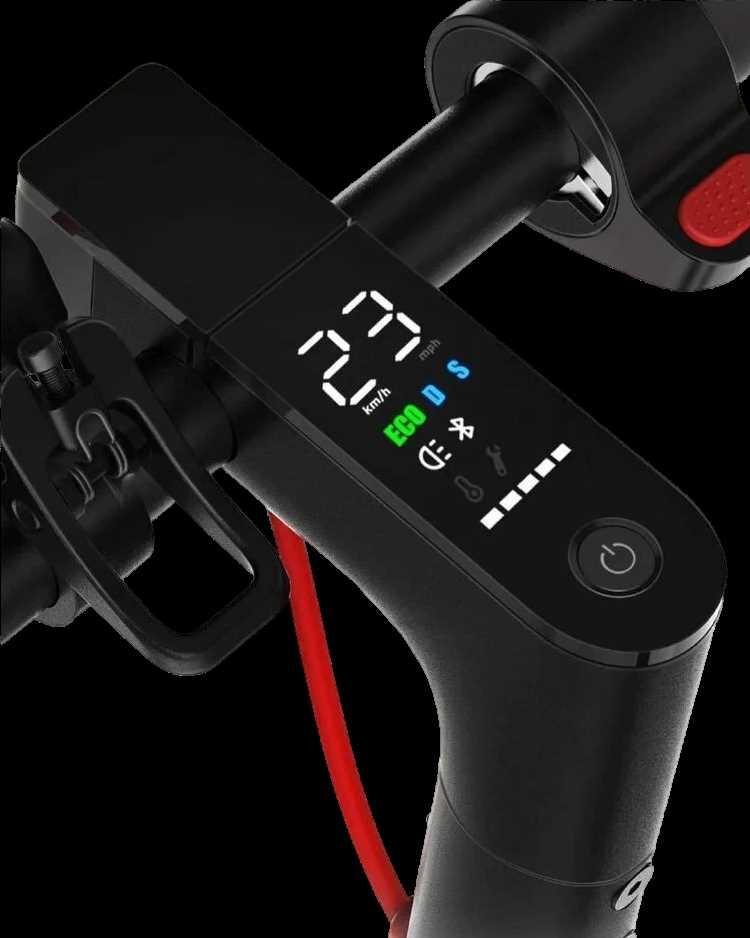
Официальные прошивки для Xiaomi M365 Pro 1S (кодовое название *ninebotES2*) публикуются на сайте производителя и в фирменном приложении Mi Home. Основной источник – раздел поддержки Xiaomi: mi.com/global/support. Выберите модель самоката, перейдите в «Загрузки» и найдите архив с прошивкой. Версии обозначаются как *DRV* (для контроллера) и *BLE* (для Bluetooth-модуля), например, *DRV_1.5.1* и *BLE_1.3.8*. Перед скачиванием проверьте совместимость с вашей аппаратной ревизией – данные указаны на наклейке под декой (например, *ESC: DRV160* или *DRV170*).
Альтернативный способ получения официальных обновлений – через приложение Mi Home. Подключите самокат, откройте его профиль, нажмите «Обновление ПО». Если новая версия доступна, она загрузится автоматически. Однако Xiaomi часто задерживает релизы для отдельных регионов, поэтому прямая загрузка с сайта быстрее. Обратите внимание: прошивки для Mi Home и Ninebot взаимозаменяемы только при совпадении версий BLE и DRV – иначе возможны ошибки связи.
Кастомные прошивки разрабатываются энтузиастами и размещаются на специализированных форумах. Основные ресурсы:
- electric-skateboard.builders – ветка *Xiaomi M365 Custom Firmware*. Здесь публикуются модификации с изменёнными параметрами скорости, мощности и рекуперации. Популярные сборки: *CFW 2.4.1* (для DRV160) и *CFW 3.0* (для DRV170).
- 4PDA – тема «Прошивки для Xiaomi M365/M365 Pro». Русскоязычное сообщество, где выкладывают адаптированные версии с русифицированными логами и исправленными багами. Например, *M365Pro_1S_RU_v1.4.2*.
- GitHub EFeru – репозиторий с открытым исходным кодом для кастомизации. Подходит для опытных пользователей, желающих собрать прошивку самостоятельно.
Перед установкой кастомной прошивки проверьте её совместимость с вашей версией контроллера. Несовпадение может привести к необратимым сбоям. На форумах обычно указывают поддерживаемые ревизии (например, *DRV160/170* или *BLE1.3+*). Также обратите внимание на отзывы пользователей – некоторые сборки вызывают перегрев мотора или проблемы с торможением.
Для скачивания кастомных прошивок используйте только проверенные источники. Избегайте файлов с расширением *.exe* или *.bat* – это не прошивки, а вредоносные программы. Надёжные архивы содержат файлы с расширениями *.bin* (для DRV) и *.hex* (для BLE), а также инструкцию по установке. Пример структуры архива:
- DRV_1.5.1_CFW.bin
- BLE_1.3.8_CFW.hex
- README.txt (описание изменений и инструкция)
Если вы не уверены в происхождении прошивки, проверьте её контрольную сумму (MD5 или SHA-256). На форумах часто публикуют хеши оригинальных файлов. Сравните их с помощью утилит вроде *7-Zip* или *WinMD5Free*. Например, для *CFW 2.4.1* хеш может выглядеть так: *MD5: a1b2c3d4e5f67890abcdef1234567890*.
Официальные прошивки Xiaomi не требуют дополнительных инструментов для установки – достаточно Mi Home или Ninebot App. Для кастомных версий понадобится программатор ST-Link V2 и утилита *Ninebot-Flasher* (доступна на GitHub). Процесс описан в отдельных гайдах, но учтите: неправильная прошивка лишает гарантии и может вывести самокат из строя. Если вы не готовы рисковать, ограничьтесь официальными обновлениями.
Последние версии кастомных прошивок часто включают полезные функции, отсутствующие в стоке: настройку максимальной скорости, отключение ограничителя мощности, улучшенную рекуперацию. Однако они могут конфликтовать с фирменными приложениями. Например, *CFW 3.0* блокирует обновления через Mi Home, а некоторые сборки с 4PDA отключают push-уведомления. Перед установкой взвесьте все «за» и «против» – иногда лучше дождаться официального патча.
Пошаговый алгоритм подключения самоката к компьютеру через Bluetooth или кабель
Перед началом убедитесь, что на компьютере установлены драйверы для работы с последовательными портами (COM) и Bluetooth-адаптером. Для кабельного подключения используйте только оригинальный USB-кабель Xiaomi с поддержкой передачи данных – стандартные зарядные кабели не подойдут. Если планируете подключение через Bluetooth, проверьте, что модуль самоката включён: нажмите кнопку питания и удерживайте её 5 секунд до появления мигающего синего индикатора.
Для подключения по кабелю подсоедините USB-разъём к компьютеру и самокату. В диспетчере устройств Windows найдите новый COM-порт (обычно обозначается как «USB Serial Device» или «CH340»). Если порт не отображается, установите драйверы CH340G с официального сайта производителя чипа. В программе для прошивки (например, Xiaomi Scooter Tools или M365 DownG) выберите обнаруженный порт и установите скорость передачи данных в 115200 бод.
При подключении через Bluetooth активируйте режим сопряжения на самокате: удерживайте кнопку питания и тормоз одновременно до появления быстрого мигания синего индикатора. На компьютере откройте параметры Bluetooth и найдите устройство с именем «Mijia Scooter» или «Ninebot». Подключитесь к нему без ввода PIN-кода – стандартное сопряжение происходит автоматически. В программе для прошивки выберите Bluetooth-соединение и дождитесь установки связи, которая может занять до 30 секунд.
Если соединение не устанавливается, отключите другие Bluetooth-устройства в радиусе 5 метров – помехи от них часто вызывают сбои. Для кабельного подключения попробуйте другой USB-порт, особенно если используется хаб или удлинитель. В случае ошибок в диспетчере устройств удалите драйверы и переустановите их вручную, указав путь к INF-файлу из скачанного пакета драйверов.
После успешного подключения проверьте стабильность связи: в программе для прошивки выполните команду чтения информации о самокате (например, Read Version). Если данные отображаются корректно (модель, версия прошивки, серийный номер), соединение готово к дальнейшим операциям. При обрывах связи перезагрузите самокат и компьютер, а также отключите энергосберегающие режимы Bluetooth-адаптера в диспетчере устройств.
Для прошивки через Bluetooth используйте только проверенные утилиты с поддержкой беспроводного соединения, такие как Ninebot-Flasher или Xiaomi Home (с модифицированными прошивками). Кабельное подключение предпочтительнее для критических операций – оно обеспечивает более высокую скорость и надёжность передачи данных, особенно при работе с большими файлами прошивок.

 Загрузка...