Современные ноутбуки не оснащаются встроенными портами RS232, но необходимость работы с промышленным оборудованием, микроконтроллерами или устаревшими устройствами остаётся актуальной. Для подключения потребуется USB-to-Serial адаптер на базе чипов FTDI FT232R, Prolific PL2303 или CH340. Первый вариант предпочтителен из-за стабильной поддержки драйверов в Windows 10/11 и Linux. Избегайте дешёвых адаптеров с неизвестными чипами – они часто вызывают сбои при передаче данных.
Перед покупкой проверьте совместимость адаптера с вашей ОС. Для Windows установите драйверы с официального сайта производителя чипа, для Linux – убедитесь, что модуль ядра (ftdi_sio, pl2303 или ch341) загружен. Подключите адаптер к USB-порту ноутбука и определите номер COM-порта через Диспетчер устройств (Windows) или команду dmesg | grep tty (Linux). Если порт не отображается, обновите драйверы или замените адаптер.
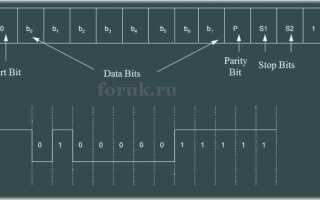
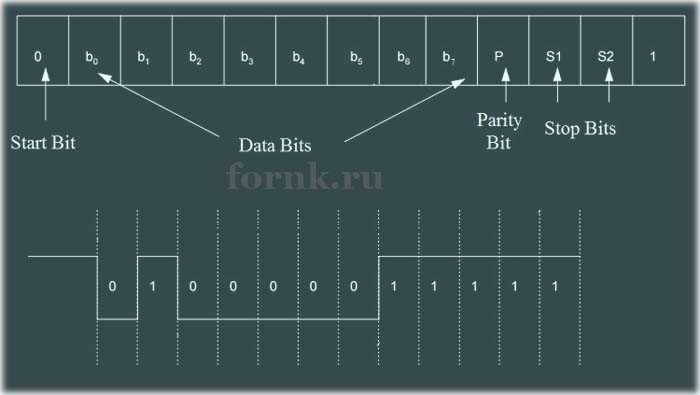
Для настройки соединения используйте терминальные программы: PuTTY (Windows), screen или minicom (Linux). Установите параметры порта: скорость (baud rate), биты данных (8), стоп-биты (1), контроль чётности (none) и управление потоком (none или RTS/CTS). Эти значения должны совпадать с настройками подключаемого устройства. Пример команды для screen: screen /dev/ttyUSB0 9600.
Если данные не передаются, проверьте кабель – для RS232 требуется прямой (не кроссовый) кабель с разъёмами DB9. Убедитесь, что уровни напряжения совместимы: стандарт RS232 предусматривает ±12 В, а большинство адаптеров работают с TTL-уровнями (3.3–5 В). Для подключения к устройствам с TTL используйте преобразователь уровней (MAX232 или аналоги). При работе с промышленным оборудованием отключите питание перед подключением – случайное замыкание контактов может вывести порт из строя.
Подключение RS232 к ноутбуку: практическое руководство

Современные ноутбуки не оснащены встроенными COM-портами, поэтому для подключения устройств с интерфейсом RS232 потребуется USB-адаптер. Выбирайте адаптеры на базе микросхем FTDI FT232R или CH340 – они обеспечивают стабильную работу с драйверами под Windows 10/11 и Linux (ядро 5.4+). Избегайте дешёвых аналогов без сертификации: они часто вызывают сбои при передаче данных на скоростях выше 9600 бод. Перед покупкой проверьте совместимость с целевым устройством – некоторые промышленные контроллеры требуют гальванической развязки (например, адаптеры с оптопарами).
- Установите драйверы для адаптера. Для FTDI используйте официальный пакет с сайта производителя, для CH340 – драйверы из репозитория Linux или утилиту
ch341ser.exeпод Windows. После установки подключите адаптер и проверьте появление виртуального COM-порта в диспетчере устройств (Windows) или через командуls /dev/tty*(Linux). - Настройте параметры соединения в терминальной программе (например, PuTTY, Tera Term или screen). Укажите:
- Скорость (baud rate) – должна совпадать с настройками устройства (стандартные значения: 9600, 19200, 38400, 115200).
- Биты данных – обычно 8.
- Стоп-биты – 1 или 2.
- Чётность – none, even или odd.
- Управление потоком – чаще всего «none» или «RTS/CTS».
- Подключите устройство к адаптеру кабелем RS232 (прямым или кроссовым, в зависимости от схемы). Для проверки связи отправьте тестовую команду (например,
ATдля модемов или*IDN?для измерительных приборов). Если ответ не приходит, поменяйте местами контакты TX и RX на разъёме или проверьте питание устройства.
Выбор подходящего адаптера USB-RS232 для ноутбука
Современные ноутбуки лишены аппаратного порта RS232, поэтому адаптер USB-RS232 становится критически важным компонентом для работы с промышленным оборудованием, микроконтроллерами или устаревшими устройствами. При выборе обращайте внимание на чипсет: наиболее стабильными считаются решения на базе FTDI FT232R и Prolific PL2303, поддерживающие скорости до 1 Мбит/с и совместимые с Windows 10/11, Linux (ядро 5.0+) и macOS (с драйверами). Избегайте дешёвых адаптеров на чипах CH340 – они часто вызывают сбои при работе с нестандартными скоростями (например, 115200 бод) или имеют проблемы с драйверами под новые ОС.
Ключевые параметры для оценки:
- Напряжение сигналов: 5 В (TTL) или ±12 В (RS232). Для подключения к ПЛК или станкам выбирайте модели с полноценным уровнем RS232 (например, DTech DT-5019), для Arduino или ESP32 – адаптеры с TTL (например, CP2102).
- Разъём: DB9 (9-pin) для промышленных устройств, клеммные колодки для гибкого подключения проводов. Некоторые адаптеры (например, UGREEN USB to Serial) комплектуются съёмными кабелями, что удобно при частых переподключениях.
- Гальваническая развязка: обязательна при работе с высоковольтным оборудованием (адаптеры на базе ADM3251E выдерживают до 2500 В).
- Дополнительные функции: светодиодная индикация передачи данных, поддержка аппаратного управления потоком (RTS/CTS), встроенные конденсаторы для фильтрации помех.
Проверяйте отзывы на конкретные модели – адаптеры с одинаковым чипсетом могут отличаться качеством пайки и стабильностью работы. Для длительных сеансов связи (например, прошивка устройств) выбирайте адаптеры с металлическим корпусом для лучшего теплоотвода.
Установка драйверов для преобразователя COM-порта
Большинство преобразователей USB-RS232 основаны на микросхемах FTDI, CH340 или CP2102. Для FTDI драйверы встроены в ядро Linux (модуль *ftdi_sio*), но в Windows требуется установка с официального сайта – выбирайте версию *CDM* для вашей ОС (x86/x64). После подключения устройства откройте «Диспетчер устройств», найдите неопознанное устройство с восклицательным знаком, щелкните правой кнопкой и выберите «Обновить драйвер» → «Выполнить поиск на этом компьютере» → укажите путь к распакованному архиву. Избегайте драйверов из сторонних источников – они часто содержат вредоносное ПО или некорректные версии.
Для CH340 и CP2102 скачайте драйверы с сайтов производителей (WCH и Silicon Labs соответственно). На Windows 10/11 драйверы CH340 устанавливаются автоматически через Windows Update, но если этого не произошло, используйте *CH341SER.EXE* – запустите от имени администратора и следуйте инструкциям. После установки проверьте номер COM-порта в «Диспетчере устройств» (раздел «Порты (COM и LPT)») – если он выше COM10, измените его на меньший номер через свойства устройства, чтобы избежать конфликтов с ПО, не поддерживающим высокие номера портов.
Настройка параметров соединения в диспетчере устройств Windows
Откройте диспетчер устройств через комбинацию Win + X или командой devmgmt.msc. В разделе «Порты (COM и LPT)» найдите ваш адаптер RS232 (например, «USB Serial Port (COM3)»). Дважды кликните по нему, перейдите на вкладку «Параметры порта» и установите скорость передачи данных (бит/с) – для большинства устройств подходит 9600 или 115200. Остальные параметры: 8 бит данных, нет контроля четности, 1 стоп-бит, управление потоком – «Нет». Эти настройки совместимы с большинством промышленных контроллеров и микроконтроллеров.
Если устройство не определяется или работает нестабильно, проверьте драйвер. Для адаптеров на базе чипов FTDI или CH340 скачайте официальные драйверы с сайтов производителей. В диспетчере устройств щелкните правой кнопкой по проблемному порту, выберите «Обновить драйвер» → «Выполнить поиск драйверов на этом компьютере» и укажите путь к распакованным файлам. После установки перезагрузите систему и повторно настройте параметры порта. Для проверки работоспособности используйте утилиту PuTTY или Tera Term, указав тот же COM-порт и скорость.
При конфликтах портов измените номер COM вручную: в свойствах устройства перейдите на вкладку «Параметры порта» → «Дополнительно» и выберите свободный номер (например, COM5). Избегайте номеров выше COM9 – некоторые программы их не поддерживают. Если соединение обрывается, отключите энергосбережение для USB-порта: в диспетчере устройств найдите «Контроллеры USB», выберите корневой хаб, перейдите в «Свойства» → «Управление электропитанием» и снимите флажок «Разрешить отключение этого устройства для экономии энергии».
Проверка работоспособности RS232 через терминальные программы
Для диагностики RS232-порта на ноутбуке используйте терминальные программы с поддержкой последовательных интерфейсов. Наиболее стабильные варианты: PuTTY (версия 0.78 и новее), Tera Term (4.106+), RealTerm (3.0.1.44+) и Termite (3.4). PuTTY удобен для базовой проверки, Tera Term – для логгирования данных, RealTerm – для низкоуровневого анализа, а Termite – для простого обмена сообщениями. Убедитесь, что программа поддерживает выбранный COM-порт и позволяет настраивать параметры связи: скорость (например, 9600, 19200, 115200 бод), биты данных (8), стоп-биты (1), контроль четности (None) и управление потоком (XON/XOFF или RTS/CTS).
Перед подключением проверьте физическое соединение: используйте кабель RS232 с перекрёстной распайкой (null-modem) или адаптер USB-to-RS232 с чипом FTDI FT232R/CP2102, так как дешёвые клоны PL2303 часто вызывают сбои. В диспетчере устройств Windows найдите активный COM-порт (например, COM3) и запомните его номер. В терминальной программе выберите этот порт, установите параметры по умолчанию (9600-8-N-1) и откройте соединение. Если порт исправен, при подключении к другому устройству (например, микроконтроллеру или модему) в окне терминала появятся ответные данные или эхо-сигнал при вводе символов с клавиатуры.
Для тестирования без внешнего устройства используйте режим «loopback»: соедините контакты 2 (TXD) и 3 (RXD) на разъёме RS232 перемычкой или скрепкой. В терминале введите любой текст – он должен отобразиться в окне приёма. Если этого не происходит, проверьте настройки порта, целостность кабеля и драйверы адаптера. В RealTerm для диагностики включите вкладку Pins, чтобы отслеживать состояние линий RTS, CTS, DSR и DTR. Если линии не реагируют на изменения, проблема может быть в драйвере или аппаратной части адаптера.
При работе с промышленным оборудованием (например, ЧПУ-станками или PLC) используйте специфические протоколы обмена. В Tera Term настройте макросы для отправки команд (например, @5 для запроса статуса) и анализа ответов. Для логгирования данных включите запись в файл (File → Log → Session log) с временными метками. Если оборудование не отвечает, проверьте соответствие параметров связи (скорость, четность) документации устройства. В PuTTY отключите опцию Local echo, чтобы избежать дублирования символов при эхо-тестировании.
Типовые ошибки и их решения:
- Ошибка «Port already open» – порт занят другим приложением (закройте все терминалы и проверьте диспетчер задач).
- Нет данных при loopback – неисправен кабель, адаптер или драйвер (попробуйте другой порт USB или адаптер).
- Искажённые символы – неверная скорость или параметры четности (сверьте настройки с документацией устройства).
- Зависание при подключении – конфликт управления потоком (отключите RTS/CTS или XON/XOFF).
Для продвинутой диагностики используйте осциллограф или логический анализатор (например, Saleae) для проверки сигналов на линиях TXD/RXD.
Подключение оборудования и выбор правильного кабеля
Первым шагом при подключении RS232 к ноутбуку становится идентификация портов на обоих устройствах. Современные ноутбуки редко оснащены встроенным COM-портом, поэтому потребуется USB-адаптер с преобразователем FTDI или CH340. На оборудовании проверьте тип разъёма: DB9 (9-пиновый) или DB25 (25-пиновый). Если устройство использует нестандартный разъём (например, RJ45 или клеммную колодку), потребуется переходник или специальный кабель с распайкой под конкретную схему.
Для корректной работы критически важен выбор кабеля с правильной распиновкой. Стандартный кабель RS232 – это «прямой» (straight-through) кабель, где контакты 2 (TXD) и 3 (RXD) соединяются напрямую, а 5 (GND) – с землёй. Однако некоторые устройства требуют «нуль-модемного» (null-modem) кабеля, где TXD и RXD перекрещены (2→3, 3→2). Проверьте документацию оборудования: например, промышленные контроллеры Siemens часто используют нуль-модемное подключение, а медицинское оборудование – прямое.
Длина кабеля не должна превышать 15 метров при скорости 9600 бод и 3 метра при 115200 бод, иначе сигнал деградирует из-за ёмкостных потерь. Для длинных линий используйте экранированный кабель (например, Belden 9841) с волновым сопротивлением 100–120 Ом. Избегайте кабелей с тонкими жилами (менее 24 AWG) – они увеличивают сопротивление и снижают помехоустойчивость. При подключении к заземлённому оборудованию убедитесь, что ноутбук и устройство имеют общую землю, иначе возможны сбои из-за разности потенциалов.
Перед подключением отключите питание оборудования, особенно если оно работает с высокими напряжениями (например, станки с ЧПУ). Подключение под напряжением может вывести из строя порт RS232 или адаптер. Для проверки сигналов используйте осциллограф или логический анализатор: на линии TXD ноутбука должен появляться импульсный сигнал амплитудой ±5–15 В (стандарт RS232), а не TTL-уровни (0–5 В). Если сигнал слабый, проверьте настройки драйвера адаптера – некоторые чипы (например, PL2303) требуют ручной установки напряжения в программе.
При проблемах с подключением исключите аппаратные неисправности: прозвоните кабель мультиметром на обрыв, проверьте контакты разъёмов на окисление. Если оборудование не отвечает, попробуйте инвертировать сигналы DTR/DSR или RTS/CTS – некоторые устройства используют их для управления потоком данных. Для диагностики используйте терминальные программы с логгированием (например, PuTTY или Tera Term), чтобы отследить обмен данными и выявить ошибки протокола.

 Загрузка...