Старые телевизоры с аналоговыми входами (SCART, RCA, S-Video) требуют точного подбора кабелей и настроек для корректного подключения DVD-плеера. В 90% случаев проблемы возникают из-за несовместимости разъемов или неправильного выбора режима входа на телевизоре. Перед началом убедитесь, что ваш DVD-плеер поддерживает аналоговый выход – большинство моделей до 2010 года оснащены RCA («тюльпанами») или SCART.
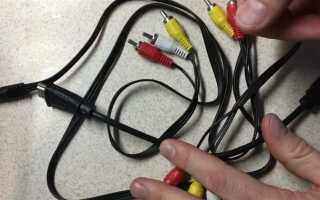
Для подключения через RCA потребуется кабель с тремя разъемами: желтый (видео), белый и красный (аудио). Если телевизор имеет только антенный вход (RF), понадобится RF-модулятор – устройство, преобразующее композитный сигнал в высокочастотный. Однако качество изображения при этом ухудшится на 30–40% из-за двойного преобразования сигнала. Альтернатива – SCART, который передает видео и аудио в одном кабеле с лучшим качеством, но требует наличия соответствующего разъема на телевизоре.
При подключении через S-Video (4-контактный разъем) качество картинки будет выше, чем у RCA, но потребуется отдельный аудиокабель. Проверьте, поддерживает ли ваш телевизор этот стандарт – многие модели 2000-х годов имеют такой вход. Если на DVD-плеере и телевизоре разные типы разъемов, используйте переходники: например, SCART-RCA или S-Video-RCA. Избегайте дешевых кабелей длиной более 3 метров – они вызывают помехи и потерю сигнала.
После физического подключения переключите телевизор в режим соответствующего входа. На пульте это может быть кнопка AV, Source или Input. Если изображение отсутствует, проверьте правильность подключения разъемов (желтый – видео, красный и белый – аудио) и попробуйте другой вход. На старых телевизорах иногда требуется вручную настроить канал (обычно 3 или 4) при использовании RF-модулятора. Для проверки звука убедитесь, что аудиокабели подключены к правильным разъемам и не перепутаны местами.
Какие кабели и разъемы нужны для подключения DVD-плеера

Для подключения DVD-плеера к старому телевизору чаще всего используют композитный (RCA), компонентный или SCART-кабель. Композитный кабель – самый распространённый вариант: три штекера (жёлтый для видео, красный и белый для аудио) подключаются к соответствующим разъёмам на телевизоре. Если телевизор поддерживает компонентное подключение (Y Pb Pr), понадобится кабель с пятью RCA-разъёмами: три для видео (зелёный, синий, красный) и два для аудио. SCART-кабель обеспечивает лучшее качество, но требует наличия одноимённого разъёма на обоих устройствах.
При выборе кабеля учитывайте разрешение телевизора. Для аналоговых моделей с разрешением до 480i композитного кабеля достаточно, но для телевизоров с поддержкой 576i или 720p лучше использовать компонентный или SCART. Если DVD-плеер и телевизор оснащены HDMI, но телевизор не поддерживает HDCP, подключение через HDMI может не работать – в этом случае выбирайте аналоговые варианты. Длина кабеля не должна превышать 5 метров для композитного и 10 метров для компонентного, чтобы избежать потерь сигнала.
| Тип кабеля | Разъёмы на DVD-плеере | Разъёмы на телевизоре | Максимальное разрешение |
|---|---|---|---|
| Композитный (RCA) | 3×RCA (жёлтый, красный, белый) | 3×RCA (видео + аудио) | 480i |
| Компонентный (Y Pb Pr) | 5×RCA (3 видео + 2 аудио) | 5×RCA или 3×RCA (видео отдельно) | 1080i |
| SCART | 21-контактный разъём | 21-контактный разъём | 576i |
Как правильно выбрать вход на телевизоре для DVD

Первым шагом определите тип разъемов на задней или боковой панели телевизора. Старые модели чаще всего оснащены композитным входом (RCA) – три цветных гнезда: желтое для видео, красное и белое для аудио. Если DVD-плеер подключается через такие же кабели, выбирайте на пульте телевизора режим AV (или Video 1, Video 2). На некоторых телевизорах этот вход может обозначаться как «AV IN» или «COMPOSITE». Проверьте маркировку рядом с разъемами: иногда производители указывают номер входа (например, AV1), который нужно будет выбрать в меню.
При наличии компонентного входа (YPbPr) – три RCA-разъема с зеленым, синим и красным цветами – используйте его для лучшего качества изображения. В этом случае на пульте телевизора ищите режим «Component» или «YPbPr». Убедитесь, что DVD-плеер поддерживает этот стандарт: не все бюджетные модели оснащены соответствующими выходами. Если телевизор имеет несколько компонентных входов, запомните номер (например, Component 1), чтобы не перепутать при переключении.
Для телевизоров с HDMI-портом (даже старых моделей) подключение DVD через этот интерфейс обеспечит максимальную совместимость, но только если плеер поддерживает HDMI-выход. В меню телевизора выберите источник «HDMI» и укажите нужный порт (HDMI 1, HDMI 2). Обратите внимание: некоторые старые телевизоры с HDMI не поддерживают защиту HDCP, из-за чего изображение может не отображаться. В этом случае используйте аналоговые входы.
Если телевизор не реагирует на переключение входов, проверьте правильность подключения кабелей и питание DVD-плеера. На пультах старых телевизоров кнопка выбора источника может называться «Input», «Source», «TV/AV» или «AV/TV». При отсутствии реакции попробуйте перезагрузить телевизор: отключите его от сети на 30 секунд. Если вход все равно не определяется, сверьтесь с инструкцией к телевизору – некоторые модели требуют ручной активации неиспользуемых портов через сервисное меню.
Настройка параметров видео и звука на DVD-плеере
Первым шагом после подключения DVD-плеера к телевизору станет выбор правильного видеовыхода. Большинство старых моделей поддерживают композитный (RCA) или компонентный (YPbPr) сигнал. В меню плеера найдите раздел «Видео» или «Выход» и установите формат, соответствующий кабелю: 480i для композитного, 480p/576p – для компонентного. Если телевизор не распознаёт сигнал, попробуйте переключить режим на NTSC или PAL в зависимости от региона.
Для настройки звука обратите внимание на тип подключения. При использовании аналоговых RCA-кабелей выберите в меню плеера «Аудиовыход: Стерео». Если телевизор поддерживает цифровой звук через коаксиальный или оптический кабель, активируйте «Цифровой выход: PCM» или «Bitstream» для передачи многоканального звука. Убедитесь, что на телевизоре включён соответствующий аудиовход – иначе звук не появится.
Корректировка соотношения сторон критична для старых телевизоров с кинескопом. В настройках плеера установите «Соотношение сторон: 4:3», чтобы избежать растянутого изображения. Для современных дисков с анаморфным видео (16:9) выберите «Авто» или «Письмо» – это позволит телевизору правильно масштабировать картинку. Если края изображения обрезаны, попробуйте режим «Панорама» или отключите функцию «Overscan» в настройках телевизора.
Яркость, контрастность и цветность настраиваются через меню плеера или телевизора. В разделе «Изображение» DVD-плеера выставьте базовые значения: Яркость – 50%, Контрастность – 70%, Цветность – 60%. Для точной настройки используйте тестовые диски с шаблонами (например, AVIA или DVE), которые помогут выровнять уровни чёрного и белого. Избегайте завышенных значений – это приводит к потере деталей в тенях и засветке.
Шумоподавление и улучшение изображения часто активируются по умолчанию, но на старых телевизорах они могут ухудшать качество. Отключите функции «Шумоподавление», «Улучшение чёткости» и «Динамический контраст» – они создают артефакты и размытие. Если плеер поддерживает прогрессивную развёртку (Progressive Scan), включите её только при подключении через компонентный кабель и убедитесь, что телевизор её поддерживает.
Для проверки настроек воспроизведите диск с тестовыми сценами: тёмные сцены (например, из фильма «Властелин колец») покажут проблемы с чёрным уровнем, а яркие пейзажи («Аватар») – с цветопередачей. Если звук запаздывает, отключите в плеере «Аудиозадержку» или скорректируйте её вручную с шагом 10 мс. Запишите оптимальные параметры в память плеера, чтобы не настраивать их заново при каждом включении.
Проверка совместимости сигналов между телевизором и DVD

Первым шагом определите тип видеовыхода на DVD-плеере и видеовхода на телевизоре. Современные DVD поддерживают HDMI, компонентный (YPbPr) и композитный (RCA) сигналы. Старые телевизоры чаще оснащены только композитным входом (три разъёма: жёлтый – видео, красный и белый – аудио) или SCART. Если на телевизоре нет HDMI или компонентного входа, а DVD их имеет, потребуется конвертер сигнала или переходник. Проверьте маркировку разъёмов на задних панелях устройств: надписи Video In, AV In или Composite указывают на композитный вход.
Проверьте аудиосигналы. Композитный и компонентный выходы DVD передают звук через RCA-разъёмы (красный и белый), а HDMI – цифровой аудиопоток. Если телевизор имеет только монофонический вход (один аудиоразъём), стереозвук с DVD воспроизводиться не будет. В этом случае подключите аудиовыход DVD к внешней акустике или AV-ресиверу. Для телевизоров с SCART убедитесь, что разъём поддерживает стереозвук: не все SCART-входы передают двухканальный сигнал.
Тестируйте подключение с помощью тестового диска. Запишите на DVD диск с тестовыми паттернами (например, AVIA или DVE) или используйте встроенные тесты в меню плеера. Проверьте чёткость изображения, цветопередачу и синхронизацию звука. Если на экране появляются помехи, попробуйте заменить кабели или использовать экранированные провода. Для композитного подключения длина кабеля не должна превышать 3 метра – иначе сигнал деградирует. При отсутствии изображения на композитном входе проверьте правильность подключения жёлтого разъёма и переключите телевизор на соответствующий видеовход (AV, Video 1 и т. д.).
Подключение через SCART или композитные разъемы
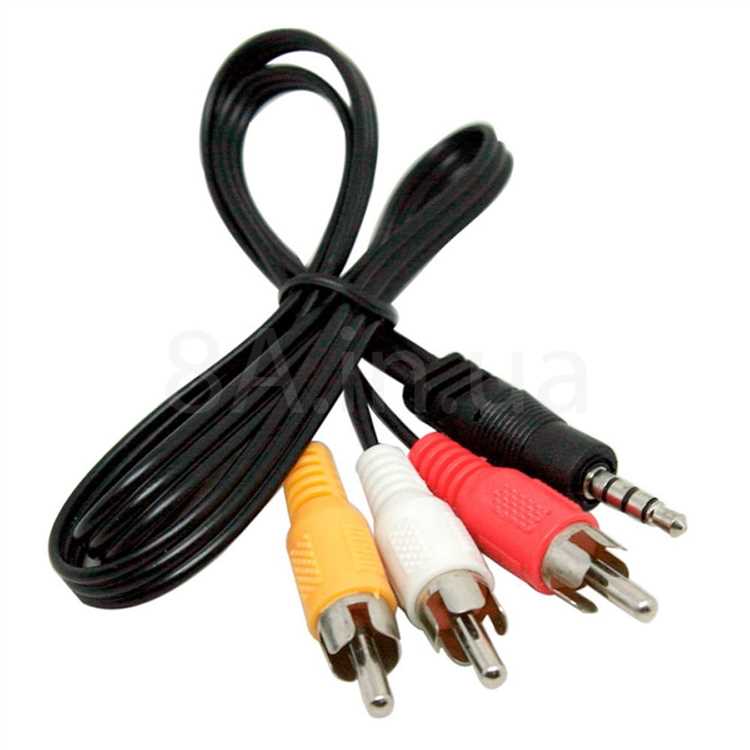
Композитные разъемы (RCA) – три цветных гнезда: желтое (видео), белое и красное (аудио). Они встречаются на большинстве старых телевизоров и DVD-плееров. Для подключения используйте кабель с тремя штекерами соответствующих цветов. Обратите внимание: композитный сигнал передает видео в формате 480i/576i, что ограничивает четкость изображения. Если на телевизоре есть несколько композитных входов, выбирайте тот, который подписан как «AV1» или «Video1» – это упростит переключение между источниками.
Порядок действий при подключении через SCART:
- Выключите телевизор и DVD-плеер.
- Вставьте SCART-кабель в разъемы на обоих устройствах до щелчка.
- Включите телевизор и переключите его в режим «AV» с помощью пульта (кнопка «Source» или «TV/AV»).
- Включите DVD-плеер и дождитесь загрузки меню.
- Если изображение отсутствует, проверьте правильность подключения кабеля и настройки источника сигнала на телевизоре.
Для композитного подключения следуйте алгоритму:
- Подсоедините желтый штекер к видеовходу телевизора, белый и красный – к аудиовходам (слева и справа соответственно).
- Включите телевизор и выберите соответствующий вход (например, «AV» или «Video»).
- Настройте DVD-плеер: в меню выберите выходной сигнал «композит» или «CVBS».
- Проверьте звук – если его нет, убедитесь, что аудиоштекеры вставлены в правильные гнезда.
Типичные проблемы и их решения:
- Нет изображения: Проверьте, не перепутаны ли разъемы (особенно у композитного кабеля). Убедитесь, что телевизор переключен на нужный вход. Попробуйте другой кабель – некачественные провода часто становятся причиной помех.
- Плохое качество картинки: Для SCART выберите в настройках DVD-плеера режим «RGB» вместо «композит». Если используется композит, замените кабель на экранированный – это снизит помехи от электромагнитных наводок.
- Отсутствие звука: Проверьте, не подключены ли аудиоштекеры к монофоническому входу (обычно белый разъем). На некоторых телевизорах для стереозвука требуется активировать соответствующий режим в меню.
Если телевизор поддерживает оба стандарта, SCART предпочтительнее: он обеспечивает лучшую цветопередачу и защиту от помех за счет экранированного кабеля. Однако композитный вариант универсальнее – подходит для устройств без SCART. В обоих случаях избегайте использования удлинителей: длинные кабели ухудшают сигнал. Для стабильной работы длина SCART-кабеля не должна превышать 3 метра, композитного – 1,5 метра.
- Для SCART: «RGB» (лучшее качество) или «композит» (совместимость).
- Для композитного подключения: «CVBS» или «480i/576i».
Если изображение растянуто или обрезано, откорректируйте соотношение сторон в настройках телевизора (обычно «4:3» для старых моделей). При проблемах с синхронизацией попробуйте отключить функцию «прогрессивной развертки» на плеере – она не поддерживается большинством старых телевизоров.
Решение проблем с отсутствием изображения или звука
Первым шагом проверьте кабели подключения. Для композитного (тюльпаны) или SCART-разъема убедитесь, что провода вставлены в соответствующие гнезда: желтый – видео, белый и красный – аудио (левый и правый каналы). Если используется HDMI или компонентное подключение (YPbPr), проверьте целостность кабеля и плотность соединения. Частая ошибка – перепутанные разъемы или частично выпавшие штекеры, особенно у старых телевизоров с изношенными гнездами.
Настройте источник сигнала на телевизоре. В меню выберите режим AV, Video, Input или Source – названия различаются в зависимости от модели. На пульте ищите кнопку с надписью TV/AV, Input или Source. Если телевизор поддерживает несколько входов (AV1, AV2, SCART), переключайтесь между ними, пока не появится сигнал. У старых моделей Sharp или Sony иногда требуется вручную выбрать режим через меню настроек.
Проверьте настройки DVD-плеера. В меню устройства найдите параметры выхода видео и аудио. Для композитного подключения установите CVBS или 480i, для SCART – RGB или Composite. Если звука нет, убедитесь, что плеер не переключен в режим HDMI Audio Only или Digital Out. У некоторых моделей (например, Sony DVP-SR760) есть отдельная настройка Audio Output, где нужно выбрать Analog вместо Digital.
Исключите неисправности оборудования. Подключите DVD к другому телевизору или монитору – если изображение появилось, проблема в исходном телевизоре. Попробуйте другой кабель или разъем (например, замените композитный на SCART). Если звук пропадает только на определенных дисках, проверьте их на совместимость: старые телевизоры не поддерживают форматы Dolby Digital или DTS, требуется аналоговый стереосигнал. В крайнем случае сбросьте настройки плеера до заводских через меню или кнопку Reset на задней панели.
При отсутствии результата проверьте питание и внутренние соединения. Убедитесь, что DVD-плеер включен в розетку, а индикатор питания горит. Откройте крышку устройства и осмотрите плату на предмет вздутых конденсаторов или окисленных контактов – частая причина у моделей Panasonic или LG старше 10 лет. Если телевизор не реагирует на сигнал вообще, возможно, неисправен тюнер или видеопроцессор: в этом случае потребуется диагностика в сервисном центре.
Сохранение настроек и тестирование работы системы

После подключения DVD-плеера к телевизору через композитный, SCART или компонентный кабель проверьте сохранение настроек в обоих устройствах. В большинстве старых телевизоров настройки входа (например, AV, Video 1, Component) сбрасываются при отключении от сети. Чтобы избежать повторной настройки, зафиксируйте выбранный вход вручную: на пульте телевизора найдите кнопку Input или Source, выберите нужный канал и удерживайте её 3–5 секунд до появления сообщения о сохранении. В DVD-плеерах аналогично проверьте настройки выхода видео: в меню устройства выберите Видеовыход и установите формат, соответствующий кабелю (например, 480i для композитного, 576p для SCART).
Тестирование начинайте с проверки звука и изображения по отдельности. Вставьте диск с тестовым контентом – например, DVD с цветовыми полосами (Color Bars) или записью с чёткими границами объектов. Если изображение размыто или цвета искажены, отключите кабель и проверьте контакты: окисление на RCA-разъёмах (жёлтый, красный, белый) устраняется спиртом и ластиком. Для SCART-кабеля убедитесь, что штырьки не погнуты. При отсутствии звука переключите аудиоканалы на телевизоре: на пульте найдите Audio или Stereo/Mono и выберите режим, совпадающий с настройками DVD (обычно Stereo).
- Проверьте синхронизацию звука и видео: задержка более 100 мс указывает на несовместимость форматов. В меню DVD выберите Задержка аудио и скорректируйте значение с шагом 10 мс.
- Оцените чёткость: если текст на экране читается с трудом, увеличьте резкость в настройках телевизора (параметр Sharpness), но не более 30–40% – превышение вызовет артефакты.
- Протестируйте воспроизведение разных форматов: DVD-Video, VCD, MP3. Если плеер не распознаёт диск, обновите прошивку с официального сайта производителя.
Для долговременной работы системы отключите энергосберегающие функции на телевизоре: в меню найдите Эко-режим или Автоотключение и деактивируйте их. Это предотвратит случайное выключение устройства во время просмотра. Если телевизор поддерживает функцию Game Mode или Кинорежим, включите её для уменьшения задержки сигнала. Запишите на бумаге или в заметках телефона все внесённые изменения: модель кабеля, настройки входа, параметры резкости и аудиозадержки. Это упростит диагностику при будущих сбоях.
Последний этап – проверка на перегрев. Оставьте систему работать 1–2 часа с диском в режиме паузы. Если корпус DVD-плеера нагревается выше 50°C (горячий, но не обжигающий), обеспечьте вентиляцию: уберите устройство с мягких поверхностей, установите на подставку с прорезями. При появлении шумов из динамиков телевизора снизьте громкость на 20–30% – это устранит искажения, вызванные перегрузкой усилителя. Если тесты пройдены успешно, система готова к эксплуатации.

 Загрузка...