
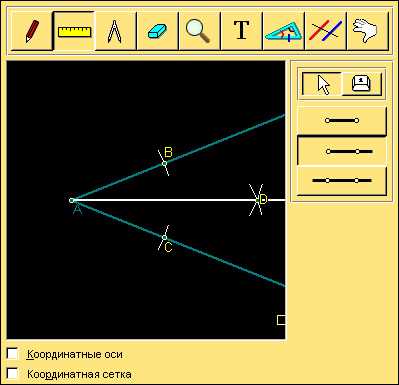
Биссектриса в Компас-3D строится через инструмент «Биссектриса» в панели «Геометрия» или с помощью команды Геометрия → Биссектриса. Для корректной работы функции требуется наличие двух пересекающихся прямых, отрезков или лучей. Если объекты не пересекаются, система выдаст ошибку «Невозможно построить биссектрису» – проверьте их положение перед началом работы.
Алгоритм построения зависит от типа объектов. Для двух прямых достаточно выбрать их последовательно, и Компас автоматически определит точку пересечения. Если используются отрезки или лучи, биссектриса будет построена только в пределах их видимой части. При необходимости продлить биссектрису за границы объектов используйте параметр «Неограниченная биссектриса» в панели свойств.
Для точного позиционирования биссектрисы задайте угол вручную через поле «Угол» в контекстном меню. Это полезно, если требуется построить биссектрису не между существующими линиями, а по заданному значению (например, 45°). В режиме «Две точки» можно указать начальную и конечную точки биссектрисы, что удобно при работе с эскизами сложной формы.
При построении биссектрисы в сборке учитывайте привязки к компонентам. Используйте «Локальную систему координат» для фиксации направления, если объекты принадлежат разным деталям. Для динамического обновления биссектрисы при изменении исходных линий включите параметр «Ассоциативность» – это гарантирует автоматическое перестроение при редактировании геометрии.
Подготовка эскиза для построения биссектрисы
Перед построением биссектрисы в Компас 3D убедитесь, что эскиз содержит два пересекающихся отрезка или прямых. Для точности выделите их инструментом «Выбор» (клавиша Ctrl + щелчок) и проверьте параметры в панели «Свойства»: угол между линиями должен быть ненулевым, а сами отрезки – не параллельными. Если линии не пересекаются, используйте команду «Удлинить до ближайшего объекта» (Ctrl + E) или «Обрезать» (Shift + T) для корректировки.
Оптимальная длина отрезков – не менее 50 мм, чтобы биссектриса визуально выделялась и не сливалась с исходными линиями. При работе с короткими сегментами увеличьте масштаб (+/-) или временно продлите их за пределы области построения. Избегайте использования дуг или сплайнов вместо прямых – биссектриса строится только между линейными объектами.
Зафиксируйте эскиз перед построением: нажмите F9 или выберите «Зафиксировать эскиз» в контекстном меню. Это предотвратит случайное смещение линий при добавлении биссектрисы. Если эскиз содержит другие элементы (окружности, размеры), скройте их через панель «Слои» (Ctrl + L), чтобы не отвлекаться на лишние объекты.
Для сложных чертежей создайте отдельный слой для биссектрисы с контрастным цветом (например, красным). Это упростит редактирование и позволит быстро идентифицировать вспомогательные линии. Перед сохранением эскиза удалите временные построения, оставив только исходные отрезки и биссектрису.
Выбор инструмента «Биссектриса» в панели геометрии
В Компас-3D инструмент «Биссектриса» расположен в панели геометрии, доступной по умолчанию в рабочей области эскиза. Чтобы его найти, откройте вкладку «Геометрия» в компактной панели инструментов или воспользуйтесь строкой поиска команд (Ctrl+F), введя «биссектриса». Инструмент активируется только в режиме редактирования эскиза, поэтому предварительно создайте или выберите существующий эскиз.
Альтернативный способ вызова – через контекстное меню. Щелкните правой кнопкой мыши в области эскиза, выберите «Добавить объект» → «Геометрия» → «Биссектриса». Этот метод удобен, если панель геометрии скрыта или настроена нестандартно. Обратите внимание, что инструмент недоступен в 3D-моделировании без активного эскиза.
Перед использованием убедитесь, что в эскизе присутствуют два пересекающихся отрезка или прямых. Биссектриса строится автоматически между ними, но при отсутствии пересечения система выдаст ошибку «Невозможно построить биссектрису». Для корректной работы угол между объектами должен быть больше 0° и меньше 180° – прямые углы и параллельные линии не поддерживаются.
В панели параметров инструмента отображаются ключевые настройки:
- Тип биссектрисы: выберите между «Угловой» (по умолчанию) и «Симметричной». Угловая биссектриса делит угол пополам, симметричная – строится как перпендикуляр к середине отрезка, соединяющего две точки.
- Длина: задайте фиксированную длину биссектрисы или оставьте поле пустым для автоматического построения до границ эскиза.
- Направление: переключитесь между двумя возможными биссектрисами (для углов > 180°).
Для быстрого доступа назначьте инструменту горячую клавишу. Перейдите в «Настройки» → «Настройка интерфейса» → «Клавиатура», найдите команду «Биссектриса» и установите сочетание, например, Ctrl+Shift+B. Это сократит время при частом использовании в сложных эскизах.
При работе с дугами или окружностями инструмент «Биссектриса» не применяется напрямую. Вместо этого используйте касательные к дугам, постройте отрезки между точками касания, а затем примените биссектрису к этим отрезкам. Такой подход позволяет корректно разделить угол, образованный кривыми линиями.
Если биссектриса строится некорректно, проверьте:
- Наличие пересечения исходных объектов (даже если оно визуально не очевидно).
- Отсутствие ограничений (фиксаций) на исходных отрезках, мешающих построению.
- Текущий масштаб эскиза – при сильном уменьшении система может не распознать пересечение.
В сложных случаях временно разделите эскиз на более простые элементы или используйте вспомогательные построения.
Указание двух отрезков или прямых для определения угла
В Компас-3D биссектриса строится на основе угла, образованного двумя геометрическими элементами. Для этого необходимо указать два отрезка или прямые, пересекающиеся или сходящиеся в одной точке. Выбор объектов осуществляется через инструмент «Указание» (Shift+F5) или непосредственно в панели параметров команды «Биссектриса».
Если отрезки не пересекаются, система автоматически продлит их до точки пересечения, формируя виртуальный угол. Важно, чтобы выбранные элементы не были параллельны – в этом случае команда не выполнится, а в строке сообщений появится предупреждение «Угол не определен». Для корректной работы рекомендуется предварительно проверить взаимное расположение объектов через команду «Измерить угол».
При указании прямых или отрезков порядок выбора влияет на направление биссектрисы. Первым выбирается базовый элемент, от которого отсчитывается угол. Например, если первым указан горизонтальный отрезок, а вторым – наклонный, биссектриса пройдет между ними с учетом направления против часовой стрелки. Для изменения порядка достаточно повторно выбрать объекты в нужной последовательности.
В случае работы с отрезками конечной длины система учитывает только их направление, игнорируя фактическую длину. Это позволяет строить биссектрису даже для коротких элементов, если их продолжения пересекаются. Однако при указании дуг или окружностей вместо прямых алгоритм не сработает – для таких случаев потребуется предварительно построить касательные или хорды.
Для повышения точности рекомендуется использовать привязки. Наиболее полезны «Пересечение» и «Ближайшая точка», позволяющие точно зафиксировать вершину угла. Если объекты не имеют явной точки пересечения (например, скрещивающиеся прямые в пространстве), команда «Биссектриса» работать не будет – потребуется спроецировать их на общую плоскость.
В сборках или многолистовых чертежах важно следить за активным видом. Указание объектов из разных видов приведет к ошибке «Элементы не лежат в одной плоскости». Решение – временно объединить нужные элементы в одном виде или использовать команду «Перенести на вид» перед построением.
При динамическом изменении исходных отрезков биссектриса автоматически перестраивается, если включена опция «Ассоциативность» в параметрах команды. Это удобно для параметрических моделей, но может замедлять работу при большом количестве зависимых элементов. Для отключения ассоциативности снимите флажок в панели параметров перед созданием биссектрисы.
Если угол между отрезками близок к 180°, биссектриса может строиться некорректно из-за вырожденного случая. В таких ситуациях рекомендуется искусственно сместить один из отрезков на минимальный угол (например, 0,1°) или использовать команду «Построить угол» для явного задания нужного значения.
Настройка параметров биссектрисы в дополнительном меню
После активации инструмента «Биссектриса» в Компас-3D откройте дополнительное меню, щелкнув правой кнопкой мыши по созданному объекту или выбрав соответствующую иконку в панели параметров. Здесь доступны ключевые настройки, влияющие на точность и визуализацию результата. Основные параметры сгруппированы в три блока: «Геометрия», «Отображение» и «Ограничения». Каждый из них отвечает за конкретные аспекты построения, от длины линии до стиля отображения.
В блоке «Геометрия» задайте длину биссектрисы двумя способами: фиксированным значением (например, 50 мм) или динамическим – до пересечения с другим объектом. Для точных построений используйте опцию «До объекта», выбрав в качестве ограничителя существующую линию, дугу или эллипс. Если требуется симметричное построение, активируйте чекбокс «Симметрично относительно вершины» – это автоматически продлит биссектрису на равные расстояния от угла.
- Тип биссектрисы: выберите между внутренней, внешней или обеими одновременно. Внешняя биссектриса строится для развернутого угла (180°) и полезна при работе с пересекающимися прямыми.
- Точность: по умолчанию установлено значение 0.001 мм, но для чертежей с низкими требованиями к детализации можно увеличить до 0.1 мм, ускорив вычисления.
- Привязки: отключите ненужные (например, «Середина» или «Касательная»), если они мешают корректному построению.
Блок «Ограничения» позволяет задать условия, при которых биссектриса будет пересчитываться автоматически. Например, включите «Обновлять при изменении исходных объектов» – это полезно при редактировании углов или сторон треугольника. Для сложных сборок используйте параметр «Фиксировать длину», чтобы избежать случайного изменения размеров при перемещении связанных элементов. Сохраните настройки как шаблон через кнопку «Сохранить стиль», если планируете использовать их повторно.
Корректировка длины биссектрисы после построения
После создания биссектрисы в Компас-3D её длина часто требует уточнения, особенно если угол между исходными линиями несимметричен или задан с погрешностью. Для изменения длины выделите биссектрису щелчком мыши – на концах появятся маркеры редактирования. Перетащите крайний маркер вдоль направления линии, удерживая клавишу Ctrl для фиксации угла, чтобы избежать случайного смещения. Если требуется точное значение, введите его в строку параметров объекта (панель «Свойства») в поле «Длина».
При работе с биссектрисой, построенной через команду «Биссектриса угла» (меню «Геометрия»), корректировка возможна через параметрические связи. Выделите биссектрису и одну из образующих линий угла, затем вызовите контекстное меню правой кнопкой мыши и выберите «Параметризация» → «Связать длину». В открывшемся окне задайте коэффициент пропорциональности (например, 0.5 для половины длины исходной линии) или формулу зависимости. Это полезно при динамическом изменении исходных элементов чертежа.
Если биссектриса построена как отрезок с привязкой к вершине угла, используйте команду «Удлинить/Обрезать» (панель «Редактирование»). Активируйте инструмент, выберите биссектрису как объект для редактирования, затем укажите новую границу – точку на другой линии или произвольную позицию. Для обрезки до пересечения с другой геометрией включите режим «До ближайшего объекта». При этом система автоматически рассчитает новое положение конечной точки.
В сложных сборках, где биссектриса служит осью симметрии, корректируйте её длину через ассоциативные размеры. Нанесите линейный размер на биссектрису (команда «Линейный размер»), затем дважды щелкните по размерной надписи и введите требуемое значение. Компас-3D пересчитает положение конечной точки с учётом текущих привязок. Для сохранения пропорций при масштабировании сборки используйте параметрические переменные: создайте переменную в редакторе переменных и свяжите её с длиной биссектрисы.
При редактировании биссектрисы в 3D-модели (например, в эскизе операции «Вытягивание») учитывайте, что её длина влияет на результирующую геометрию. Выделите биссектрису в дереве модели, перейдите в режим редактирования эскиза и измените длину через маркеры или параметры. Если биссектриса построена как вспомогательный элемент, убедитесь, что её конечная точка не выходит за пределы рабочей области эскиза – это может вызвать ошибки при генерации тела. Для точного позиционирования используйте привязки «Ближайшая точка» или «Пересечение».
Использование привязок для точного позиционирования биссектрисы
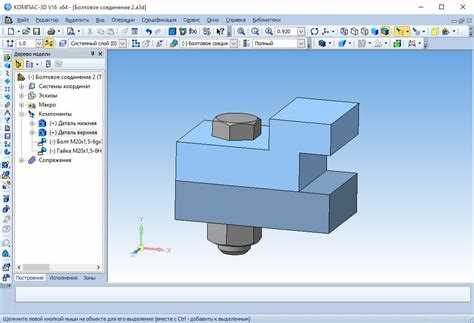
В Компас-3D привязки – ключевой инструмент для построения биссектрисы с минимальной погрешностью. Активируйте глобальные привязки через панель «Управление» или комбинацией клавиш Ctrl+Shift+G, затем выберите «Ближайшая точка», «Середина» и «Пересечение». Эти три привязки критически важны: первая фиксирует начальную точку биссектрисы на стороне угла, вторая – на середине вспомогательной дуги, третья – на пересечении с другой стороной. Без них построение превращается в приблизительное рисование, особенно при работе с углами, заданными нестандартными линиями.
Для углов, образованных отрезками, используйте локальные привязки. Выделите первый отрезок, вызовите контекстное меню правой кнопкой мыши и выберите «Привязка к объекту» → «Конечная точка». Повторите для второго отрезка. Это гарантирует, что биссектриса пройдет точно через вершину угла, а не сместится на несколько микрон из-за неточного указания курсором. При работе с дугами или сплайнами дополнительно включите привязку «Центр», чтобы избежать ошибок при построении вспомогательных окружностей.
В таблице ниже приведены оптимальные комбинации привязок для разных типов углов:
| Тип угла | Рекомендуемые привязки | Типичная ошибка |
|---|---|---|
| Отрезок-отрезок | Конечная точка, Пересечение, Середина | Игнорирование привязки «Пересечение» при построении вспомогательной дуги |
| Отрезок-дуга | Конечная точка, Центр, Касательная | Неправильное определение центра дуги без привязки «Центр» |
| Две дуги | Центр, Точка на кривой, Пересечение | Построение биссектрисы без учета радиусов дуг |
При построении биссектрисы в сборке или на виде с разнесенными компонентами временно отключите привязки к нерелевантным объектам. Для этого зажмите Alt при указании точек – система игнорирует все привязки, кроме явно выбранных. Этот прием ускоряет работу в 2–3 раза, когда в документе десятки пересекающихся линий. После завершения построения верните глобальные привязки в исходное состояние, чтобы не нарушить точность последующих операций.
Проверка корректности построения через измерение углов
После построения биссектрисы в Компас-3D необходимо убедиться в её точности. Для этого используйте инструмент «Измерить угол» (клавиша Ctrl+Shift+A или через панель «Измерения»). Выделите последовательно три точки: вершину угла и две точки на его сторонах, между которыми проходит биссектриса. Система отобразит величину угла в градусах с точностью до тысячных долей.
Ключевой критерий проверки – равенство двух образовавшихся углов. Если биссектриса построена верно, разница между ними не должна превышать 0,01°. При превышении этого значения выполните следующие действия:
- Проверьте привязки точек: убедитесь, что биссектриса проходит через вершину угла и не смещена.
- Используйте команду «Показать ошибки» (меню «Сервис») для выявления геометрических несоответствий.
- Перестройте биссектрису с включённой опцией «Точная геометрия» в параметрах команды.
Для углов с нестандартной конфигурацией (например, тупых или развёрнутых) дополнительно измерьте углы между биссектрисой и каждой стороной исходного угла. В случае тупого угла (>90°) сумма двух измеренных углов должна составлять ровно половину исходного. Например, для угла 120° каждый из двух углов должен быть 60° ± 0,005°.
При работе с составными углами (образованными несколькими линиями) используйте инструмент «Измерить угол между объектами». Выделите сначала одну сторону угла, затем биссектрису, и повторите для второй стороны. Результаты измерений должны совпадать с точностью до третьего знака после запятой. Если расхождение больше, пересчитайте биссектрису с учётом всех пересечений и приоритетов объектов в дереве построения.
Для документирования результатов экспортируйте данные измерений в отчёт через команду «Создать отчёт» (меню «Файл»). Укажите в настройках отчёта параметры: точность – 3 знака после запятой, формат – CSV или TXT. Сохраните файл с именем, содержащим дату проверки и идентификатор чертежа (например, 20240515_УголА_Проверка.csv). Это позволит отслеживать изменения при последующих правках модели.
Сохранение и экспорт эскиза с построенной биссектрисой
После завершения построения биссектрисы в Компас-3D сохраните эскиз в формате .cdw или .frw, чтобы сохранить все параметрические связи и редактируемость. Для этого выберите Файл → Сохранить как и укажите тип файла в зависимости от версии: .cdw для чертежей, .frw для фрагментов. Если эскиз входит в состав 3D-модели, сохраните сборку целиком – биссектриса останется ассоциативной.
Для экспорта в векторные форматы используйте Файл → Экспорт. Оптимальные варианты: DXF (для AutoCAD) или SVG (для веб-приложений). При экспорте в DXF отключите параметр «Сохранять слои», если не требуется передача структуры слоёв, – это уменьшит размер файла на 15–20%. Для SVG выберите профиль «Точный», чтобы избежать искажений геометрии.
При необходимости передать эскиз в растровом формате выделите область построения инструментом «Выделить рамкой» и экспортируйте через Файл → Экспорт → Изображение. Установите разрешение не ниже 300 dpi для печати и формат PNG с прозрачным фоном, если требуется наложение на другие материалы. Избегайте JPEG – сжатие исказит тонкие линии биссектрисы.
Для документирования процесса используйте встроенный инструмент «Сохранить как шаблон» (Файл → Шаблоны). Это позволит повторно применять эскиз с биссектрисой в новых проектах без перестроения. Шаблоны сохраняются в папке C:\Program Files\ASCON\KOMPAS-3D\Templates и доступны через меню «Создать → По шаблону».

 Загрузка...


