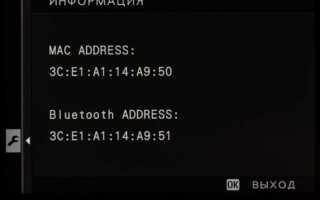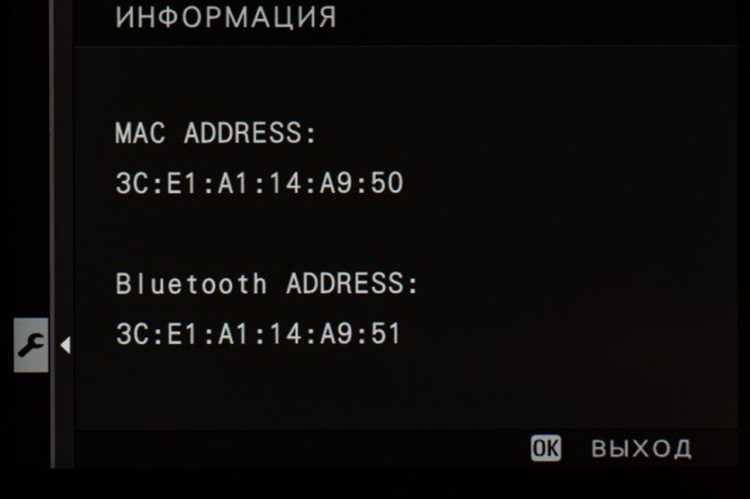
MAC-адрес Bluetooth – уникальный 48-битный идентификатор, присваиваемый каждому беспроводному модулю. Он записывается в формате XX:XX:XX:XX:XX:XX (шесть пар шестнадцатеричных символов) и используется для сопряжения устройств, фильтрации доступа в сетях и диагностики проблем с подключением. На Android найти его можно несколькими способами, но не все методы работают на всех версиях ОС или моделях смартфонов.
В Android 10 и новее Google ограничила доступ к MAC-адресам Bluetooth через стандартные настройки из соображений безопасности. Однако на устройствах с Android 9 и ниже, а также на некоторых прошивках от производителей (например, Samsung One UI, Xiaomi MIUI), информация остаётся доступной через системные меню. Если стандартные методы не срабатывают, потребуется использовать сторонние приложения или команды ADB.
Для большинства пользователей оптимальным решением будет проверка через Настройки → О телефоне → Состояние (или аналогичный раздел). На некоторых устройствах MAC-адрес Bluetooth отображается рядом с Wi-Fi MAC или в подразделе «Bluetooth-адрес». Если его нет, попробуйте включить Bluetooth и повторно открыть меню – иногда данные появляются только при активном подключении.
На устройствах с root-доступом можно получить MAC-адрес через файл /data/misc/bluedroid/bt_config.conf или командой adb shell cat /sys/class/bluetooth/hci0/address. Без root альтернативой станут приложения вроде Bluetooth MAC Address Finder или Device Info HW, которые считывают данные через системные API. Учтите, что на Android 12+ даже такие приложения могут возвращать случайные адреса из-за политики конфиденциальности Google.
Что такое MAC адрес Bluetooth и зачем он нужен
MAC-адрес необходим для фильтрации подключений, защиты от несанкционированного доступа и управления сетевыми политиками. Например, в корпоративных сетях его используют для привязки устройств к конкретным пользователям или ограничения доступа к принтерам и аудиосистемам. В Android MAC-адрес Bluetooth также применяется для сопряжения с доверенными устройствами (наушниками, клавиатурами) и предотвращения подмены устройств злоумышленниками. При этом с Android 6.0 (API 23) Google ввел рандомизацию MAC-адресов для повышения конфиденциальности, но оригинальный адрес остается доступным в настройках разработчика.
Как открыть настройки Bluetooth на Android смартфоне
На большинстве современных Android-устройств доступ к настройкам Bluetooth осуществляется через панель быстрых настроек. Проведите пальцем вниз от верхнего края экрана, чтобы открыть шторку уведомлений. Найдите значок Bluetooth – обычно он выглядит как стилизованная буква «B» с зубцами. Нажмите на него, чтобы включить или перейти в расширенные настройки.
Если значка Bluetooth нет в шторке, разверните панель полностью, проведя пальцем вниз ещё раз. В некоторых оболочках, например MIUI или One UI, значок может скрываться под дополнительными опциями. Нажмите на иконку карандаша или шестерёнки, чтобы отредактировать видимые элементы и добавить Bluetooth в быстрый доступ.
Альтернативный способ – через меню настроек. Откройте приложение Настройки (иконка шестерёнки) и найдите раздел Подключенные устройства или Bluetooth и устройства. На Android 12 и новее этот пункт часто располагается в верхней части списка. В более старых версиях ищите его в разделе Сеть и Интернет или Беспроводные сети.
Для быстрого перехода используйте поиск в настройках. Нажмите на значок лупы в верхней части экрана и введите «Bluetooth». Система мгновенно отобразит соответствующий пункт, даже если он находится в глубине меню. Этот метод работает на всех версиях Android, начиная с 6.0 Marshmallow.
На устройствах с оболочкой EMUI (Huawei/Honor) путь может отличаться. Откройте Настройки, выберите Беспроводные сети, затем Bluetooth. В ColorOS (Oppo, Realme) ищите раздел Дополнительные настройки – там часто прячутся параметры беспроводных подключений.
Если Bluetooth не включается или настройки не открываются, проверьте, не активирован ли режим полёта. В этом режиме все беспроводные модули отключаются, и значок Bluetooth может исчезнуть из меню. Отключите режим полёта через шторку уведомлений или в настройках Сеть и Интернет.
На некоторых смартфонах, например Samsung Galaxy с One UI, доступ к Bluetooth можно получить через боковую панель Edge. Проведите пальцем по краю экрана, чтобы вызвать панель, и найдите там соответствующий ярлык. Этот способ удобен, если основное меню настроек перегружено пунктами.
Для разработчиков и продвинутых пользователей существует метод через ADB-команды. Подключите устройство к компьютеру, активируйте отладку по USB и выполните команду: adb shell am start -a android.settings.BLUETOOTH_SETTINGS. Это откроет настройки Bluetooth напрямую, минуя все промежуточные экраны.
Где искать MAC адрес в стандартных настройках Bluetooth
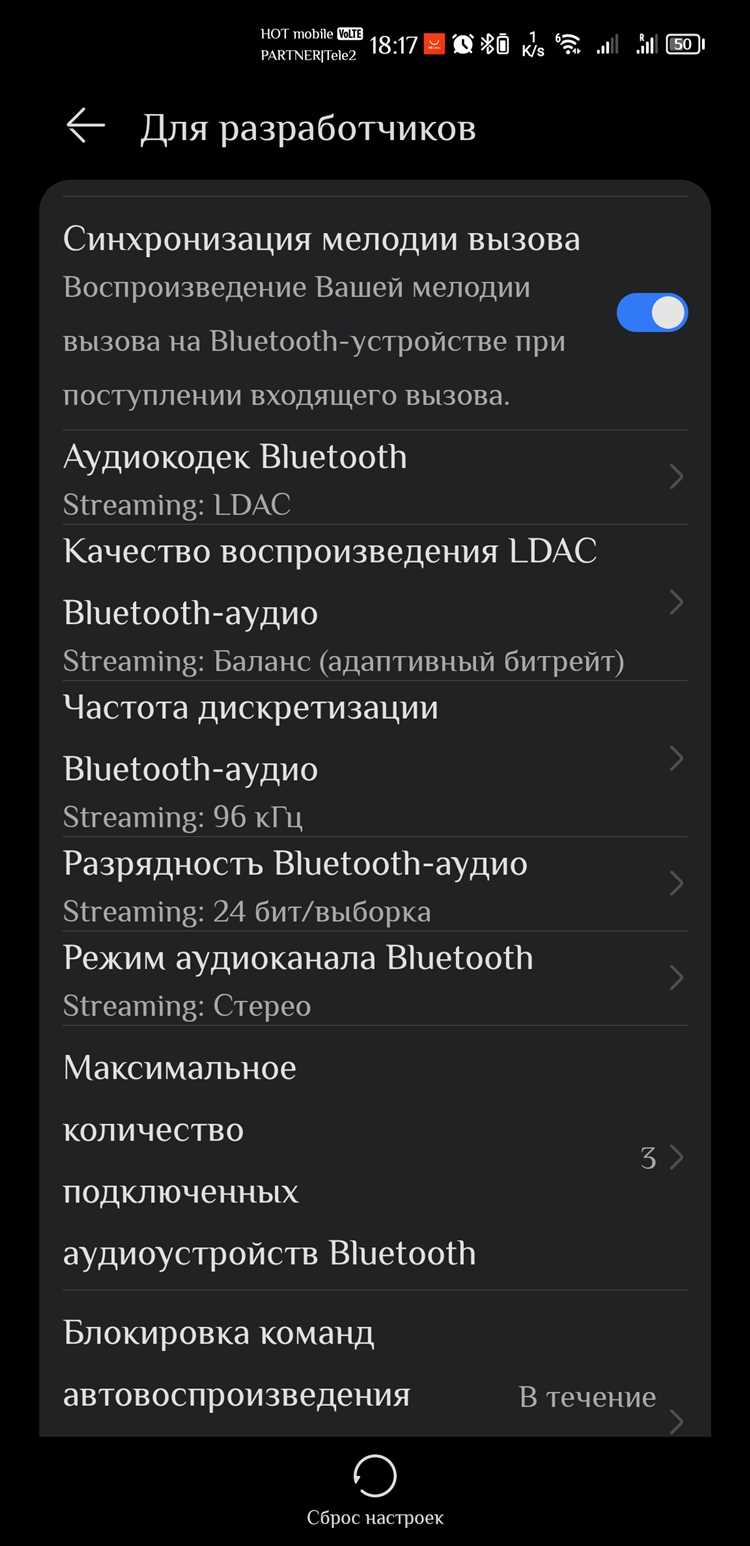
На большинстве Android-устройств MAC адрес Bluetooth можно найти в системных настройках. Откройте Настройки, прокрутите до раздела Подключенные устройства или Bluetooth и устройства – название зависит от версии ОС и оболочки производителя. Нажмите на Bluetooth, чтобы перейти в меню управления беспроводным модулем.
В некоторых прошивках, например, на устройствах Samsung с One UI, MAC адрес отображается сразу в верхней части экрана под названием Bluetooth-модуля. Если его нет, нажмите на значок шестеренки или три точки в правом верхнем углу и выберите Дополнительные настройки. На чистом Android (например, Pixel) потребуется нажать на три точки и выбрать Обновить или Информация о Bluetooth.
На старых версиях Android (до 9.0) MAC адрес часто скрыт в разделе О телефоне. Перейдите в Настройки → Система → О телефоне и несколько раз нажмите на Номер сборки, чтобы включить режим разработчика. Вернитесь назад и откройте Для разработчиков, затем найдите пункт Bluetooth MAC-адрес – он будет указан в списке.
На устройствах Xiaomi с MIUI путь может отличаться. Откройте Настройки → Подключение и общий доступ → Bluetooth. Нажмите на три точки и выберите Дополнительно. Внизу экрана появится строка MAC-адрес Bluetooth. Если её нет, попробуйте зайти в Настройки → О телефоне → Все характеристики и найти раздел Bluetooth.
Для устройств Huawei с EMUI алгоритм следующий: Настройки → Система и обновления → О телефоне. Нажмите на Статус и прокрутите вниз до строки Bluetooth-адрес. На некоторых моделях адрес отображается только после включения Bluetooth и подключения к другому устройству – попробуйте активировать модуль и обновить экран.
На некоторых устройствах, особенно с кастомными прошивками, MAC адрес Bluetooth генерируется случайным образом при каждом включении модуля. В этом случае ищите строку Случайный MAC-адрес в настройках Bluetooth – она может быть скрыта в подменю Конфиденциальность или Расширенные параметры. Отключите эту функцию, если требуется статический адрес для подключения к доверенным устройствам.
Как использовать инженерное меню для поиска MAC адреса
Инженерное меню (Engineering Mode) – скрытый инструмент на Android-устройствах, доступный через специальные коды или приложения. Для доступа к нему наберите в номеронабирателе комбинацию *#*#4636#*#* или *#*#3646633#*#* (работает не на всех моделях). Альтернативный способ – приложения типа «MTK Engineering Mode» для устройств на процессорах MediaTek или «Shortcut Master» для поиска скрытых меню. После входа выберите раздел Connectivity → Bluetooth или RF Test Tool, где отображаются технические параметры, включая MAC-адрес.
На некоторых устройствах MAC-адрес Bluetooth указан в подразделе Bluetooth Address или BD_ADDR. Если данных нет, попробуйте:
- Перейти в Bluetooth Settings → Advanced (если доступно).
- Использовать команду
adb shell settings get secure bluetooth_addressпри подключенном отладчике (требует разблокированного загрузчика). - Проверить раздел Hardware Info в инженерном меню для устройств на чипсетах Qualcomm.
Учтите: на Android 10+ Google ограничила доступ к MAC-адресу через стандартные API, поэтому инженерное меню может быть единственным способом его получения без root-прав.
Способы проверки MAC адреса через сторонние приложения
Network Info II – универсальный инструмент для анализа сетевых параметров, включая Bluetooth. В разделе «Bluetooth» отображается MAC-адрес адаптера устройства, а также информация о текущих подключениях. Для получения данных достаточно запустить приложение и перейти во вкладку «Bluetooth» – адрес появится в поле «MAC Address». Версия Pro убирает рекламу и добавляет экспорт данных в CSV.
Для продвинутых пользователей подойдет nRF Connect от Nordic Semiconductor. Приложение предназначено для работы с Bluetooth Low Energy (BLE) и отображает MAC-адреса всех обнаруженных устройств в реальном времени. После запуска сканирования выберите нужное устройство из списка – его адрес будет указан в разделе «Device Information». Дополнительно можно просматривать RSSI-сигнал и технические характеристики чипа.
Если требуется проверка MAC-адреса конкретного подключенного устройства, используйте Bluetooth Auto Connect. После установки откройте настройки и выберите «Управление устройствами» – напротив каждого сохраненного подключения отобразится его MAC-адрес. Приложение также позволяет тестировать стабильность соединения и автоматически переподключаться к выбранным устройствам при потере сигнала.
Как найти MAC адрес Bluetooth на устройствах с Android 10 и новее
Начиная с Android 10, Google внедрила ограничения на доступ к MAC-адресам Bluetooth для повышения конфиденциальности. Стандартные методы, работавшие на более ранних версиях, теперь возвращают универсальное значение 02:00:00:00:00:00 или скрывают реальный адрес. Однако существуют обходные пути, требующие дополнительных действий.
Первый способ – использование системных настроек разработчика. Активируйте их, перейдя в Настройки → О телефоне → Номер сборки и нажав на этот пункт 7 раз. После этого в разделе Настройки → Система → Для разработчиков найдите параметр Bluetooth HCI снимок лога и включите его. Перезагрузите устройство, затем подключитесь к любому Bluetooth-устройству. Лог-файл с MAC-адресом сохранится в /sdcard/btsnoop_hci.log – откройте его через файловый менеджер или ADB.
Для пользователей без root-прав подойдет метод через ADB (Android Debug Bridge). Установите ADB на компьютер, подключите устройство по USB и выполните команду:
adb shell dumpsys bluetooth_manager.
adb shell settings get global bluetooth_address – она вернет адрес напрямую, если доступ не заблокирован производителем.
На некоторых устройствах (например, Samsung, Xiaomi) MAC-адрес Bluetooth можно найти в инженерном меню. Чтобы попасть туда, наберите в номеронабирателе код *#*#232337#*#* или *#*#4636#*#*. В разделе Bluetooth или Phone information отобразится нужная информация. Учтите, что коды могут отличаться в зависимости от модели и прошивки.
Если ни один из методов не сработал, попробуйте сторонние приложения, такие как Bluetooth MAC Address Finder или Device Info HW. Эти утилиты используют скрытые API или парсят системные логи для извлечения данных. Однако их эффективность зависит от версии Android и политики безопасности производителя – на некоторых устройствах они могут возвращать тот же фиктивный адрес.
Важно: MAC-адрес Bluetooth может меняться при сбросе настроек сети или перепрошивке устройства. Если вам нужен стабильный идентификатор, рассмотрите использование других параметров, например, серийного номера или IMEI, доступ к которым также ограничен на новых версиях Android.
Почему MAC адрес может не отображаться в настройках
Начиная с Android 6.0 (Marshmallow), Google внедрила политику рандомизации MAC-адресов для повышения конфиденциальности пользователей. При подключении к Wi-Fi или Bluetooth устройство генерирует случайный MAC вместо реального, который отображается в настройках как «недоступно» или «02:00:00:00:00:00». Это касается не только новых подключений, но и уже сохранённых сетей. В некоторых прошивках, например MIUI или One UI, опция отключения рандомизации скрыта в инженерном меню или требует root-прав. Без них получить реальный MAC можно только через ADB-команду adb shell settings get global bluetooth_address, если производитель не заблокировал доступ.
Производители часто модифицируют стандартные настройки Android, убирая или маскируя MAC-адрес Bluetooth. Например, на устройствах Samsung с One UI 4.0 и выше реальный адрес скрыт даже в разделе «О телефоне» – вместо него отображается случайный идентификатор. В ColorOS (Oppo, Realme) аналогичная ситуация: адрес заменяется на динамический после перезагрузки или сброса настроек сети. Единственный способ получить оригинальный MAC – использовать сторонние приложения вроде Bluetooth MAC Address Finder или Device Info HW, но они требуют разрешения на доступ к местоположению и работают не на всех моделях.
Аппаратные ограничения или повреждения модуля Bluetooth также могут приводить к отсутствию MAC-адреса. Если чип Bluetooth физически неисправен или отключён на уровне прошивки (например, после неудачного обновления), система не сможет определить идентификатор. В таких случаях проверьте наличие ошибок в логах через adb logcat | grep Bluetooth или обратитесь в сервисный центр. На некоторых бюджетных устройствах (например, Xiaomi Redmi 9A) MAC-адрес Bluetooth может отсутствовать из-за экономии на компонентах – здесь поможет только замена модуля или использование внешнего Bluetooth-адаптера.
Как скопировать MAC адрес Bluetooth для дальнейшего использования
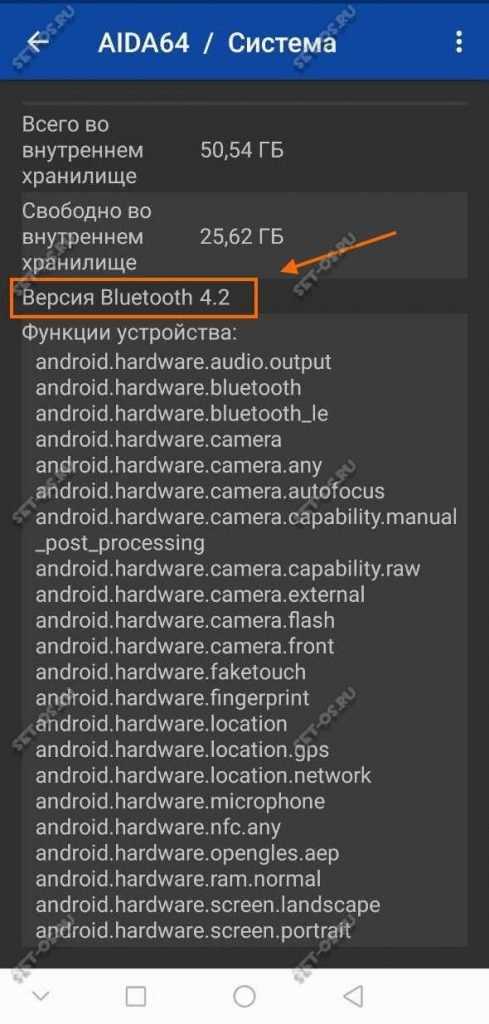
На большинстве Android-устройств MAC-адрес Bluetooth отображается в системных настройках. Перейдите в «Настройки» → «О телефоне» → «Состояние» или «Информация об устройстве». В зависимости от версии ОС и производителя, строка с MAC-адресом может называться «Адрес Bluetooth», «Bluetooth MAC» или «Аппаратный адрес». Если данные не отображаются, попробуйте найти раздел «Сведения о ПО» или воспользуйтесь поиском по настройкам.
Для копирования выделите адрес пальцем, удерживая на нём несколько секунд, пока не появится контекстное меню. Выберите «Копировать» или «Скопировать текст». На некоторых устройствах (например, Samsung Galaxy) выделение может не работать – в этом случае запишите адрес вручную или сделайте скриншот с последующим распознаванием текста через Google Фото или сторонние приложения, такие как Text Fairy.
Если стандартные настройки не показывают MAC-адрес, установите приложение из Google Play, например, «Bluetooth MAC Address Finder» или «Device Info HW». Эти утилиты автоматически извлекают технические данные, включая Bluetooth MAC, и позволяют скопировать их в буфер обмена одним нажатием. Перед установкой проверьте отзывы и разрешения приложения – избегайте программ, требующих доступа к контактам или местоположению без явной необходимости.
При работе с корпоративными или IoT-устройствами MAC-адрес часто требуется для настройки фильтрации в роутерах или системах контроля доступа. В таких случаях сохраните скопированный адрес в текстовом файле на облачном диске (Google Диск, Яндекс Диск) или отправьте себе по электронной почте. Избегайте хранения конфиденциальных данных в заметках или мессенджерах без шифрования.
Если MAC-адрес нужен для подключения к другому устройству (например, умным часам или наушникам), вставьте его в соответствующее поле приложения через буфер обмена. На некоторых устройствах (особенно с Android 10+) Bluetooth MAC может меняться при каждом включении модуля для защиты от трекинга – в этом случае используйте статический адрес, если он предусмотрен производителем, или обратитесь к документации.
Отличия MAC адреса Bluetooth от Wi-Fi на Android
Начиная с Android 6.0, Google внедрила рандомизацию MAC-адресов для Wi-Fi, чтобы повысить конфиденциальность. При подключении к новой сети устройство генерирует случайный MAC, который меняется при каждом новом соединении. Bluetooth же сохраняет статический адрес по умолчанию, хотя в Bluetooth 4.0+ появилась возможность использовать LE Privacy – механизм, маскирующий реальный MAC случайными значениями для снижения отслеживаемости.
Wi-Fi MAC-адрес хранится в аппаратной памяти чипа беспроводной связи и редко меняется без вмешательства пользователя или системных обновлений. Bluetooth-адрес может быть перезаписан программно через инженерное меню или специализированные утилиты, если производитель не заблокировал эту возможность. Например, на устройствах Samsung с One UI доступ к изменению Bluetooth MAC возможен через Service Mode (*#*#27262826#*#*).
Еще одно отличие – область применения. Wi-Fi MAC используется исключительно для сетевой идентификации при подключении к точкам доступа. Bluetooth MAC задействован не только для сопряжения устройств, но и в профилях, таких как A2DP (аудиопередача), HFP (гарнитура) или BLE (низкоэнергетические датчики). Это означает, что один и тот же Bluetooth-чип может иметь разные MAC для разных профилей, хотя на практике большинство устройств используют единый идентификатор.
В Android API доступ к MAC-адресам Wi-Fi и Bluetooth реализован по-разному. Для Wi-Fi адрес можно получить через WifiManager методом getConnectionInfo().getMacAddress(), но начиная с Android 10 этот метод возвращает фиктивное значение 02:00:00:00:00:00 из-за ограничений конфиденциальности. Bluetooth MAC извлекается через BluetoothAdapter с помощью getAddress(), но на Android 12+ этот метод требует разрешения BLUETOOTH_CONNECT и возвращает реальный адрес только для сопряженных устройств.
Производители часто модифицируют поведение MAC-адресов для соответствия корпоративным политикам. Например, Xiaomi на некоторых моделях скрывает реальный Bluetooth MAC за случайным адресом при первом включении, а Huawei использует отдельный MAC для функции Huawei Share, отличающийся от основного Bluetooth-идентификатора. В Wi-Fi подобные кастомизации встречаются реже, так как рандомизация уже встроена в систему.
Для диагностики проблем важно учитывать, что Wi-Fi MAC виден в настройках сети и логах роутера, тогда как Bluetooth MAC отображается только в параметрах сопряжения или через сторонние приложения, такие как Bluetooth MAC Address Finder. При этом оба адреса могут быть подменены на уровне ядра с помощью инструментов вроде Magisk или Xposed, но это требует root-доступа и может нарушить работу сервисов Google.
Если необходимо зафиксировать MAC-адрес для корпоративных нужд (например, для фильтрации в сети), Wi-Fi позволяет задать статический адрес через настройки разработчика или ADB-команду settings put global wifi_static_mac 00:11:22:33:44:55. Для Bluetooth подобной возможности нет – адрес меняется только на уровне прошивки или через недокументированные API, что делает его менее управляемым в сравнении с Wi-Fi.
Что делать, если MAC адрес Bluetooth изменился или не определяется
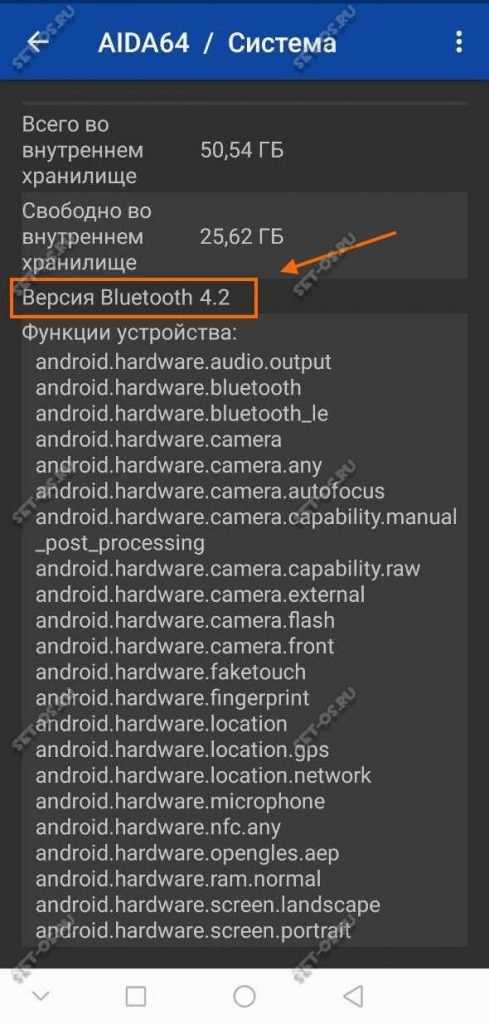
Изменение или исчезновение MAC-адреса Bluetooth на Android-устройстве чаще всего связано с активацией функции Bluetooth MAC Randomization, которая маскирует реальный адрес для защиты конфиденциальности. Эта опция включена по умолчанию в Android 8.0 и новее. Проверить её состояние можно через Настройки → Система → О телефоне → Сведения о ПО → Статус Bluetooth – если адрес периодически меняется, причина именно в рандомизации.
Для отключения рандомизации потребуется доступ к инженерному меню или ADB-команды. На большинстве устройств поможет команда:
adb shell settings put global bluetooth_address_rotation_enabled 0
После выполнения перезагрузите устройство. На некоторых моделях (например, Xiaomi, Samsung) аналогичная настройка может скрываться в Настройки разработчика → Bluetooth MAC-адрес. Если пункт отсутствует, попробуйте включить режим разработчика через многократное нажатие на Номер сборки в сведениях о ПО.
Если MAC-адрес не отображается вовсе, проверьте аппаратные неисправности. Начните с перезагрузки Bluetooth-модуля: выключите и включите Bluetooth через шторку уведомлений или Настройки → Подключенные устройства. Если проблема сохраняется, очистите кэш Bluetooth-сервиса:
- Перейдите в Настройки → Приложения → Показать системные.
- Найдите Bluetooth или Bluetooth MIDI Service.
- Нажмите Очистить кэш и Остановить.
- Перезагрузите устройство.
На устройствах с кастомными прошивками (LineageOS, Pixel Experience) MAC-адрес может генерироваться случайно при каждой перезагрузке. В этом случае поможет фиксация адреса через файл /persist/bluetooth/.bdaddr. Для этого потребуются root-права и текстовый редактор с поддержкой корневого доступа (например, Root Explorer). Создайте или отредактируйте файл, указав в нём 12-значный MAC-адрес в формате XX:XX:XX:XX:XX:XX, затем сохраните и перезагрузитесь.
Если после всех манипуляций адрес по-прежнему не определяется, проверьте наличие обновлений прошивки. Производители часто исправляют подобные баги в патчах безопасности. Обновите систему через Настройки → Система → Обновление ПО. На устройствах с разблокированным загрузчиком попробуйте прошить стоковую прошивку через Fastboot или Odin (для Samsung).
В редких случаях проблема кроется в повреждении NVRAM – энергонезависимой памяти, где хранится MAC-адрес. На устройствах MediaTek (например, многие модели Realme, Oppo) восстановить её можно через инженерное меню MTK Engineering Mode. Установите приложение MTK Engineering Mode из APK, перейдите в MTK Settings → Connectivity → Bluetooth и вручную задайте MAC-адрес. Будьте осторожны: неверные действия могут привести к потере IMEI.
Если ни один из методов не сработал, протестируйте Bluetooth-модуль на другом устройстве. Подключите к телефону наушники или колонку – если соединение не устанавливается, вероятно, модуль вышел из строя. В таком случае обратитесь в сервисный центр для диагностики. На некоторых моделях (например, Google Pixel, OnePlus) Bluetooth и Wi-Fi используют общий чип, поэтому неисправность может затрагивать обе функции.
Для корпоративных устройств с управлением через MDM (Mobile Device Management) изменение MAC-адреса может блокироваться политиками безопасности. Проверьте настройки профиля в приложении MDM (например, Microsoft Intune, VMware Workspace ONE) – возможно, администратор принудительно включает рандомизацию или ограничивает доступ к системным параметрам. В этом случае обратитесь к ИТ-отделу для временного снятия ограничений.