Геймпад Xbox 360 с питанием от батареек AA остаётся одним из самых надёжных контроллеров для ПК и консолей. В отличие от моделей с аккумуляторами, он не требует подзарядки, но требует правильной подготовки перед первым использованием. Вставьте две батарейки типа AA в отсек на задней панели, соблюдая полярность: плюс (+) должен совпадать с соответствующей меткой внутри отсека. Если геймпад не реагирует, проверьте контакты – окисление или неплотное прилегание батареек часто становятся причиной сбоев.
Для подключения к ПК используйте фирменный беспроводной адаптер Xbox 360 или кабель USB. Адаптер подключается к порту USB 2.0 и автоматически распознаётся Windows 10/11 без дополнительных драйверов. Если система не видит геймпад, обновите драйверы через Диспетчер устройств или установите Xbox Accessories из Microsoft Store. На консоли Xbox 360 синхронизация выполняется через кнопку Connect на передней панели приставки и аналогичную кнопку на геймпаде – удерживайте её 3 секунды, пока индикатор не начнёт мигать.
После установки батареек и подключения нажмите кнопку Guide (большая круглая кнопка с логотипом Xbox) для включения геймпада. Индикатор загорится зелёным светом и начнёт мигать, если контроллер не синхронизирован. Если мигание не прекращается через 10 секунд, повторите процедуру подключения. Для проверки работоспособности откройте Панель управления Xbox на ПК или запустите игру с поддержкой геймпадов – например, Forza Horizon 5 или Dark Souls III.
При проблемах с откликом замените батарейки на алкалиновые (не щелочные) или проверьте расстояние до приёмника – беспроводной сигнал стабилен на дистанции до 6 метров без препятствий. Избегайте использования перезаряжаемых NiMH-батареек с напряжением ниже 1,2 В – они могут не обеспечивать достаточной мощности. Если геймпад подключён по USB, но не работает, отключите его и подключите к другому порту – иногда помогает сброс настроек в Устройствах и принтерах Windows.
Какие батарейки нужны для геймпада Xbox 360 и как их правильно установить
Для геймпада Xbox 360 подходят только щелочные батарейки типоразмера AA (LR6). Производитель рекомендует использовать элементы питания с напряжением 1,5 В – стандартные одноразовые батарейки этого формата. Литиевые или аккумуляторные батарейки AA с напряжением 1,2 В (например, NiMH) могут работать, но их ёмкости часто не хватает для стабильной работы контроллера, особенно при интенсивном использовании вибрации. Избегайте солевых батареек – они быстро разряжаются и не обеспечивают достаточный ток.
При выборе батареек обращайте внимание на бренды с высокой ёмкостью: Duracell Ultra Power, Energizer Max или Panasonic Evolta. Эти модели рассчитаны на длительную нагрузку и поддерживают стабильное напряжение до полной разрядки. Дешёвые аналоги часто теряют мощность уже через 2–3 часа игры, что приводит к зависаниям контроллера или некорректной работе аналоговых стиков. Если планируете использовать геймпад часто, выбирайте батарейки с заявленной ёмкостью от 2500 мАч.
Установка батареек начинается с открытия отсека на задней панели геймпада. Для этого сдвиньте крышку вниз, следуя направлению стрелки, нанесённой на корпусе. Внутри отсека расположены два слота для батареек – слева и справа. Вставляйте элементы питания строго по полярности: плюс (+) должен быть направлен к пружинному контакту, минус (−) – к плоской металлической пластине. Неправильная установка приведёт к тому, что геймпад не включится или будет работать с перебоями.
После установки батареек закройте крышку до щелчка. Если контроллер не реагирует, проверьте контакты – иногда они окисляются или загрязняются. Протрите их сухой ватной палочкой или ластиком. Для проверки работоспособности нажмите кнопку Xbox Guide (центральная кнопка с логотипом) – светодиод должен загореться. Если индикатор мигает, батарейки либо разряжены, либо установлены неверно. При использовании аккумуляторов убедитесь, что они полностью заряжены: частично разряженные элементы могут вызывать сбои в работе беспроводного соединения.
Для продления срока службы батареек отключайте геймпад, когда он не используется. Держите кнопку Xbox Guide нажатой в течение 5 секунд – контроллер выключится. Храните батарейки в сухом месте при комнатной температуре: высокая влажность или перегрев ускоряют саморазряд. Если геймпад используется редко, извлекайте батарейки, чтобы избежать утечек электролита, которые могут повредить контакты. При появлении белого налёта на батарейках или в отсеке немедленно замените их и очистите контакты спиртом.
Как синхронизировать беспроводной геймпад Xbox 360 с консолью
Синхронизация беспроводного геймпада Xbox 360 с консолью занимает менее минуты, если следовать точной последовательности действий. Начните с включения консоли: нажмите кнопку питания на передней панели. Дождитесь полной загрузки главного меню – индикатор на консоли должен гореть ровным светом. Убедитесь, что в геймпаде установлены рабочие батарейки или заряженный аккумуляторный блок; индикатор питания на контроллере должен мигать.
На консоли найдите кнопку синхронизации – она расположена рядом с разъемом для карт памяти, имеет пиктограмму в виде двух волнистых линий. Нажмите и удерживайте её 2–3 секунды, пока индикатор на консоли не начнет мигать. На геймпаде зажмите кнопку синхронизации на верхней панели (рядом с разъемом micro-USB) до тех пор, пока индикатор питания не замигает чаще. Процесс сопряжения завершится, когда индикаторы на консоли и геймпаде перестанут мигать и загорятся постоянно.
- Если синхронизация не удалась с первого раза, повторите шаги, предварительно выключив и снова включив геймпад кнопкой питания.
- Расстояние между консолью и геймпадом во время синхронизации не должно превышать 1 метра – стены или крупные предметы могут создавать помехи.
- Консоль поддерживает до четырёх геймпадов одновременно; при подключении пятого первый автоматически отключается.
- Не используйте геймпад во время синхронизации – нажатия кнопок могут прервать процесс.
После успешной синхронизации проверьте работу контроллера в меню консоли: перемещайте курсор с помощью левого стика или D-pad, убедитесь, что все кнопки реагируют без задержек. Если геймпад отключается или работает нестабильно, замените батарейки или зарядите аккумулятор. Для повторного подключения к другой консоли выполните те же действия, предварительно удалив контроллер из списка сопряженных устройств в настройках исходной консоли.
Как подключить проводной геймпад Xbox 360 через USB-порт
Проводной геймпад Xbox 360 подключается напрямую через USB-кабель типа A-B, который входит в комплект. Перед началом убедитесь, что кабель не повреждён – перегибы или разрывы могут вызвать нестабильную работу. Подключите меньший разъём (USB типа B) к геймпаду, а стандартный USB-A – к свободному порту на компьютере или консоли. На Windows драйверы установятся автоматически в течение 30–60 секунд; на Linux (ядро 3.12+) поддержка встроена, дополнительные действия не требуются.
Если геймпад не определяется, проверьте USB-порт: попробуйте другой разъём или устройство для исключения неисправности. На Windows откройте «Диспетчер устройств» (Win + X) и найдите раздел «Контроллеры USB». При наличии жёлтого восклицательного знака обновите драйвер вручную, выбрав «Обновить драйвер» → «Выполнить поиск драйверов на этом компьютере» и указав путь к папке с официальными драйверами Microsoft (скачать можно с сайта support.xbox.com). Для macOS потребуется утилита *360Controller* (доступна на GitHub), так как Apple не поддерживает геймпад из коробки.
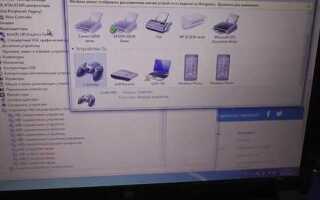
После успешного подключения проверьте работоспособность кнопок и стиков. В Windows откройте «Панель управления» → «Устройства и принтеры» → «Игровые устройства». Дважды кликните по «Xbox 360 Controller» и протестируйте все элементы управления в появившемся окне. Если стики дрейфуют или кнопки не реагируют, откалибруйте геймпад: перейдите в «Свойства» → «Параметры» → «Калибровка» и следуйте инструкциям на экране. На Linux используйте команду jstest /dev/input/js0 для диагностики.
Для игр на ПК убедитесь, что игра поддерживает контроллеры Xbox 360. В Steam активируйте режим Big Picture и перейдите в «Настройки» → «Контроллер» → «Общие настройки контроллера», где включите поддержку конфигурации Xbox. В играх без встроенной поддержки используйте *x360ce* – эмулятор, который преобразует сигналы геймпада в виртуальный контроллер Xbox 360. Скачайте последнюю версию с официального сайта, распакуйте в папку с игрой и запустите x360ce.exe для автоматической настройки.
При подключении к Xbox 360 консоли геймпад заработает сразу, но для использования на Xbox One потребуется адаптер *Xbox 360 Controller for Windows* (артикул 52A-00004). Подключите адаптер к USB-порту консоли, дождитесь зелёного индикатора и нажмите кнопку синхронизации на геймпаде. Без адаптера проводной геймпад не распознаётся на Xbox One из-за различий в протоколах связи.
Что делать, если геймпад Xbox 360 не включается после установки батареек
Сначала проверьте полярность батареек – на геймпаде Xbox 360 контакты расположены так, что «+» должен быть направлен к задней части устройства. Если батарейки установлены правильно, но контроллер не реагирует, извлеките их на 10–15 секунд и вставьте снова. Убедитесь, что используете алкалиновые батарейки типа AA с напряжением не ниже 1,5 В или аккумуляторы с аналогичными характеристиками. Дешевые солевые батарейки часто не обеспечивают достаточный ток для запуска контроллера.
Если проблема сохраняется, выполните следующие действия:
- Очистите контакты батарейного отсека от окислов или грязи с помощью изопропилового спирта и безворсовой салфетки.
- Проверьте целостность пружинных контактов – они должны пружинить при нажатии и не быть деформированными.
- Подключите геймпад к консоли через USB-кабель для проверки работоспособности. Если контроллер заработает, проблема в батарейном отсеке или самих батарейках.
- Сбросьте настройки геймпада: зажмите кнопку Guide на 8–10 секунд, пока индикатор не погаснет, затем отпустите и попробуйте включить снова.
- Если ни один из способов не помог, возможно, неисправен модуль питания или плата контроллера – обратитесь в сервисный центр.
Как проверить работоспособность кнопок и стиков на геймпаде Xbox 360
Для проверки аналоговых стиков выполните следующие действия: медленно вращайте левый стик по часовой стрелке, затем против, наблюдая за индикатором на экране. Он должен плавно перемещаться по кругу без рывков или зависаний. Повторите тест для правого стика. Если индикатор движется скачками или не доходит до краёв, стик требует калибровки или замены потенциометра.
Нажмите все кнопки (A, B, X, Y, LB, RB, LT, RT, Start, Back, Xbox) по очереди, фиксируя их срабатывание на экране. Особое внимание уделите триггерам LT и RT – они должны реагировать на лёгкое нажатие, а не только при полном ходе. Если кнопка не регистрируется, проверьте её механическое состояние: возможно, под клавишей скопилась пыль или повреждена контактная площадка.
Проверьте работу D-pad (крестовины), нажимая каждый из четырёх направлений отдельно и по диагонали. Индикатор на экране должен чётко фиксировать каждое нажатие без ложных срабатываний соседних направлений. Если D-pad «залипает» или реагирует на одно нажатие как на несколько, разберите геймпад и очистите контакты крестовины спиртом или замените мембрану.
Для углублённой диагностики используйте сторонние утилиты, например, XInput Test или JoyToKey. Эти программы отображают числовые значения осей стиков (от -32768 до 32767) и состояние кнопок в реальном времени. Сравните показания с эталонными: при нейтральном положении стиков значения должны быть близки к нулю, а при максимальном отклонении – к крайним значениям диапазона.
Если тесты выявили неисправности, но геймпад механически исправен, обновите прошивку контроллера через официальное ПО Xbox Accessories на Windows. Подключите геймпад по USB, запустите приложение и следуйте инструкциям. В случае отсутствия изменений после обновления разберите контроллер, проверьте пайку контактов на плате и замените неисправные компоненты (например, микросхему триггеров или аналоговые стики).
Как заменить разряженные батарейки в геймпаде Xbox 360 без потери синхронизации
Перед заменой батареек убедитесь, что консоль Xbox 360 включена и находится в режиме ожидания подключения геймпада. Это критически важно: при выключенной консоли или активной игре контроллер может потерять связь после установки новых элементов питания. Если геймпад используется с ПК через адаптер, оставьте его подключённым к USB-порту – синхронизация сохранится автоматически.
Откройте отсек для батареек на задней панели геймпада, сдвинув крышку вниз до щелчка. Извлеките разряженные элементы питания, потянув их за пластиковые выступы или слегка надавив на металлические контакты. Не используйте металлические инструменты – риск короткого замыкания микросхемы контроллера. Если батарейки «залипли», аккуратно подденьте их пластиковой картой.
Установите новые алкалиновые батарейки типа AA (LR6) строго по полярности: «+» на левый контакт, «−» на правый. Щелчок при закрытии крышки подтвердит правильную фиксацию. Избегайте использования аккумуляторов Ni-MH без предварительной проверки напряжения – контроллер может не распознать их из-за пониженного вольтажа (менее 1,2 В на элемент).
После замены не нажимайте кнопку синхронизации на геймпаде или консоли. Если контроллер не реагирует в течение 5–10 секунд, кратковременно нажмите и удерживайте кнопку Xbox Guide (центральная с логотипом) – это перезапустит Bluetooth-модуль без сброса сопряжения. На ПК через адаптер Windows автоматически восстановит связь при обнаружении сигнала.
Если синхронизация всё же потеряна, выполните принудительное переподключение: на консоли зажмите кнопку синхронизации на передней панели (рядом с USB-портами) на 3 секунды, затем на геймпаде удерживайте аналогичную кнопку на верхней грани до мигания индикатора. Процесс занимает до 15 секунд. Для ПК удалите контроллер из «Диспетчера устройств» и переподключите адаптер.
Храните запасные батарейки в сухом месте при комнатной температуре. Экстремальные условия (выше +40°C или ниже −10°C) снижают ёмкость на 20–30%, что сокращает время работы геймпада до 10–12 часов вместо стандартных 25–30. Для продления срока службы отключайте контроллер кнопкой Guide при перерывах в игре более 15 минут.

 Загрузка...