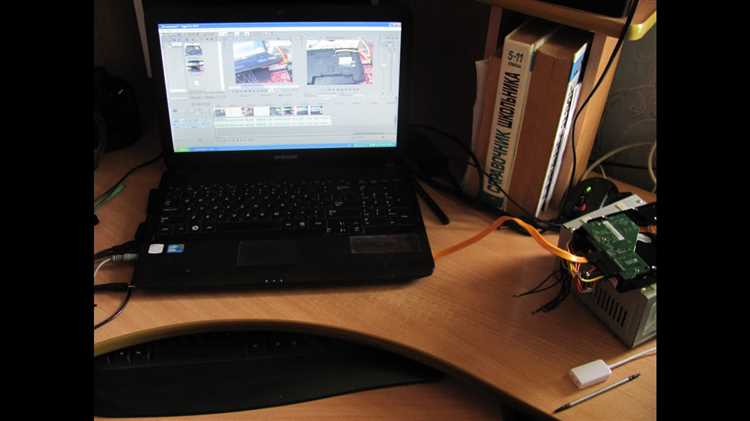
Загрузка ноутбука без установленного жесткого диска возможна, если использовать альтернативные носители: флеш-накопитель, внешний SSD или сетевую загрузку (PXE). Этот метод актуален для диагностики аппаратных неисправностей, установки ОС на новый диск или работы с Live-системами. Современные BIOS/UEFI поддерживают приоритет загрузки с USB 3.0/3.1, что ускоряет процесс до 5–10 Гбит/с, но требует предварительной настройки.
Для успешного запуска потребуется загрузочный носитель с совместимой ОС (например, Ubuntu Live USB, Windows PE или специализированные дистрибутивы вроде SystemRescue). Минимальные требования к флешке: объем от 8 ГБ, файловая система FAT32 (для UEFI) или NTFS (для Legacy BIOS). Инструменты вроде Rufus или Ventoy позволяют создать мультизагрузочный накопитель, что экономит время при тестировании разных систем.
Перед началом отключите Secure Boot в UEFI – эта опция блокирует загрузку неподписанных образов. В разделе Boot Order выставьте приоритет на USB-устройство. Если ноутбук не распознает накопитель, проверьте режим контроллера SATA: AHCI предпочтительнее IDE для современных систем. При проблемах с распознаванием USB попробуйте другой порт (предпочтительно USB 2.0) или обновите прошивку BIOS.
После загрузки с внешнего носителя доступ к внутренним данным будет ограничен, если диск не подключен физически. Для восстановления информации используйте утилиты вроде TestDisk или ddrescue, работающие в режиме Live. Учтите: некоторые ноутбуки (особенно бизнес-серии Dell Latitude или HP EliteBook) требуют дополнительных драйверов для распознавания внешних накопителей в среде восстановления.
Как проверить совместимость ноутбука с загрузкой без HDD/SSD
Первым шагом изучите документацию материнской платы или спецификации ноутбука на сайте производителя. Ищите упоминания о поддержке загрузки с USB, PXE (Preboot Execution Environment) или сетевых накопителей (iSCSI, NFS). Модели с UEFI (особенно версии 2.3.1 и новее) чаще поддерживают альтернативные загрузочные устройства, чем устаревшие BIOS. Обратите внимание на параметры в разделе «Boot» или «Advanced» – наличие опций «Network Boot», «USB Boot» или «External Device Boot» указывает на потенциальную совместимость.
Проверьте наличие встроенной поддержки загрузки по сети через PXE. Для этого войдите в BIOS/UEFI (обычно клавиши Del, F2 или F12 при старте) и найдите раздел «Boot Order» или «Boot Options». Если в списке доступных устройств присутствует «Network Boot», «Realtek PXE», «Intel Boot Agent» или аналогичные пункты – ноутбук способен загружаться без локального накопителя. Убедитесь, что опция включена («Enabled») и имеет приоритет выше, чем HDD/SSD.
Тестирование совместимости проводите с загрузочным USB-накопителем, созданным с помощью Rufus, Ventoy или аналогичных инструментов. Используйте образ дистрибутива Linux (например, Ubuntu Live USB) или специализированные загрузочные утилиты вроде Clonezilla. Если ноутбук распознает флешку и позволяет запустить систему без ошибок – базовая совместимость подтверждена. Для проверки сетевой загрузки подключите ноутбук к роутеру с настроенным TFTP-сервером и DHCP (например, через dnsmasq или Windows Deployment Services).
Оцените аппаратные ограничения: некоторые бюджетные модели игнорируют загрузку с USB 3.0/3.1, требуя подключения к порту USB 2.0. Проблемы могут возникать и с контроллерами накопителей – если в BIOS отключен режим AHCI или включен RAID, загрузка с внешних устройств может блокироваться. В UEFI отключите «Secure Boot» и переключите режим загрузки с «UEFI» на «Legacy» (или «CSM»), если система не распознает загрузочный носитель. Для ноутбуков старше 10 лет проверьте наличие обновлений прошивки BIOS – производители часто добавляют поддержку новых загрузочных стандартов.
Если ноутбук не поддерживает PXE или USB-загрузку, рассмотрите использование внешнего адаптера с microSD или eMMC. Некоторые модели (например, Dell Latitude или HP EliteBook) позволяют загружаться с карт памяти через встроенные слоты или адаптеры USB-C. Альтернативный вариант – загрузка через Thunderbolt с подключением внешнего NVMe-накопителя, но это требует поддержки Thunderbolt Boot в BIOS и совместимого адаптера (например, OWC Envoy Pro). В крайнем случае используйте загрузчик iPXE, записанный на флешку, для инициализации сетевой загрузки через HTTP или iSCSI.
Необходимые инструменты и материалы для запуска без накопителя
Для загрузки ноутбука без жесткого диска потребуется минимальный набор инструментов и расходных материалов, адаптированных под конкретную задачу. Основной акцент – на внешние носители и программные решения, способные заменить отсутствующий накопитель. Вот что понадобится:
- Загрузочная флешка (минимум 8 ГБ, USB 3.0 или новее) – с предустановленной ОС (например, Ubuntu Live USB, Windows PE или Hiren’s BootCD PE). Скорость записи не менее 15 МБ/с для быстрой инициализации.
- Внешний SSD/HDD (опционально) – если требуется временное хранилище для данных или установки ПО. Подойдут модели с интерфейсом USB-C или USB 3.2 Gen 2 для снижения задержек.
- Адаптер M.2 NVMe → USB (при наличии свободного слота M.2) – позволяет подключить высокоскоростной накопитель напрямую, если ноутбук поддерживает загрузку с него.
- Отвертка с магнитным наконечником (крестовая, PH0 или PH1) – для доступа к слоту M.2 или замены батареи CMOS, если BIOS не сохраняет настройки загрузки.
- Кабель Ethernet (при отсутствии Wi-Fi) – для стабильного подключения к сети, если загрузочный образ требует доступа в интернет (например, CloudReady или Chrome OS Flex).
- Программное обеспечение для создания загрузочных носителей:
- Rufus (Windows) – для записи образов с поддержкой UEFI/GPT.
- Balena Etcher (кроссплатформенный) – простой инструмент с проверкой целостности образа.
- Ventoy – позволяет хранить несколько ISO на одной флешке без перезаписи.
Дополнительно проверьте совместимость оборудования: не все ноутбуки поддерживают загрузку с USB 3.0 в режиме Legacy BIOS, а некоторые модели требуют отключения Secure Boot в настройках UEFI. Для диагностики аппаратных проблем пригодится MemTest86 (на флешке) или Ultimate Boot CD – они помогут исключить неисправности ОЗУ или контроллера накопителей. Если планируется длительная работа без внутреннего диска, используйте флешки с SLC-кэшем (например, SanDisk Extreme Pro) или внешние SSD с DRAM-кэшем (например, Samsung T7 Shield) для предотвращения деградации ячеек памяти.
Настройка BIOS для загрузки с внешнего носителя
Вход в BIOS осуществляется нажатием клавиши во время инициализации системы. Для большинства ноутбуков это F2, Del или Esc, но у моделей HP часто используется F10, а у Lenovo – Enter с последующим выбором F1. Если экран загрузки не отображает подсказку, уточните комбинацию в документации к устройству или на сайте производителя. Нажатие выполняйте сразу после включения питания, до появления логотипа ОС.
После входа в BIOS найдите раздел Boot или Boot Order. В современных UEFI-системах он может называться Boot Priority или скрываться в подразделе Advanced Settings. Перемещение по меню осуществляется стрелками клавиатуры, выбор – клавишей Enter, а изменение порядка загрузки – +/- или F5/F6 в зависимости от версии BIOS. В старых Award/Phoenix BIOS приоритет задается через First Boot Device.
Подключите внешний носитель (USB-флешку или внешний SSD) до входа в BIOS. В списке устройств он отобразится как USB HDD, UEFI: [название флешки] или Removable Device. Если носитель не определяется, проверьте его работоспособность на другом устройстве и убедитесь, что он отформатирован в FAT32 (для UEFI) или NTFS (для Legacy). В некоторых BIOS требуется включить опцию USB Boot в разделе Advanced или Peripherals.
Для загрузки в режиме UEFI выберите вариант с префиксом UEFI:, например, UEFI: SanDisk Cruzer. Если планируется установка ОС в Legacy-режиме (MBR), выберите простое название устройства без префикса. В некоторых BIOS (особенно на ноутбуках ASUS) требуется предварительно отключить Secure Boot в разделе Security или Boot, иначе UEFI-загрузка будет заблокирована.
Сохраните изменения перед выходом. В большинстве BIOS это делается клавишей F10, после чего подтвердите действие нажатием Enter. В AMI BIOS может потребоваться перейти в раздел Exit и выбрать Save Changes and Reset. Если после перезагрузки система не стартует с внешнего носителя, проверьте, не сбросились ли настройки – некоторые BIOS автоматически возвращают приоритет жесткому диску при отсутствии загрузочного сектора на флешке.
В ноутбуках с гибридной графикой (например, NVIDIA Optimus) иногда требуется отключить дискретную видеокарту в BIOS, чтобы избежать конфликтов при загрузке с внешнего носителя. Найдите опцию Graphics Configuration или Video Settings и выберите Integrated Graphics или UMA Only. Это особенно актуально для дистрибутивов Linux, где драйверы NVIDIA могут вызывать черный экран.
Если BIOS не сохраняет настройки, замените CMOS-батарейку на материнской плате. Это стандартная проблема в ноутбуках старше 5 лет. Батарейка типа CR2032 расположена под нижней крышкой устройства – для доступа к ней потребуется отвертка Torx T5 или Phillips PH0. После замены сбросьте настройки BIOS на заводские (Load Default Settings) и настройте приоритет загрузки заново.
Создание загрузочной флешки с операционной системой
Для записи образа Windows 10 или 11 используйте Rufus (версия 4.4 или новее) с параметрами: файловая система NTFS для образов свыше 4 ГБ, схема разделов GPT для UEFI. В Linux подойдёт Ventoy – утилита позволяет хранить на одной флешке несколько ISO-файлов и выбирать их при загрузке без перезаписи. Для macOS возьмите BalenaEtcher (поддерживает проверку контрольной суммы после записи) или команду dd в терминале: sudo dd if=путь_к_образу.iso of=/dev/diskN bs=4m, где diskN – идентификатор флешки (узнайте через diskutil list). Минимальный объём накопителя – 8 ГБ для Windows/Linux, 16 ГБ для macOS.
Перед записью отформатируйте флешку в FAT32 (для образов до 4 ГБ) или exFAT (если используете Rufus с NTFS). Проверьте целостность ISO-файла: для Windows – через PowerShell (Get-FileHash -Algorithm SHA256 путь_к_файлу.iso), для Linux – sha256sum путь_к_файлу.iso. Сравните хеш с официальным на сайте разработчика ОС. При проблемах с загрузкой отключите Secure Boot в BIOS и выберите флешку в загрузочном меню (вызывается клавишами F12, Esc или Del в зависимости от производителя).
Подключение внешнего накопителя через USB или картридер
Перед подключением проверьте совместимость портов ноутбука и накопителя. Современные USB-накопители работают через USB 3.0/3.1 (синий разъём) или USB-C, обеспечивая скорость до 5 Гбит/с и 10 Гбит/с соответственно. Картридеры поддерживают microSD, SDHC, SDXC с максимальной скоростью чтения/записи до 300 МБ/с (UHS-II). Если ноутбук старше 5 лет, используйте USB 2.0 (чёрный разъём) – скорость ограничится 480 Мбит/с, но совместимость гарантирована.
Для загрузки с внешнего накопителя потребуется предварительная настройка BIOS/UEFI. Включите ноутбук, нажмите клавишу входа в BIOS (обычно F2, Del или Esc – уточните в документации модели). В разделе Boot переместите USB HDD или Removable Devices на первое место в списке приоритетов. Сохраните изменения (F10) и перезагрузитесь. Если накопитель не отображается, проверьте его форматирование: для UEFI требуется GPT и файловая система FAT32 или NTFS.
- USB-флешки: выбирайте модели с контроллером Phison PS2251-03 (для бюджетных) или Silicon Motion SM2262EN (для скоростных). Избегайте дешёвых подделок – они часто не поддерживают загрузку.
- Внешние SSD: рекомендуются Samsung T7 Shield (IP65) или SanDisk Extreme Pro (скорость до 1050 МБ/с). Подключайте через USB-C для максимальной производительности.
- Карты памяти: используйте microSDXC UHS-II (например, Sony SF-G) с адаптером USB 3.0. Для стабильной работы избегайте карт объёмом более 512 ГБ – некоторые BIOS не распознают их.
При подключении через картридер учитывайте ограничения питания. Встроенные картридеры ноутбуков часто не обеспечивают достаточный ток для карт UHS-II (требуется 1,8 В). В таких случаях используйте внешний картридер с отдельным питанием или переходник USB-A на USB-C с поддержкой Power Delivery. Для проверки совместимости подключите накопитель к работающему ноутбуку – если файлы открываются без задержек, BIOS также распознает его.
Если накопитель не загружается, выполните следующие действия:
- Отключите Secure Boot в BIOS (
Security > Secure Boot > Disabled). - Включите режим Legacy Support (CSM) для старых систем. В UEFI-режиме этот параметр должен быть отключён.
- Проверьте целостность загрузочной записи: на другом ПК выполните
bootsect /nt60 X: /mbr(где X – буква накопителя) через командную строку от имени администратора. - Обновите прошивку BIOS – производители часто исправляют ошибки распознавания USB-устройств.
Для Linux-систем используйте утилиту dd или Rufus (в режиме DD) для записи образа на накопитель. Избегайте Ventoy на картах памяти – он может вызвать ошибки загрузки из-за особенностей работы с разделами. При записи Windows 10/11 через Media Creation Tool выбирайте опцию «Для другого компьютера» – это гарантирует создание загрузочного сектора.
После успешной загрузки оптимизируйте работу накопителя. Для USB-флешек отключите кэширование записи в диспетчере устройств (свойства диска > Политики > Быстрое удаление). Внешние SSD подключайте через порты с поддержкой UASP (проверьте в диспетчере устройств наличие «USB Attached SCSI (UAS) Mass Storage Device»). Карты памяти форматируйте в exFAT для объёмов свыше 32 ГБ – FAT32 не поддерживает файлы более 4 ГБ, а NTFS может вызвать проблемы с загрузкой в UEFI.
Запуск ноутбука с Live-дистрибутива Linux на флешке
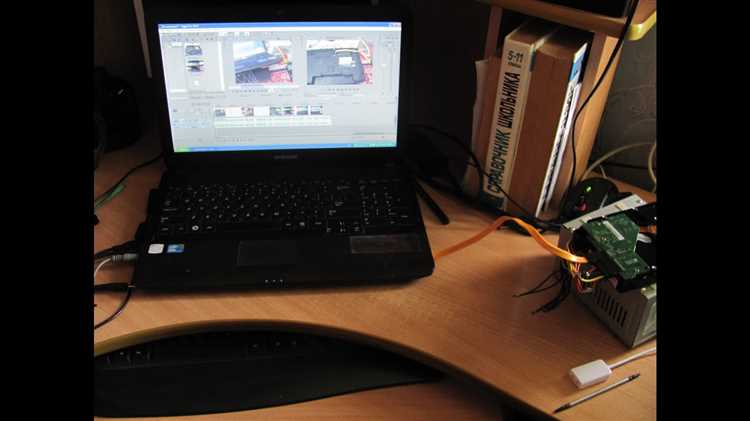
Live-дистрибутив Linux позволяет запустить операционную систему без установки на жесткий диск, используя только USB-флешку. Для этого потребуется флешка объемом от 4 ГБ (для минимальных сборок) до 16 ГБ (для полноценных дистрибутивов с предустановленными приложениями). Скорость работы системы напрямую зависит от класса флешки: рекомендуется использовать USB 3.0 или выше с минимальной скоростью записи 10 МБ/с.
Выбор дистрибутива зависит от задач. Для диагностики оборудования подойдет SystemRescue или GParted Live, для повседневного использования – Ubuntu, Linux Mint или Fedora. Минималистичные варианты, такие как Puppy Linux или Tiny Core, запускаются даже на ноутбуках с 512 МБ ОЗУ. Официальные образы можно скачать с сайтов разработчиков – избегайте сторонних сборок из-за риска вредоносного ПО.
Для записи образа на флешку используйте специализированные утилиты. В Windows оптимальным выбором будет Rufus (режим DD для совместимости с UEFI) или BalenaEtcher. В Linux – dd (команда sudo dd if=образ.iso of=/dev/sdX bs=4M status=progress) или Ventoy, позволяющий хранить несколько дистрибутивов на одной флешке. После записи обязательно проверьте контрольную сумму образа (SHA256 или MD5) через утилиты sha256sum или md5sum.
Настройте BIOS/UEFI для загрузки с флешки. При включении ноутбука нажмите клавишу входа в настройки (обычно F2, Del, Esc или F12 – зависит от производителя). В разделе Boot установите приоритет загрузки на USB-устройство. Для современных систем с Secure Boot отключите эту опцию или добавьте ключ дистрибутива вручную. Сохраните изменения (F10) и перезагрузитесь.
При первом запуске Live-системы выберите режим «Try without installing» или аналогичный. Если экран остается черным или зависает, попробуйте параметры загрузки: добавьте nomodeset для проблем с видеокартой, acpi=off при неполадках с питанием или noapic для старых ноутбуков. Эти параметры вводятся в меню загрузчика (обычно клавиша e в GRUB) перед строкой linux.
После загрузки проверьте работоспособность оборудования. В терминале выполните команды:
lspci -k– список устройств и драйверов;lsusb– подключенные USB-устройства;ip aилиnmcli d– состояние сетевых интерфейсов;free -h– объем доступной оперативной памяти.
Если Wi-Fi не работает, подключитесь через Ethernet или используйте USB-адаптер с поддержкой Linux.
Для сохранения данных между сеансами создайте persistent-раздел. В Rufus выберите опцию «Persistent partition size», в Ventoy используйте файл persistence.dat. Альтернатива – запись образа с поддержкой persistence (например, Ubuntu Live USB с persistence). Максимальный размер раздела ограничен файловой системой FAT32 (4 ГБ на файл), поэтому для больших объемов используйте exFAT или NTFS с дополнительными настройками.
Завершая работу, корректно выключите систему через меню или команду sudo shutdown now. Извлекайте флешку только после полного отключения питания. Для повторного использования Live-дистрибутива проверьте флешку на ошибки (fsck в Linux) и при необходимости перезапишите образ. Храните флешку в защищенном от статического электричества чехле – повреждение контроллера сделает ее непригодной для загрузки.
Использование Windows To Go для работы без жесткого диска
Windows To Go (WTG) – корпоративная функция Windows 10/11 Enterprise и Education, позволяющая запускать полноценную ОС с внешнего USB-накопителя. Для создания загрузочного диска потребуется флешка объёмом от 32 ГБ с поддержкой USB 3.0 и выше (рекомендуется сертифицированные модели: Kingston DataTraveler Workspace, SanDisk Extreme Pro). Процесс создания образа выполняется через встроенную утилиту Windows To Go Creator или сторонние инструменты, такие как Rufus (версия 3.22+) с параметром Windows To Go в режиме MBR для BIOS или GPT для UEFI.
Скорость работы WTG напрямую зависит от характеристик накопителя. В таблице ниже приведены минимальные требования к флешке для стабильной производительности:
| Параметр | Минимальное значение | Рекомендуемое значение |
|---|---|---|
| Скорость чтения | 100 МБ/с | 300 МБ/с и выше |
| Скорость записи | 50 МБ/с | 200 МБ/с и выше |
| Тип памяти | MLC/TLC | SLC или 3D XPoint (Optane) |
| Ресурс перезаписи | 3000 циклов | 10000+ циклов |
После создания загрузочного диска необходимо настроить BIOS/UEFI ноутбука: отключить Secure Boot, включить загрузку с USB и выставить приоритет загрузки. На этапе первого запуска Windows To Go потребуется активация лицензии (если используется корпоративная версия) и установка драйверов для конкретной модели ноутбука. Для оптимизации производительности рекомендуется отключить индексирование диска, гибернацию и системную защиту через gpedit.msc (путь: Конфигурация компьютера → Административные шаблоны → Компоненты Windows → Поиск).
WTG не поддерживает обновления через Windows Update, поэтому критические патчи необходимо устанавливать вручную с помощью DISM или WSUS Offline Update. Для резервного копирования конфигурации используйте утилиту dism /capture-image с параметром /capturedir, сохраняя образ на отдельный носитель. При работе с конфиденциальными данными обязательно шифруйте диск через BitLocker, выбрав алгоритм AES-256 и режим XTS-AES для совместимости с внешними накопителями.
Решение проблем с распознаванием загрузочного устройства
Первым шагом проверьте приоритет загрузки в BIOS. Войдите в настройки, нажав F2, Del или Esc (зависит от модели ноутбука) сразу после включения. В разделе Boot убедитесь, что USB-флешка или внешний накопитель указаны выше жесткого диска. Если устройство не отображается, попробуйте другой USB-порт – некоторые контроллеры (особенно USB 3.0) могут не поддерживаться в режиме загрузки.
Проблема часто кроется в некорректном форматировании загрузочного носителя. Используйте Rufus или balenaEtcher для записи образа, выбрав схему разделов MBR для BIOS и GPT для UEFI. Для старых ноутбуков (до 2012 года) обязательно активируйте режим Legacy/CSM в BIOS и отключите Secure Boot. Если флешка записана в NTFS, переформатируйте её в FAT32 – некоторые прошивки не распознают NTFS при загрузке.
Проверьте целостность загрузочного образа. Сравните контрольную сумму (SHA-256 или MD5) скачанного файла с эталонной на сайте разработчика. Повреждённые данные – частая причина ошибок Invalid system disk или No bootable device found. Для Linux-образов используйте команду dd if=image.iso of=/dev/sdX bs=4M status=progress в терминале, где sdX – ваша флешка, чтобы избежать ошибок записи.
Обновите прошивку BIOS. Производители регулярно исправляют баги совместимости с загрузочными устройствами. Скачайте последнюю версию с официального сайта, распакуйте на FAT32-флешку и запустите обновление через BIOS. На ноутбуках Lenovo используйте утилиту Lenovo System Update, для HP – HP Support Assistant. После обновления сбросьте настройки BIOS к заводским (Load Default Settings).
Если ноутбук не видит флешку даже в списке загрузочных устройств, попробуйте подключить её через USB-хаб с внешним питанием. Некоторые модели (например, Dell Latitude E7440) требуют подключения к порту USB 2.0 для корректного распознавания. Также отключите все периферийные устройства – конфликты с клавиатурой или мышью могут блокировать загрузку.
В случае ошибки PXE-E61: Media test failure отключите сетевую загрузку в BIOS. Перейдите в раздел Network Boot и установите значение Disabled. Эта ошибка возникает, когда ноутбук пытается загрузиться по сети из-за отсутствия приоритетного загрузочного устройства. Для ноутбуков с UEFI также проверьте, не активирован ли режим Fast Boot – он может пропускать инициализацию USB-устройств.
Если все методы не сработали, создайте загрузочную флешку с помощью Ventoy. Этот инструмент позволяет записывать несколько образов на один накопитель и поддерживает как Legacy, так и UEFI. После установки Ventoy скопируйте ISO-файл на флешку и выберите его в загрузочном меню. Для ноутбуков с проблемным контроллером USB (например, некоторые модели Acer) используйте флешку с интерфейсом USB 2.0 или адаптер USB-C на USB-A.

 Загрузка...