Смартфон M16 Plus на базе процессора MediaTek Helio G35 или аналогичного чипсета может потребовать сброса к заводским настройкам при зависаниях, ошибках системы или перед продажей устройства. Процедура удаляет все пользовательские данные, включая приложения, фотографии и настройки, но сохраняет прошивку и предустановленные программы. Важно: перед сбросом убедитесь, что резервная копия важных файлов создана через Google Drive или сторонние приложения, так как восстановление после выполнения шагов будет невозможно.
Существует два основных способа сброса: через меню настроек и с помощью аппаратных кнопок (режим Recovery). Первый метод подходит, если устройство загружается и работает стабильно. Второй – когда смартфон не включается или зависает на логотипе. Обратите внимание: на некоторых прошивках M16 Plus может потребоваться ввод пароля от аккаунта Google (FRP-блокировка) после сброса, поэтому заранее отвяжите учётную запись или запомните данные для входа.
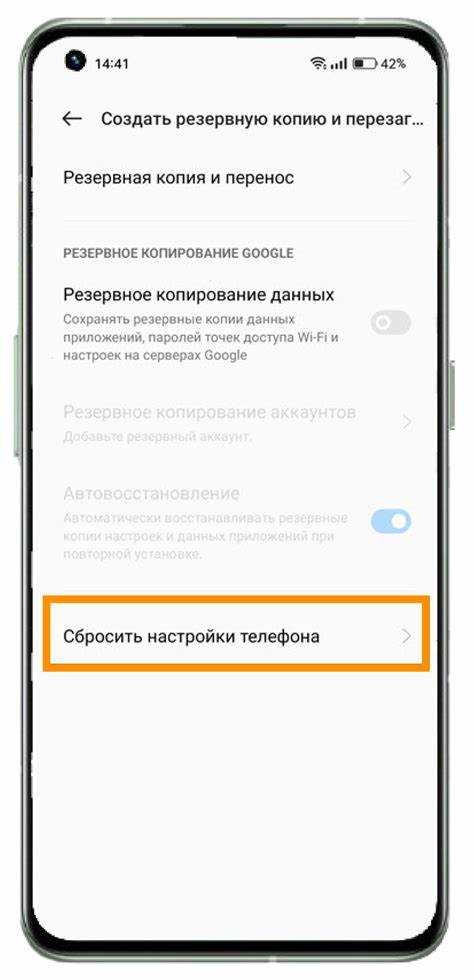
Для выполнения сброса через настройки перейдите в «Настройки» → «Система» → «Сброс настроек» → «Удалить все данные». Подтвердите действие и дождитесь перезагрузки – процесс займёт 5–10 минут. Если устройство не реагирует на команды, используйте комбинацию кнопок: выключите смартфон, затем зажмите кнопку питания + громкость вверх до появления меню Recovery. Выберите пункт «Wipe Data/Factory Reset» с помощью клавиш громкости и подтвердите кнопкой питания. После завершения выберите «Reboot System Now».
После сброса M16 Plus вернётся к состоянию «из коробки». Первоначальная настройка потребует выбора языка, подключения к Wi-Fi и входа в Google-аккаунт. Если устройство запрашивает данные предыдущего владельца, выполните обход FRP через официальные инструменты или обратитесь в сервисный центр. Избегайте сторонних утилит для разблокировки – они могут повредить прошивку или нарушить работу модулей связи.
Какие данные будут удалены при сбросе M16 Plus
При сбросе M16 Plus к заводским настройкам удаляются все пользовательские данные, включая приложения, установленные через Google Play или APK-файлы. Это касается как системных программ, так и сторонних утилит: мессенджеров, игр, офисных пакетов, банковских клиентов. Восстановить их можно будет только повторной загрузкой из магазина приложений или резервных копий.
Стираются все учётные записи, привязанные к устройству: Google-аккаунт, аккаунты социальных сетей, почтовые ящики и корпоративные профили. После сброса потребуется повторная авторизация, а в некоторых случаях – подтверждение через SMS или двухфакторную аутентификацию. Особое внимание стоит уделить Google-аккаунту: без его удаления перед сбросом устройство может запросить данные предыдущего владельца при первом включении.
Удаляются все медиафайлы: фотографии, видео, музыка и загруженные документы, хранящиеся во внутренней памяти. Если данные не синхронизированы с облаком (Google Фото, Яндекс.Диск, Dropbox) или не перенесены на карту microSD, они будут безвозвратно утеряны. Перед сбросом рекомендуется проверить папки DCIM, Downloads, Music и Documents.
Сбрасываются все настройки системы и приложений: Wi-Fi-пароли, Bluetooth-подключения, параметры экрана, звука, уведомлений и жестов. Также удаляются данные о геолокации, разрешения для приложений (доступ к камере, микрофону, контактам) и сохранённые пароли браузера. После сброса устройство вернётся к стандартным параметрам, включая язык интерфейса, часовой пояс и режим энергосбережения.
Удаляются все сообщения и журналы вызовов: SMS, MMS, история звонков и голосовые заметки. Если важные переписки не сохранены в облаке или не экспортированы через сторонние приложения (например, SMS Backup & Restore), они исчезнут. Журналы вызовов также не подлежат восстановлению без предварительного резервного копирования.
Стираются данные приложений, работающих с локальным хранилищем: кэш браузеров, закладки, история просмотров, сохранённые игры, заметки, списки дел и данные фитнес-трекеров. Например, в Chrome удалятся все открытые вкладки и загруженные файлы, а в приложениях типа MyFitnessPal – статистика тренировок и питания. Для сохранения этой информации используйте встроенные функции экспорта или облачную синхронизацию.
При сбросе M16 Plus не затрагиваются данные на внешней microSD-карте, если она не была отформатирована как внутренняя память. Однако рекомендуется извлечь карту перед процедурой, чтобы избежать случайного удаления файлов. Также не стираются заводские прошивки и системные файлы, необходимые для работы устройства, но все пользовательские модификации (root-права, кастомные рекавери) будут утеряны.
Как создать резервную копию перед сбросом устройства
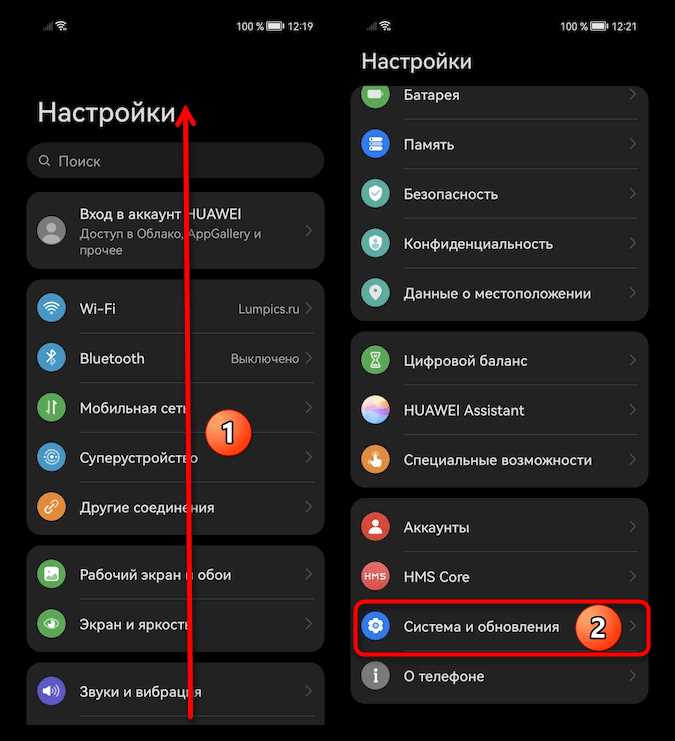
Перед сбросом M16 Plus на заводские настройки обязательно сохраните данные, чтобы избежать их потери. Встроенные инструменты Android позволяют создать резервную копию через аккаунт Google. Перейдите в Настройки → Система → Резервное копирование и убедитесь, что переключатель Резервное копирование в Google Диск активирован. Здесь же можно выбрать, какие данные сохранять: контакты, фотографии, приложения, настройки Wi-Fi и история звонков.
Для резервного копирования фотографий и видео используйте Google Фото. Установите приложение, если оно отсутствует, и включите автозагрузку: Настройки → Резервное копирование и синхронизация. Выберите качество загрузки – Высокое качество (бесплатно) или Исходное качество (занимает место в облаке). Убедитесь, что все медиафайлы синхронизированы, прежде чем приступать к сбросу.
Контакты и календари автоматически синхронизируются с аккаунтом Google, если включена соответствующая опция. Проверьте это в Настройки → Аккаунты → Google → Синхронизация аккаунта. Убедитесь, что переключатели напротив Контакты и Календарь активны. Если используете сторонние приложения для управления контактами (например, Samsung Contacts), экспортируйте данные в файл .vcf через их настройки.
Сообщения SMS и MMS не сохраняются в облаке Google по умолчанию. Для их резервного копирования установите приложение SMS Backup & Restore из Google Play. После установки откройте его, выберите Создать резервную копию и укажите место хранения: Google Диск, локальная память или облачные сервисы. Настройте автоматическое резервное копирование, чтобы не потерять новые сообщения.
Данные приложений, такие как сохранения в играх или настройки программ, часто не подлежат автоматическому резервному копированию. Проверьте настройки каждого важного приложения – некоторые (например, WhatsApp, Telegram) предлагают собственные инструменты для экспорта данных. Для WhatsApp перейдите в Настройки → Чаты → Резервная копия чатов и выполните сохранение в Google Диск.
Если на устройстве хранятся важные документы или файлы, скопируйте их на внешний носитель или в облачное хранилище. Используйте Google Диск, Яндекс.Диск или Dropbox для загрузки файлов. Подключите M16 Plus к компьютеру через USB и вручную перенесите данные в папку на ПК. Убедитесь, что все файлы корректно скопированы, прежде чем удалять их с устройства.
Для резервного копирования паролей и данных браузера используйте встроенные функции Chrome или сторонние менеджеры паролей (например, Bitwarden, LastPass). В Chrome активируйте синхронизацию: Настройки → Включить синхронизацию. Это сохранит закладки, историю и сохраненные пароли в вашем аккаунте Google. Для дополнительной безопасности экспортируйте пароли в зашифрованный файл через настройки менеджера.
После создания всех резервных копий проверьте их целостность. Откройте Google Диск и убедитесь, что файлы загружены, а в разделе Резервные копии отображаются данные устройства. Для SMS и приложений выполните тестовое восстановление на другом устройстве или эмуляторе, если это критически важные данные. Только после подтверждения сохранности информации приступайте к сбросу M16 Plus.
Где найти меню восстановления на M16 Plus
Меню восстановления на M16 Plus скрыто за комбинацией аппаратных клавиш. Чтобы попасть в него, полностью выключите устройство: удерживайте кнопку питания 10 секунд, пока экран не погаснет. Затем одновременно зажмите кнопку питания и клавишу увеличения громкости. Держите их 8–12 секунд – до появления логотипа производителя. После этого на экране отобразится меню с синим или черным фоном и белым текстом.
Если комбинация не срабатывает, проверьте заряд батареи: устройство должно иметь не менее 30% заряда. При низком уровне питания система может игнорировать команды. Также убедитесь, что кнопки не залипают – грязь или механические повреждения мешают корректному срабатыванию. Попробуйте повторить процедуру, нажимая клавиши с разной силой.
В меню восстановления навигация осуществляется кнопками громкости: Volume Up перемещает курсор вверх, Volume Down – вниз. Для выбора пункта используйте кнопку питания. Обратите внимание на опцию «Wipe Data/Factory Reset» – она отвечает за сброс настроек. Перед подтверждением действия проверьте, что выбрали именно её, а не другой пункт, например, «Reboot System Now».
На некоторых прошивках M16 Plus меню восстановления может выглядеть иначе: вместо текстового интерфейса появляется графический с иконками. В этом случае ищите значок в виде корзины или надпись «Factory Reset». Если язык интерфейса китайский, ориентируйтесь по положению пунктов: нужный обычно третий или четвертый в списке.
После успешного входа в меню не отключайте устройство от питания. Прерывание процесса сброса чревато повреждением системных файлов. Если экран завис или не реагирует на нажатия, подождите 5–10 минут – иногда система обрабатывает команды с задержкой. В крайнем случае перезагрузите устройство и повторите попытку.
Для владельцев M16 Plus с кастомными прошивками путь в меню восстановления может отличаться. В таких случаях попробуйте комбинацию питание + уменьшение громкости или воспользуйтесь ADB-командой: adb reboot recovery. Убедитесь, что на ПК установлены драйверы для вашего устройства, иначе команда не сработает.
Как войти в режим Recovery на смартфоне M16 Plus
Режим Recovery на M16 Plus – встроенный инструмент для диагностики и восстановления системы, доступный даже при неработающем Android. Для входа потребуется комбинация аппаратных кнопок, но последовательность отличается от большинства устройств на базе MediaTek. Важно соблюдать точный порядок действий, иначе смартфон просто перезагрузится в обычном режиме.
Перед началом убедитесь, что батарея заряжена минимум на 30%. Полная разрядка во время процедуры может привести к повреждению прошивки. Также отключите кабель USB, если он подключен – некоторые модели блокируют вход в Recovery при активном соединении с ПК.
- Выключите смартфон полностью. Удерживайте кнопку питания 10–15 секунд, пока экран не погаснет.
- Одновременно зажмите и удерживайте кнопку питания и кнопку увеличения громкости.
- Через 3–5 секунд на экране появится логотип производителя – продолжайте удерживать кнопки.
- Когда откроется меню Recovery, отпустите обе кнопки. Если вместо Recovery запустился Android, повторите попытку, сократив время удержания до 2 секунд после появления логотипа.
На некоторых прошивках M16 Plus вход в Recovery возможен только через ADB-команду. Для этого установите на ПК драйверы MTK и платформу ADB, подключите смартфон в режиме отладки и выполните команду: adb reboot recovery. Метод работает, если на устройстве разблокирован загрузчик и включена отладка по USB.
Если после нескольких попыток Recovery не запускается, проверьте работоспособность кнопок громкости. Залипание или физическое повреждение клавиш – распространенная причина сбоев. Альтернативный способ: используйте приложение Quick Reboot из Google Play, но для этого потребуются root-права.
В Recovery-меню M16 Plus управление осуществляется кнопками громкости (перемещение) и питания (выбор). Осторожно работайте с опциями Wipe Data/Factory Reset и Reboot to Bootloader – неверные действия могут привести к потере данных или блокировке устройства.
Пошаговая инструкция сброса через настройки системы
Перед началом процедуры убедитесь, что уровень заряда батареи устройства M16 Plus составляет не менее 50%. Низкий заряд может прервать сброс и привести к повреждению системных файлов. Подключите смартфон к источнику питания, если заряд ниже рекомендуемого значения. Отключите все активные соединения: Wi-Fi, мобильные данные и Bluetooth, чтобы избежать конфликтов во время восстановления.
Откройте меню «Настройки» – иконка шестеренки на главном экране или в панели приложений. Прокрутите список до раздела «Система» и выберите пункт «Сброс настроек». Здесь отображаются три варианта: «Сбросить настройки сети», «Сбросить все настройки» и «Удалить все данные (сброс к заводским настройкам)». Выберите последний, так как именно он вернет устройство к исходному состоянию.
На экране появится предупреждение о необратимом удалении всех данных: приложений, фотографий, сообщений, учетных записей и настроек. Если вы не создавали резервную копию, нажмите «Отмена» и выполните синхронизацию с Google Drive или другим облачным сервисом. Для продолжения нажмите «Сбросить телефон» и введите PIN-код, графический ключ или пароль, если они установлены.
После подтверждения устройство автоматически перезагрузится. Процесс занимает от 2 до 5 минут – не выключайте смартфон и не пытайтесь прервать его. По завершении на экране появится начальная настройка, как при первом включении. Восстановите данные из резервной копии или настройте устройство заново. Учтите, что после сброса потребуется повторно активировать функции безопасности, такие как Face ID или отпечаток пальца.
Если после сброса возникают ошибки (например, зависание на логотипе или циклическая перезагрузка), выполните принудительный перезапуск: зажмите кнопку питания и громкости вниз на 10 секунд. В редких случаях может потребоваться перепрошивка через компьютер с использованием официального ПО производителя. Скачивайте прошивки только с проверенных источников, чтобы избежать установки вредоносного ПО.
Как выполнить сброс через физические кнопки устройства
На M16 Plus сброс через кнопки выполняется при невозможности загрузки системы или блокировке экрана. Убедитесь, что устройство полностью выключено – удерживайте кнопку питания 10 секунд, если оно не реагирует. Для входа в режим восстановления одновременно зажмите кнопку питания и клавишу увеличения громкости, удерживая их 8–12 секунд до появления логотипа производителя.
После появления меню используйте кнопки громкости для навигации: выберите пункт «Wipe Data/Factory Reset» и подтвердите выбор кнопкой питания. В следующем экране перейдите к «Yes – delete all user data» и снова нажмите питание. Процесс займет 30–60 секунд – дождитесь завершения и выберите «Reboot System Now». Устройство перезагрузится с заводскими настройками.
Если после сброса устройство зависает на логотипе, повторите процедуру, но перед перезагрузкой выберите «Wipe Cache Partition». Это удалит временные файлы, которые могут мешать корректной загрузке. Избегайте прерывания процесса – отключение питания во время сброса может привести к повреждению прошивки.
После успешного сброса настройте устройство заново: подключитесь к Wi-Fi, войдите в учетную запись Google и восстановите данные из резервной копии, если она была создана. Если M16 Plus не реагирует на кнопки, проверьте их работоспособность или обратитесь в сервисный центр – возможно, требуется замена физических элементов управления.
Что делать, если M16 Plus не загружается после сброса
Первым шагом проверьте индикаторы питания и зарядки. Если светодиод не горит или мигает красным, подключите устройство к оригинальному зарядному блоку на 5В/2А и оставьте на 30 минут. Используйте только сертифицированный кабель USB-C – неоригинальные аксессуары часто вызывают проблемы с питанием. Если индикатор загорается, но экран остаётся чёрным, попробуйте принудительную перезагрузку: зажмите кнопку питания на 20 секунд.
Если после сброса устройство зависает на логотипе производителя, вероятно, произошёл сбой прошивки. Подключите M16 Plus к компьютеру через USB и запустите программу SP Flash Tool версии 5.2052 или новее. Скачайте официальную прошивку для модели с сайта производителя (например, M16_Plus_V1.2.3_20240510.zip) и распакуйте архив. В SP Flash Tool выберите файл scatter.txt из папки прошивки и нажмите Download. Процесс займёт 5–10 минут.
При отсутствии реакции на зарядку проверьте разъём USB-C на наличие мусора или окисления. Очистите его сухой зубной щёткой или спиртовой салфеткой. Если контакты повреждены, потребуется замена разъёма – обратитесь в сервисный центр. Не пытайтесь разбирать устройство самостоятельно, если нет опыта: плата M16 Plus содержит хрупкие компоненты, чувствительные к статическому электричеству.
В случае, когда устройство включается, но сразу выключается, возможны две причины:
- Неисправность аккумулятора. Батарея M16 Plus имеет ёмкость 4000 мАч – если её реальная ёмкость упала ниже 50%, устройство может отключаться при нагрузке. Замените аккумулятор на оригинальный.
- Перегрев процессора. После сброса устройство может уходить в цикл загрузки, перегреваясь. Оставьте его на 1 час без зарядки, затем попробуйте включить снова.
Если SP Flash Tool выдаёт ошибку BROM ERROR: S_FT_ENABLE_DRAM_FAIL (4032), проблема в несовместимости прошивки или повреждении загрузчика. Скачайте другую версию прошивки (например, более раннюю) и повторите процедуру. При повторной ошибке потребуется перепрошивка через MTK Bypass Tool – этот метод обходит защиту процессора MediaTek, но требует технических навыков.
Когда устройство загружается до экрана «Android Recovery», но не реагирует на сенсор, выполните следующие действия:
- Подключите USB-мышь через OTG-адаптер.
- Выберите пункт Wipe data/factory reset с помощью мыши.
- Подтвердите действие и дождитесь завершения процесса.
- Перезагрузите устройство через Reboot system now.
Если сенсор не работает даже с мышью, проблема в аппаратной части – вероятно, повреждён шлейф дисплея или контроллер сенсора.
При появлении сообщения dm-verity verification failed на экране загрузки необходимо отключить проверку целостности системы. Для этого:
- Загрузитесь в режим Fastboot (зажмите Громкость вниз + Питание).
- Подключите устройство к ПК и введите команду:
fastboot disable-verity. - Перезагрузите устройство:
fastboot reboot.
Если Fastboot недоступен, используйте ADB в режиме Recovery: adb shell avbctl disable-verification.
Если ни один из методов не помог, обратитесь в авторизованный сервисный центр. Укажите точную модель устройства (M16 Plus (MT6765)), версию прошивки до сброса и код ошибки, если он отображался. Не пытайтесь самостоятельно менять микросхемы памяти или процессор – это требует специализированного оборудования (например, паяльной станции с горячим воздухом на 350°C).
Как восстановить данные после возврата к заводским настройкам
Сброс M16 Plus удаляет все пользовательские файлы, но часть данных можно вернуть, если заранее подготовиться. Первым шагом проверьте облачные резервные копии: Google Drive, Яндекс.Диск или Mi Cloud. Восстановление из облака работает только для контактов, фотографий и заметок, если синхронизация была включена до сброса. Зайдите в настройки аккаунта на устройстве и выберите «Восстановить данные» – система предложит доступные бэкапы.
Для локальных файлов (документов, видео) используйте программы восстановления вроде DiskDigger или EaseUS MobiSaver. Подключите телефон к ПК через USB и запустите сканирование внутренней памяти. Эти утилиты ищут удалённые файлы по сигнатурам, но успех зависит от степени перезаписи памяти. Чем быстрее начнёте восстановление, тем выше шансы.
Если на M16 Plus была включена функция «Резервное копирование Google», проверьте раздел «Настройки» → «Система» → «Резервное копирование». Здесь отображаются последние бэкапы приложений и их данных. Восстановление происходит автоматически при первом входе в аккаунт после сброса, но не все приложения поддерживают эту функцию.
Сообщения из мессенджеров (WhatsApp, Telegram) восстанавливаются через собственные бэкапы. Для WhatsApp загрузите файл резервной копии из Google Drive в папку /sdcard/WhatsApp/Databases/ перед первым запуском приложения. Telegram хранит данные в облаке, поэтому достаточно повторно авторизоваться.
Музыка и видео, загруженные через стриминговые сервисы (Spotify, YouTube Music), восстанавливаются повторной синхронизацией с аккаунтом. Локальные треки, если они не были сохранены на SD-карту, вернуть сложнее – потребуется специализированное ПО вроде Recuva или Wondershare Recoverit. Убедитесь, что телефон не используется для записи новых данных, чтобы избежать перезаписи.
Контакты, сохранённые в SIM-карте, остаются нетронутыми после сброса. Перейдите в «Контакты» → «Импорт/Экспорт» → «Импортировать с SIM-карты». Если контакты хранились только в памяти телефона, восстановить их можно через синхронизацию с Google или Mi Cloud, если она была активна.
Для восстановления данных из приложений, не поддерживающих облачные бэкапы (например, банковских), обратитесь в службу поддержки разработчика. Некоторые приложения хранят резервные копии на серверах компании, но доступ к ним требует подтверждения личности. Подготовьте данные для верификации: номер телефона, email, коды доступа.
Если ни один из методов не сработал, обратитесь в сервисный центр. Специалисты могут извлечь данные напрямую с чипа памяти, но это дорогостоящая процедура, оправданная только для критически важных файлов. Учтите, что после сброса часть данных теряется безвозвратно – регулярное резервное копирование остаётся единственным надёжным способом защиты.

 Загрузка...