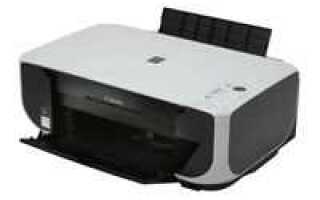
Принтер Canon Pixma MP210 – надежное устройство, но даже оно может выйти из строя. Чаще всего проблемы возникают из-за засорения печатающей головки, неправильных настроек драйверов или аппаратных сбоев. Если принтер не реагирует на команды, выдает ошибки или печатает с дефектами, первым делом проверьте состояние картриджей и соединение с компьютером.
Одна из распространенных причин – ошибка E2 или E5, сигнализирующая о проблемах с картриджами. В этом случае попробуйте извлечь и переустановить картриджи, очистив контакты спиртом. Если принтер не определяет чернила, возможно, чип картриджа вышел из строя или засорились сопла. Для очистки используйте утилиту обслуживания в драйвере или промойте головку дистиллированной водой.
Другая частая проблема – принтер не подключается к ПК. Проверьте USB-кабель на целостность, попробуйте другой порт или переустановите драйверы. Если устройство не включается, убедитесь, что блок питания исправен и розетка работает. В случае механических неисправностей (например, замятие бумаги) аккуратно извлеките лист, не повредив ролики.
Если принтер печатает с полосами или некорректными цветами, выполните глубокую очистку головки через программное обеспечение Canon. При отсутствии результата замените картриджи на оригинальные – неоригинальные расходники часто вызывают сбои. В крайнем случае обратитесь в сервисный центр, особенно если проблема связана с электроникой или двигателем.
Не работает принтер Canon Pixma MP210: причины и решения
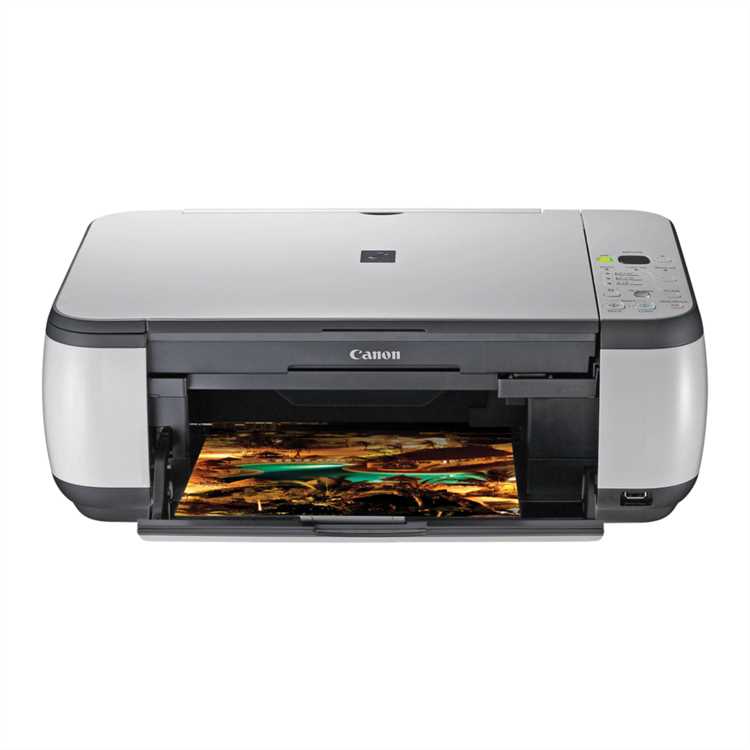
Canon Pixma MP210 часто перестаёт печатать из-за засохших чернил в печатающей головке. Это происходит при длительном простое устройства (более 2–3 недель) или использовании некачественных расходных материалов. Для проверки выполните глубокую очистку головки через драйвер принтера: откройте «Устройства и принтеры» → правый клик по MP210 → «Настройки печати» → «Обслуживание» → «Глубокая очистка». Процедуру повторяйте не более 2–3 раз подряд – чрезмерная очистка расходует чернила и может повредить головку.
Ошибка «E2» или «E3» на дисплее указывает на проблемы с бумагой. Проверьте лоток на наличие застрявших листов, смятых углов или посторонних предметов. Убедитесь, что бумага уложена ровно, без перекосов, и её тип соответствует настройкам в драйвере (например, «Обычная бумага» для офисной, «Фотобумага» для глянцевой). Если ошибка сохраняется, отключите принтер от сети на 30 секунд – это сбросит механизм подачи.
Отсутствие связи с компьютером часто вызвано повреждённым USB-кабелем или конфликтом драйверов. Попробуйте подключить принтер к другому порту USB 2.0 (MP210 не поддерживает USB 3.0) или замените кабель. Если принтер не определяется, удалите драйверы через «Диспетчер устройств» (раздел «Очереди печати») и установите последние версии с официального сайта Canon. Для Windows 10/11 используйте драйвер версии 1.01 или новее – старые сборки несовместимы с современными ОС.
- Проверьте уровень чернил: откройте крышку принтера, дождитесь остановки каретки и извлеките картриджи. Если чернила закончились, замените их на оригинальные PG-40 (чёрный) и CL-41 (цветной) – совместимые картриджи часто вызывают ошибки «Нет чернил» или «Неправильная установка».
- Очистите контакты картриджей: протрите медные площадки на картриджах и каретке безворсовой салфеткой, смоченной в спирте. Окисление контактов – частая причина сбоев при печати.
- Сбросьте счётчик чернил: нажмите и удерживайте кнопку «Стоп/Сброс» 5 секунд, пока индикатор не мигнёт 15 раз. Это обнулит внутренний счётчик принтера, но не отменит необходимость замены картриджей.
Принтер может не реагировать на команды из-за зависания очереди печати. Очистите её вручную: откройте «Панель управления» → «Устройства и принтеры» → правый клик по MP210 → «Просмотр очереди печати» → «Принтер» → «Очистить очередь». Если проблема повторяется, перезапустите службу диспетчера печати: нажмите Win+R, введите services.msc, найдите «Диспетчер печати» и перезапустите его.
Механические неисправности требуют разборки. Если принтер издаёт скрежет или не протягивает бумагу, проверьте ролики подачи – они могут быть загрязнены пылью или изношены. Очистите их ватной палочкой с изопропиловым спиртом. При повреждении шестерёнок каретки (характерный треск при движении) потребуется замена механизма – ремонт экономически нецелесообразен, так как стоимость запчастей сопоставима с ценой нового устройства.
Как проверить питание и подключение принтера к сети
Отключите кабель питания от принтера и розетки, затем осмотрите его на предмет повреждений: перегибов, оплавлений или оголённых проводов. Подключите кабель к другой исправной розетке – если принтер не реагирует, замените кабель на аналогичный с параметрами 220 В, 50 Гц и мощностью не менее 30 Вт. Убедитесь, что кнопка питания на принтере нажата и индикатор на панели горит зелёным или оранжевым цветом (зависит от модели). Если индикатор мигает, сверьтесь с руководством по ошибкам: для MP210 код E2-2 указывает на проблему с электропитанием.
Для проверки сетевого подключения используйте только оригинальный USB-кабель длиной не более 1,8 м – удлинители или дешёвые аналоги часто вызывают сбои. Подключите принтер напрямую к USB-порту компьютера, избегая хабов. В Windows откройте «Диспетчер устройств» и найдите раздел «Очереди печати»: если рядом с принтером отображается жёлтый восклицательный знак, обновите драйвер через сайт Canon, выбрав модель MP210 и версию ОС. Для беспроводного подключения убедитесь, что принтер и роутер находятся в одной сети, а IP-адрес принтера не конфликтует с другими устройствами – при необходимости назначьте его вручную в настройках роутера.
Что делать, если принтер не распознается компьютером

Первым шагом проверьте физическое подключение. Убедитесь, что USB-кабель принтера Canon Pixma MP210 надежно вставлен в порт компьютера и принтера. Попробуйте другой USB-порт или кабель – неисправности часто кроются в поврежденных проводах. Если используется Wi-Fi, перезагрузите роутер и принтер, затем повторно подключите устройство к сети.
Обновите драйверы. Зайдите в «Диспетчер устройств» Windows (Win + X), найдите принтер в разделе «Очереди печати». Если рядом с ним отображается желтый восклицательный знак, щелкните правой кнопкой и выберите «Обновить драйвер». Альтернативно скачайте последнюю версию драйвера с официального сайта Canon для модели MP210, выбрав правильную ОС.
Удалите конфликтующие устройства. В «Диспетчере устройств» удалите все неиспользуемые принтеры или дубликаты (правый клик → «Удалить устройство»). Перезагрузите компьютер – система автоматически переустановит необходимые компоненты. Если принтер подключен через USB-хаб, подсоедините его напрямую к ПК.
Проверьте службу печати. Нажмите Win + R, введите `services.msc` и найдите «Диспетчер печати». Убедитесь, что служба запущена (статус «Работает»), а тип запуска установлен на «Автоматически». Если служба остановлена, запустите её вручную и перезагрузите компьютер.
Сбросьте параметры печати. В Windows откройте «Панель управления» → «Устройства и принтеры», щелкните правой кнопкой по значку MP210 и выберите «Удалить устройство». Затем нажмите «Добавить принтер» и следуйте инструкциям мастера. Для macOS удалите принтер в «Системных настройках» → «Принтеры и сканеры» и добавьте заново.
Отключите брандмауэр или антивирус временно. Некоторые программы безопасности блокируют взаимодействие с принтером. Добавьте исключение для драйверов Canon в настройках антивируса или отключите его на время диагностики. В Windows Defender проверьте разрешения в «Безопасность Windows» → «Брандмауэр и защита сети».
Проверьте порты USB на материнской плате. Если принтер не определяется даже после замены кабеля, подключите его к другому компьютеру. Если проблема сохраняется, возможно, неисправен контроллер USB принтера – обратитесь в сервисный центр Canon. Для сетевых подключений убедитесь, что принтер и ПК находятся в одной подсети (например, 192.168.1.x).
Как очистить очереди печати и перезапустить службу диспетчера печати
Зависшие задания в очереди печати – частая причина неработающего принтера Canon Pixma MP210. Откройте командную строку от имени администратора: нажмите Win + X, выберите «Командная строка (администратор)» или «Windows PowerShell (администратор)». Введите последовательно две команды: net stop spooler и del %systemroot%\System32\spool\PRINTERS\* /Q. Первая останавливает службу диспетчера печати, вторая удаляет все файлы из папки очереди. После выполнения запустите службу заново командой net start spooler.
Если очистка через командную строку не помогла, воспользуйтесь интерфейсом Windows. Перейдите в «Панель управления» → «Администрирование» → «Службы». Найдите в списке «Диспетчер печати» (Spooler), щелкните правой кнопкой мыши и выберите «Остановить». Затем откройте проводник и перейдите по пути C:\Windows\System32\spool\PRINTERS. Удалите все файлы с расширениями .SHD и .SPL. Вернитесь в окно служб и запустите «Диспетчер печати» снова.
Для автоматизации процесса создайте bat-файл. Откройте «Блокнот» и вставьте следующий код:
@echo off
net stop spooler
del %systemroot%\System32\spool\PRINTERS\*.* /Q
net start spooler
exit
Сохраните файл с расширением .bat, например, clear_print_queue.bat. Запускайте его двойным щелчком при необходимости – это сэкономит время при повторных проблемах.
Проверьте, не блокирует ли антивирус службу диспетчера печати. В настройках антивируса добавьте исключение для файла spoolsv.exe, расположенного в C:\Windows\System32. Если принтер подключен по USB, отсоедините кабель на 30 секунд и подключите заново после перезапуска службы. Для сетевых принтеров убедитесь, что служба «Обнаружение SSDP» включена – она необходима для корректной работы сетевых устройств.
Если проблема сохраняется, обновите драйверы принтера. Скачайте последнюю версию с официального сайта Canon для модели MP210. Удалите старые драйверы через «Диспетчер устройств» (найдите принтер в разделе «Очереди печати», щелкните правой кнопкой → «Удалить устройство»). После установки новых драйверов перезагрузите компьютер и повторите очистку очереди печати.
Почему принтер выдает ошибку «Нет чернил» и как это исправить
Основные причины ошибки:
- Неправильная установка картриджа – контакты чипа не соприкасаются с принтером.
- Использование неоригинальных или перезаправленных картриджей с поврежденным чипом.
- Сбой в прошивке принтера, из-за которого он не распознает картриджи.
- Загрязнение контактов на картридже или в каретке принтера.
- Закончился ресурс картриджа, даже если визуально чернила остались.
Первым шагом проверьте правильность установки картриджей: извлеките их, протрите контакты чипа сухой безворсовой салфеткой и установите обратно до щелчка. Убедитесь, что защитная пленка с чипа снята. Если используете перезаправленные картриджи, попробуйте заменить их на новые оригинальные – чипы на неоригинальных расходниках часто несовместимы с прошивкой MP210.
Для сброса ошибки выполните следующие действия:
- Включите принтер и откройте крышку доступа к картриджам.
- Дождитесь, пока каретка выедет в положение замены, и отключите принтер от сети.
- Удерживая кнопку «Стоп/Сброс» (красный треугольник), подключите питание.
- Не отпуская кнопку, нажмите «Включение» (зеленая кнопка) 2 раза.
- Отпустите «Стоп/Сброс» – принтер перейдет в сервисный режим.
- Нажмите «Стоп/Сброс» 4 раза для сброса счетчика чернил, затем «Включение» для выхода.
Если ошибка сохраняется, очистите контакты на каретке принтера. Для этого используйте изопропиловый спирт и ватную палочку – аккуратно протрите медные контакты в отсеке для картриджей. Избегайте механических повреждений. В редких случаях помогает обновление прошивки принтера через официальный сайт Canon, но для MP210 новые версии не выпускаются с 2010 года.
При постоянных сбоях проверьте уровень чернил через программное обеспечение Canon Solution Menu. Если принтер показывает 0%, но картридж полон, попробуйте временно обойти контроль чернил: заклейте чип картриджа непрозрачным скотчем или установите заглушку на контакты. Однако это может привести к некорректной печати или повреждению печатающей головки. В крайнем случае замените картриджи на новые – для MP210 подходят оригинальные PG-30 (черный) и CL-31 (цветной).
Как устранить замятие бумаги в Canon Pixma MP210
Замятие бумаги в принтере Canon Pixma MP210 чаще всего происходит из-за неправильной подачи листов или их низкого качества. Перед началом устранения проверьте тип используемой бумаги: принтер поддерживает листы формата A4, плотностью от 64 до 105 г/м². Использование бумаги с плотностью выше 120 г/м² или смятых, влажных листов гарантированно приведет к замятию. Убедитесь, что стопка бумаги в лотке не превышает 100 листов – превышение этого значения увеличивает нагрузку на механизм подачи.
Откройте переднюю крышку принтера и извлеките картриджи, чтобы получить доступ к зоне замятия. Аккуратно потяните застрявший лист в направлении движения бумаги, избегая резких рывков – это может повредить ролики подачи. Если бумага порвалась, удалите все оставшиеся фрагменты пинцетом с тупыми концами. Осмотрите внутренние элементы: пыль, обрывки бумаги или посторонние предметы (скрепки, скобы) часто блокируют механизм. Протрите ролики подачи сухой безворсовой салфеткой, смоченной в изопропиловом спирте.
После очистки проверьте состояние направляющих роликов и шестеренок. В Canon Pixma MP210 за подачу бумаги отвечают два основных узла: верхний ролик (расположен под картриджами) и нижний подающий механизм. Если ролики изношены или покрыты слоем пыли, их вращение замедляется, что приводит к замятию. Для смазки используйте силиконовую смазку в минимальных количествах – нанесите каплю на ось ролика, избегая попадания на резиновую поверхность.
Настройте параметры подачи бумаги в драйвере принтера. В разделе «Свойства принтера» → «Настройки бумаги» выберите правильный тип носителя (обычная, фотобумага, конверты) и установите режим «Ручная подача» при работе с нестандартными материалами. Если принтер продолжает заминать бумагу, сбросьте настройки до заводских: удерживайте кнопку «Стоп/Сброс» 5 секунд при включенном устройстве. Это устранит программные ошибки, влияющие на механику.
При регулярных замятиях замените подающий ролик. В Canon Pixma MP210 он имеет артикул QY6-0055 и продается в сервисных центрах Canon. Для замены снимите заднюю крышку, отсоедините пружину ролика и установите новый, совместив его с шестерней привода. После сборки проведите тестовую печать на нескольких листах, чтобы убедиться в корректной работе механизма.
Что делать, если принтер печатает пустые листы или с полосами
Первым шагом проверьте уровень чернил в картриджах через программное обеспечение Canon. Для этого откройте «Canon Solution Menu» на компьютере, выберите «Настройки принтера» → «Обслуживание» → «Проверка уровня чернил». Если чернила на исходе, замените картриджи на оригинальные PG-40 (черный) и CL-41 (цветной). Неоригинальные картриджи часто вызывают засоры или неравномерную подачу чернил, что приводит к полосам.
Запустите глубокую очистку печатающей головки через драйвер принтера: перейдите в «Панель управления» → «Устройства и принтеры» → правый клик на MP210 → «Свойства принтера» → вкладка «Обслуживание» → «Глубокая очистка». Процедура занимает 2–3 минуты и расходует больше чернил, чем стандартная очистка, но эффективнее устраняет засоры. Повторите 2–3 раза, если полосы остаются.
Проверьте положение печатающей головки. Откройте крышку принтера и дождитесь, пока каретка выдвинется в центр. Аккуратно протрите головку безворсовой салфеткой, смоченной в дистиллированной воде или специальной жидкости для чистки (например, «OCP Print Head Cleaner»). Избегайте спирта – он повреждает сопла. Если на салфетке остаются цветные следы, головка исправна; если нет – требуется замена.
Снимите и промойте картриджи, если очистка не помогла. Извлеките их, протрите контакты на картридже и в каретке сухой салфеткой. Погрузите нижнюю часть картриджа (сопла) в теплую дистиллированную воду на 5–10 минут, затем просушите на бумаге 15 минут. Установите обратно и выполните калибровку через драйвер («Обслуживание» → «Выравнивание печатающей головки»).
Если после всех манипуляций принтер продолжает печатать с дефектами, сбросьте настройки до заводских. Выключите принтер, удерживайте кнопку «Стоп/Сброс» и включите питание, не отпуская кнопку 10 секунд. Индикатор моргнет 5 раз – сброс завершен. Переустановите драйверы с официального сайта Canon, так как поврежденные файлы могут вызывать сбои в подаче чернил.

 Загрузка...