Sofi SP8 – компактный контроллер с поддержкой протоколов Modbus RTU/TCP, CAN и аналоговых сигналов 4–20 мА. Настройка устройства требует точной последовательности действий, особенно при интеграции с промышленными системами. В этой инструкции рассмотрены ключевые этапы: от первичной конфигурации до проверки связи с оборудованием.
Перед началом убедитесь, что у вас есть: кабель RS-485/USB (для Modbus RTU), адаптер Ethernet (для Modbus TCP) или CAN-адаптер (при работе с CAN-шиной). Также потребуется ПО Sofi Configurator версии не ниже 2.3.1 – более ранние релизы не поддерживают обновлённые прошивки SP8.
Первый шаг – подключение питания. Устройство работает от 24 В DC (±10%). При подключении через клеммы +V и GND проверьте полярность: ошибка приведёт к срабатыванию защиты и отказу в инициализации. Светодиодный индикатор PWR должен гореть зелёным цветом – это подтверждает корректное электропитание.
Для доступа к настройкам через Modbus RTU используйте параметры по умолчанию: скорость 9600 бод, 8 бит данных, 1 стоп-бит, чётность – нет. Адрес устройства – 1. Если связь не устанавливается, проверьте терминаторы шины (должны быть установлены на обоих концах линии) и сопротивление кабеля (не более 120 Ом).
При настройке аналоговых входов обратите внимание на диапазоны: 0–10 В или 4–20 мА (выбирается перемычками на плате). Для калибровки используйте эталонный источник сигнала и команду 0x03 (чтение регистра) в Modbus. Погрешность измерений не должна превышать ±0,5% от полной шкалы.
Подготовка оборудования и проверка комплектации перед началом настройки
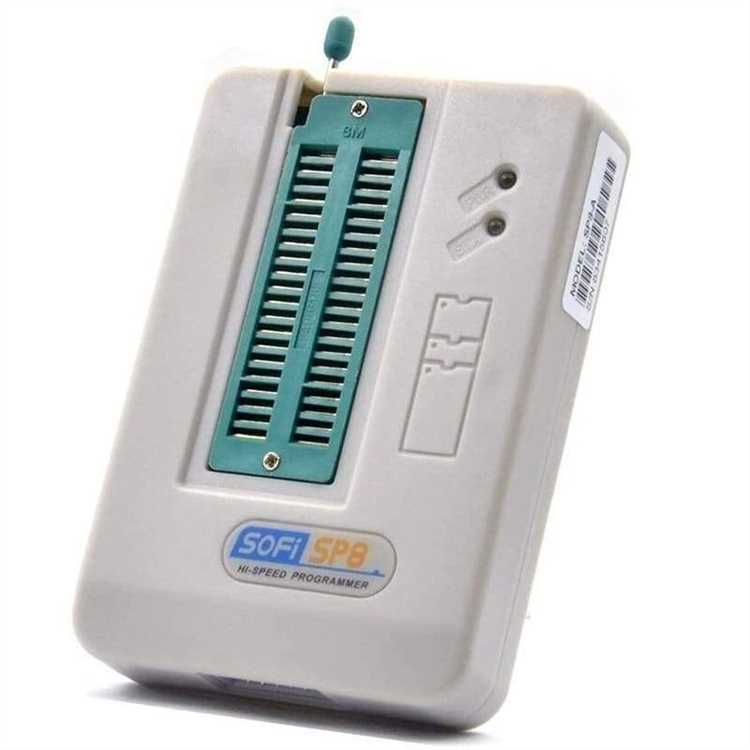
Перед началом настройки Sofi SP8 убедитесь в наличии всех компонентов, указанных в технической документации. В стандартной комплектации должны присутствовать: основной блок с предустановленным ПО, блок питания (220 В, 50 Гц, выход 12 В/2 А), кабель Ethernet (Cat5e или выше, длина не менее 1 м), антенна Wi-Fi (съемная, частота 2.4/5 ГГц), крепежные элементы (4 винта M4, 2 дюбеля), инструкция по эксплуатации и гарантийный талон. Отсутствие антенны или блока питания с несоответствующими параметрами (например, 9 В вместо 12 В) приведет к невозможности корректной работы устройства. Проверьте целостность корпуса и разъемов – трещины или окисление контактов могут указывать на механические повреждения или воздействие влаги.
Подготовьте рабочее место: обеспечьте доступ к розетке с заземлением и стабильным напряжением (колебания не более ±5%), а также к маршрутизатору или коммутатору для подключения по Ethernet. Если планируется настройка через Wi-Fi, убедитесь, что в зоне установки нет источников сильных помех (микроволновые печи, Bluetooth-устройства, работающие на частоте 2.4 ГГц). Для проверки комплектации используйте следующую таблицу:
| Компонент | Количество | Критичность | Примечание |
|---|---|---|---|
| Основной блок Sofi SP8 | 1 | Высокая | Проверьте серийный номер на соответствие гарантийному талону |
| Блок питания 12 В/2 А | 1 | Высокая | Не заменяйте на аналоги с другими характеристиками |
| Кабель Ethernet Cat5e | 1 | Средняя | Длина не менее 1 м, проверьте целостность изоляции |
| Антенна Wi-Fi | 1 | Высокая | Убедитесь в совместимости с разъемом RP-SMA |
| Крепежные элементы (винты, дюбели) | Комплект | Низкая | Используйте для монтажа на стену или DIN-рейку |
Подключение Sofi SP8 к источнику питания и включение устройства
Вставьте кабель USB-C в разъем на задней панели Sofi SP8 до характерного щелчка. Убедитесь, что соединение плотное: неправильная фиксация может привести к периодическому отключению питания или перегреву контактов. Если устройство не реагирует на подключение, проверьте исправность розетки и адаптера, подключив к ним другое оборудование.
Включение устройства: нажмите и удерживайте кнопку питания на передней панели в течение 3 секунд. Светодиодный индикатор должен загореться зеленым цветом, а на дисплее появится логотип производителя. Если индикатор мигает красным, отключите питание и повторите попытку через 10 секунд – это может указывать на сбой инициализации или неисправность аккумулятора (при наличии).
После успешного включения дайте устройству 30–60 секунд на загрузку операционной системы. Не подключайте периферийные устройства в этот момент: одновременное распознавание нескольких девайсов может вызвать конфликт драйверов. Если экран остается черным, проверьте яркость дисплея – по умолчанию она может быть установлена на минимальный уровень.
Для первого запуска рекомендуется подключить Sofi SP8 к сети без перерывов в течение 2 часов. Это обеспечит стабильную калибровку системы питания и предотвратит преждевременное отключение из-за неверных показаний датчиков заряда. Избегайте использования устройства во время зарядки в первые 15 минут – скачки температуры могут повлиять на точность измерений контроллера батареи.
Настройка базовых параметров сети через веб-интерфейс
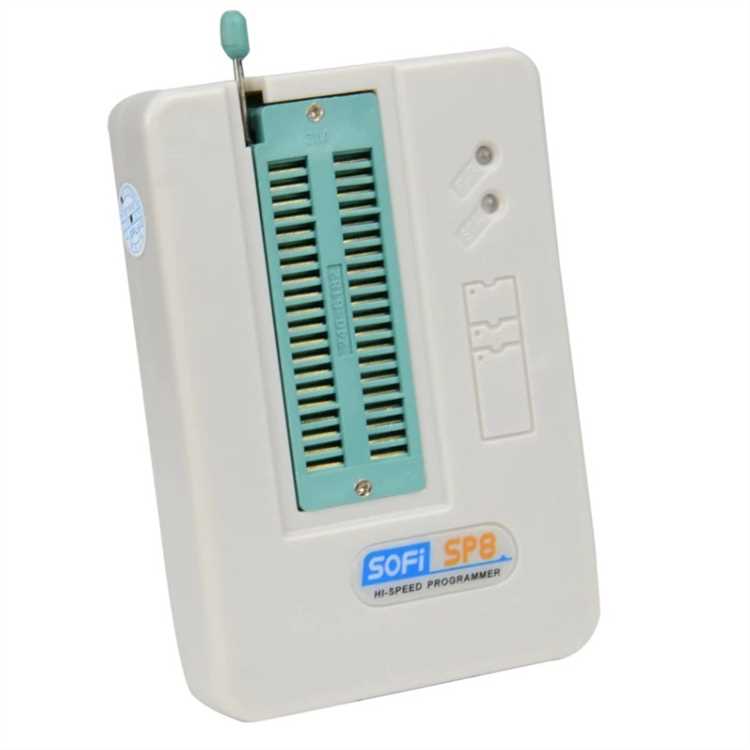
Откройте браузер и введите IP-адрес устройства (по умолчанию 192.168.1.1) в адресную строку. Авторизуйтесь с учетными данными, указанными на наклейке роутера или в документации (обычно логин admin, пароль admin или пустой). В меню выберите раздел «Сеть» или «WAN» – здесь задаются параметры подключения к провайдеру. Для PPPoE укажите логин и пароль, предоставленные оператором, для DHCP оставьте настройки по умолчанию, а для статического IP введите адрес, маску подсети, шлюз и DNS-серверы вручную. Сохраните изменения кнопкой «Применить» и перезагрузите устройство, если соединение не установилось автоматически.
В разделе «LAN» настройте локальную сеть:
- Измените IP-адрес роутера (например, на
192.168.0.1), если он конфликтует с другим оборудованием в сети. - Отключите DHCP-сервер, если планируете использовать внешний (например, на сервере или другом роутере).
- Назначьте диапазон IP-адресов для DHCP (рекомендуется
192.168.0.100–192.168.0.200), чтобы избежать конфликтов с устройствами со статическими адресами. - Укажите DNS-серверы (например,
8.8.8.8и8.8.4.4от Google или1.1.1.1от Cloudflare) для ускорения разрешения доменов.
После сохранения проверьте доступность интернета на подключенных устройствах и при необходимости перезагрузите роутер.
Создание и настройка учетной записи администратора для доступа к панели управления
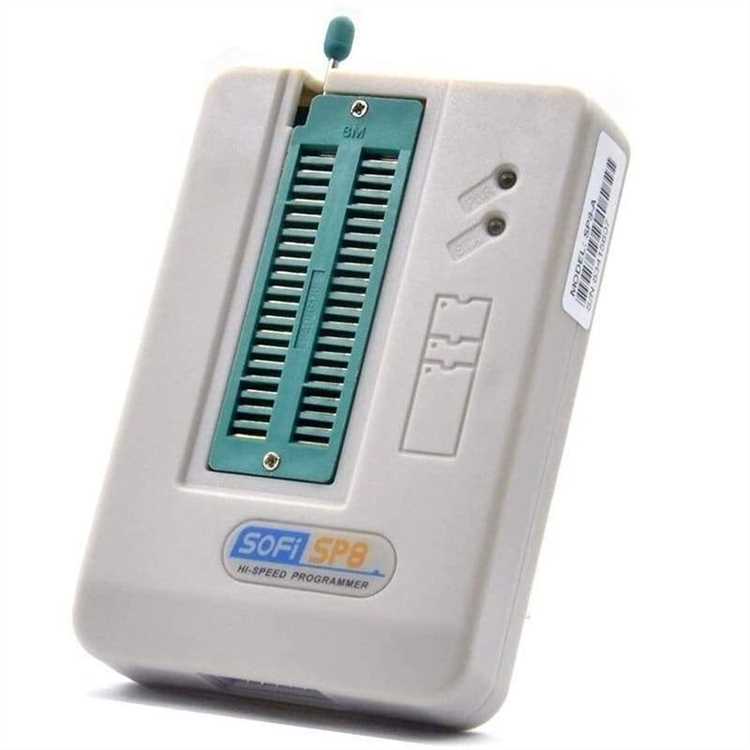
Используйте сложный пароль длиной не менее 12 символов, включающий заглавные и строчные буквы, цифры и специальные символы. Избегайте очевидных комбинаций вроде admin123 или password. Для генерации надежного пароля воспользуйтесь инструментами вроде KeePass или Bitwarden. Сохраните учетные данные в защищенном месте – восстановление доступа без них потребует сброса устройства к заводским настройкам.
После авторизации перейдите в раздел System Settings → User Management. Здесь можно добавить дополнительных пользователей с разными уровнями доступа. Для администратора выберите роль Super Admin, которая предоставляет полный контроль над всеми функциями Sofi SP8. Ограничьте права других учетных записей, если они необходимы только для мониторинга или базовых операций.
Включите двухфакторную аутентификацию (2FA) для учетной записи администратора. В настройках безопасности (Security → 2FA) выберите метод подтверждения: SMS, электронная почта или приложение-аутентификатор (Google Authenticator, Authy). Привяжите к учетной записи действующий номер телефона или почтовый ящик – это критически важно для восстановления доступа в случае утери пароля.
Настройте политику блокировки учетной записи после нескольких неудачных попыток входа. В разделе Security → Account Lockout установите порог в 5 попыток и время блокировки 30 минут. Это защитит систему от брутфорс-атак. Для корпоративного использования рекомендуется интеграция с LDAP или Active Directory, если инфраструктура поддерживает централизованное управление учетными записями.
Регулярно обновляйте пароль администратора. В настройках профиля (Profile → Change Password) задайте напоминание о смене пароля каждые 90 дней. Избегайте повторного использования старых паролей – Sofi SP8 позволяет настроить историю паролей, запрещая повторение последних 5 комбинаций. Для автоматизации процесса используйте скрипты или сторонние решения, совместимые с API устройства.
Ограничьте доступ к панели управления по IP-адресу. В разделе Network → Access Control добавьте белый список доверенных IP-адресов, с которых разрешено подключение. Это снизит риск несанкционированного доступа даже при компрометации учетных данных. Для динамических IP используйте диапазоны подсети или VPN-подключение с фиксированным адресом.
Ведите журнал действий администратора. Включите аудит в разделе System → Logs → Admin Activity. Сохраняйте логи не менее 90 дней и экспортируйте их на внешний сервер или облачное хранилище. Это поможет отследить потенциальные угрозы и восстановить последовательность событий при инцидентах безопасности. Для автоматизации экспорта используйте Syslog-сервер или интеграцию с SIEM-системами.
Обновление прошивки Sofi SP8 до последней стабильной версии
Перед началом процедуры убедитесь, что устройство заряжено не менее чем на 70%. Подключите SP8 к стабильному источнику питания или используйте оригинальный адаптер на 12 В. Скачайте последнюю стабильную версию прошивки с официального сайта производителя – раздел «Поддержка» → «Загрузки» → модель SP8. Обратите внимание на номер сборки: для устройств 2023 года актуальна версия v2.4.5, для более ранних моделей – v2.3.8. Проверьте контрольную сумму файла (SHA-256) по предоставленному на сайте эталону.
Распакуйте архив с прошивкой в корень флеш-накопителя формата FAT32 объёмом не более 32 ГБ. Извлеките все сторонние USB-устройства из портов SP8, кроме клавиатуры и мыши, если они необходимы для навигации. Вставьте флешку в USB-порт на задней панели устройства – передний порт может не распознать носитель при обновлении.
Войдите в меню настроек SP8: нажмите кнопку Menu на передней панели, выберите «Система» → «Обновление ПО». На экране появится предупреждение о рисках прерывания процесса – подтвердите действие. Устройство автоматически обнаружит файл прошивки на флешке. Если файл не найден, проверьте его название: оно должно совпадать с шаблоном SP8_vX.X.X.bin, где X.X.X – номер версии.
Нажмите Start Update и дождитесь завершения процедуры. Время обновления составляет 5–7 минут, в течение которых экран может мигать или гаснуть – это нормально. Не отключайте питание и не извлекайте флешку до появления сообщения «Update completed successfully». После перезагрузки устройство запустится с новой прошивкой.
Первый запуск после обновления может занять до 2 минут. Проверьте работоспособность основных функций: подключение к сети, воспроизведение аудио через HDMI и аналоговый выход, корректность отображения интерфейса. Если возникают ошибки, выполните сброс к заводским настройкам через меню «Система» → «Сброс». В редких случаях требуется повторная установка прошивки с другого носителя.
Зафиксируйте номер новой версии прошивки в журнале устройства. Для этого перейдите в «Система» → «Информация» и запишите данные в документацию. Обновлённая прошивка v2.4.5 исправляет баги синхронизации с Bluetooth-колонками, улучшает стабильность работы в режиме многозадачности и добавляет поддержку кодека DTS-HD Master Audio. При возникновении проблем обратитесь в техническую поддержку с указанием точной модели устройства и версии прошивки.
Настройка беспроводной сети Wi-Fi: SSID, пароль и каналы передачи
Доступ к настройкам Wi-Fi в Sofi SP8 открывается через веб-интерфейс по адресу 192.168.8.1. После авторизации перейдите в раздел «Беспроводная сеть» (Wireless) – здесь задаются базовые параметры: SSID, пароль и канал. По умолчанию роутер использует имя сети вида Sofi_SP8_XXXX, где XXXX – последние символы MAC-адреса. Измените его на уникальное, избегая кириллицы и пробелов: например, HomeNet_5G для 5 ГГц диапазона.
Пароль должен соответствовать стандарту WPA3 (или WPA2-PSK, если устройства не поддерживают WPA3). Минимальная длина – 12 символов, рекомендуемая – 16+. Используйте комбинацию прописных и заглавных букв, цифр и спецсимволов (!@#$%^&*). Избегайте словарных слов и последовательностей (12345678, qwerty). Пример надежного пароля: k7L#9pR2$vN1!mQ4. Сохраните его в менеджере паролей – восстановление без доступа к интерфейсу роутера потребует сброса настроек.
- 2.4 ГГц: каналы 1, 6, 11 (непересекающиеся в США/Европе).
- 5 ГГц: каналы 36–64 (нижний диапазон) или 100–165 (верхний, менее загруженный).
- Автовыбор канала (
Auto) работает не всегда корректно – проверяйте загруженность вручную через приложения типаWiFi Analyzer(Android) илиNetSpot(macOS/Windows).
Ширина канала влияет на скорость и стабильность. Для 2.4 ГГц оптимально 20 МГц – меньше помех от соседних сетей. На 5 ГГц допустимо 40 МГц или 80 МГц (если в округе нет других сетей на тех же частотах). Sofi SP8 поддерживает режим 802.11ac (Wi-Fi 5) на 5 ГГц – активируйте его для устройств с поддержкой AC, но отключите для совместимости с устаревшими гаджетами (802.11n).
После сохранения настроек перезагрузите роутер. Проверьте подключение на разных устройствах: смартфонах, ноутбуках, IoT-гаджетах. Если скорость ниже ожидаемой, измените канал или ширину полосы. Для многоквартирных домов избегайте каналов 1, 6, 11 на 2.4 ГГц – они перегружены. На 5 ГГц протестируйте каналы 149–165 (если поддерживаются устройствами) – они реже используются и обеспечивают лучшую пропускную способность.
Дополнительные параметры: отключите WPS (уязвим к атакам), активируйте Band Steering (если поддерживается) для автоматического переключения устройств между 2.4 и 5 ГГц. Для гостевой сети создайте отдельный SSID с изоляцией клиентов (Client Isolation) и ограничением скорости (Rate Limit), чтобы предотвратить доступ к основной сети. Регулярно обновляйте прошивку Sofi SP8 – производитель исправляет уязвимости и оптимизирует работу Wi-Fi.
Конфигурация портов LAN и WAN для подключения к интернет-провайдеру
Для настройки Sofi SP8 начните с физического подключения кабеля провайдера к порту WAN, обозначенному на задней панели устройства. Большинство провайдеров используют стандартный Ethernet-кабель (витая пара, Cat5e или выше), но если ваш оператор требует оптического подключения, убедитесь, что у вас есть соответствующий SFP-модуль. Порт WAN на SP8 поддерживает скорости до 1 Гбит/с, однако при использовании PPPoE или VLAN-тегов реальная пропускная способность может снижаться на 5–10% из-за служебных заголовков.
В веб-интерфейсе роутера перейдите в раздел Сеть → WAN и выберите тип подключения, указанный в договоре с провайдером. Для динамического IP (DHCP) достаточно оставить настройки по умолчанию, но если провайдер требует статический адрес, введите IP, маску подсети, шлюз и DNS-серверы вручную. При PPPoE укажите логин и пароль, предоставленные оператором, а также установите флажок Keep Alive с интервалом 30 секунд, чтобы избежать разрывов соединения.
Если провайдер использует VLAN (например, Ростелеком или Билайн), активируйте опцию VLAN ID и введите идентификатор сети, обычно это число от 1 до 4094. Для Ростелекома в Москве это чаще всего VLAN 10, а для Билайна – 20. Неправильный VLAN ID приведет к отсутствию доступа в интернет, даже если физическое подключение исправно. Проверьте настройки через команду ping 8.8.8.8 в терминале роутера после сохранения параметров.
Настройка LAN-портов критична для распределения трафика внутри локальной сети. По умолчанию Sofi SP8 использует диапазон 192.168.1.1/24, но его можно изменить в разделе Сеть → LAN. Если ваша внутренняя сеть построена на другом подсети (например, 10.0.0.0/24), укажите соответствующий IP-адрес роутера и маску. Отключите DHCP-сервер, если в сети уже есть другой DHCP-сервер, чтобы избежать конфликтов адресов.
Для повышения безопасности измените стандартный пароль доступа к веб-интерфейсу и отключите удаленное управление через WAN-порт. В разделе Система → Администрирование установите сложный пароль (не менее 12 символов с использованием цифр, заглавных и строчных букв) и снимите флажок Включить удаленный доступ. Если удаленное управление необходимо, ограничьте его конкретным IP-адресом или диапазоном через настройки брандмауэра.
При подключении нескольких устройств через LAN-порты убедитесь, что они работают в режиме Auto MDI/MDIX, что позволяет использовать как прямые, так и кросс-кабели без дополнительной настройки. Если одно из устройств не получает IP-адрес, проверьте настройки DHCP-сервера и убедитесь, что диапазон адресов достаточен для всех клиентов. Для статических устройств (например, сетевых принтеров) зарезервируйте IP-адреса в разделе DHCP → Резервирование адресов.
После завершения настройки перезагрузите роутер и проверьте подключение через любой клиент в локальной сети. Если интернет не работает, выполните диагностику: убедитесь, что индикаторы WAN-порта горят стабильно, проверьте кабель на целостность и переподключите его. В случае PPPoE или VLAN повторно введите данные провайдера, так как ошибка в одном символе может блокировать соединение. Для продвинутой диагностики используйте встроенный инструмент Диагностика → Ping/Traceroute с указанием IP-адреса провайдерского шлюза.
Настройка родительского контроля и ограничений доступа к сети
Родительский контроль в Sofi SP8 реализован через встроенный модуль с гибкими настройками фильтрации контента и временными ограничениями. Для активации перейдите в веб-интерфейс роутера (192.168.8.1) и выберите раздел «Родительский контроль» в боковом меню. Здесь доступны три основных инструмента: блокировка по расписанию, фильтрация URL и ограничение доступа к устройствам.
Чтобы заблокировать доступ к определённым сайтам, добавьте их в чёрный список через вкладку «Фильтрация URL». Введите доменные имена (например, youtube.com, tiktok.com) или ключевые слова (порно, азартные игры) в соответствующее поле. Sofi SP8 поддерживает до 50 записей в списке, при этом система автоматически блокирует все поддомены указанных сайтов. Для проверки эффективности фильтрации используйте режим «Тестирование» – он покажет, какие запросы будут заблокированы без фактического применения ограничений.
Временные ограничения настраиваются через профиль «Расписание». Создайте новый профиль, указав дни недели и временные интервалы (например, с 22:00 до 7:00 в будние дни). Привяжите профиль к MAC-адресам устройств детей – это исключит обход ограничений через смену IP. Для устройств на Android и iOS рекомендуется дополнительно установить приложение Sofi Home, которое синхронизирует настройки и позволяет управлять доступом удалённо.
Для точечного контроля отдельных устройств используйте функцию «Ограничение доступа». В списке подключённых устройств выберите нужное по MAC-адресу и установите лимит скорости (например, 1 Мбит/с для видеостриминга) или полностью заблокируйте доступ. Эта опция полезна для ограничения трафика на игровых консолях или смарт-телевизорах в учебное время. Учтите, что Sofi SP8 не сохраняет историю блокировок, поэтому ведите журнал изменений вручную.
При настройке фильтрации контента по категориям активируйте предустановленные списки: «Социальные сети», «Игры», «Взрослый контент». Категории обновляются автоматически через облако Sofi, но проверяйте их актуальность раз в месяц. Для корпоративных сетей или школ добавьте собственные категории через раздел «Пользовательские фильтры», указав до 20 ключевых слов или доменов.
Если дети используют VPN для обхода ограничений, включите опцию «Блокировка VPN» в разделе «Дополнительные настройки». Sofi SP8 распознаёт большинство популярных VPN-протоколов (OpenVPN, WireGuard, L2TP) и блокирует их на уровне DPI. Однако этот метод может замедлять общую скорость сети на 5–10%, поэтому применяйте его только при необходимости. Для тестирования отключите блокировку на 10 минут и проверьте, сохраняется ли доступ к запрещённым ресурсам.
Для родителей, желающих отслеживать активность, Sofi SP8 предоставляет базовые отчёты в разделе «Статистика». Здесь отображается общий объём трафика по устройствам, но без детализации по сайтам. Для расширенного мониторинга установите стороннее ПО (например, GlassWire или NetGuard) на устройства детей или используйте функцию зеркалирования трафика на роутере, если она поддерживается вашей моделью.
После завершения настроек обязательно протестируйте ограничения с тестового устройства. Попробуйте зайти на заблокированные сайты, запустите VPN и проверьте скорость соединения. Если ограничения не работают, сбросьте настройки родительского контроля и настройте их заново – иногда возникают конфликты с другими функциями роутера (например, QoS или гостевой сетью). Сохраните резервную копию конфигурации через раздел «Системные инструменты», чтобы быстро восстановить настройки при сбое.
Проверка скорости соединения и диагностика возможных проблем
При падении скорости на беспроводном соединении протестируйте разные каналы Wi-Fi. В разделе «Настройки беспроводной сети» выберите режим 802.11ac (5 ГГц) и ширину канала 80 МГц – это минимизирует помехи от соседних сетей. Если скорость нестабильна, переключитесь на каналы 36–48 или 149–165 (менее загруженные в городских условиях). Для диагностики используйте встроенный анализатор спектра в разделе «Инструменты» – он покажет уровень сигнала и загруженность каналов.
Проблемы с пингом или задержками часто связаны с DNS-серверами. В настройках WAN замените автоматические DNS на публичные: 1.1.1.1 (Cloudflare) или 8.8.8.8 (Google). Если задержки сохраняются, выполните трассировку маршрута через командную строку: tracert ya.ru (Windows) или traceroute ya.ru (macOS/Linux). Задержки на первых 3–5 хопах указывают на проблемы у провайдера, на последующих – на перегрузку серверов назначения. В этом случае смените VPN-сервер или обратитесь к провайдеру с логами трассировки.
Если роутер перегревается (корпус горячий на ощупь), скорость может искусственно ограничиваться. Убедитесь, что Sofi SP8 установлен в проветриваемом месте, не ближе 20 см от стен или других устройств. Проверьте температуру через веб-интерфейс в разделе «Системный монитор» – значения выше 70°C критичны. При перегреве очистите вентиляционные отверстия от пыли и отключите роутер на 10–15 минут. Если проблема повторяется, обновите прошивку до последней версии – в новых релизах часто исправляют баги, влияющие на терморегуляцию.

 Загрузка...