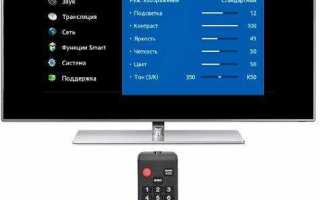
Телевизоры Горизонт, особенно модели на базе платформы Android TV (например, серии Horizon 4K Smart или Horizon A55), требуют точной настройки каналов для корректной работы. В зависимости от типа подключения – эфирное (DVB-T2), кабельное (DVB-C) или спутниковое (DVB-S2) – процесс отличается параметрами поиска. Ниже приведены инструкции для каждого варианта с указанием частот и настроек, специфичных для российских провайдеров.
Для эфирного телевидения используйте частоты мультиплексов РТРС-1 (474 МГц, канал 21) и РТРС-2 (554 МГц, канал 31). В меню «Настройки → Каналы → Автопоиск» выберите DVB-T2, укажите страну Россия и запустите сканирование. Если сигнал слабый, переключитесь на ручной режим и введите параметры вручную: модуляция QAM 64, ширина канала 8 МГц. Для кабельных провайдеров (например, Ростелеком или Дом.ру) потребуется ввести данные из договора: частоту 306 МГц (для базового пакета), символьную скорость 6875 KS/s и модуляцию QAM 256.
Спутниковое телевидение настраивается через тюнер DVB-S2. Для спутника Ямал-402 (90° в.д.) используйте транспондеры с частотой 11093 МГц (вертикальная поляризация, скорость 45000 KS/s). В меню «Спутниковые настройки» добавьте спутник вручную, укажите LNB-тип Universal (9750/10600) и сохраните параметры. После сканирования проверьте список каналов – при отсутствии сигнала откорректируйте положение антенны или проверьте кабель на повреждения. Для моделей без встроенного тюнера (например, Horizon 32LE5000) потребуется внешний ресивер с поддержкой CI+ модуля.
После настройки каналов отсортируйте их вручную: перейдите в «Редактор каналов», удалите дубли и ненужные позиции. Для быстрого доступа к любимым программам создайте список избранного через контекстное меню. Если телевизор поддерживает HbbTV (например, модели на Linux TV), активируйте функцию в настройках для доступа к интерактивным сервисам каналов. При проблемах с обновлением списка каналов сбросьте настройки тюнера к заводским и повторите поиск.
Подготовка телевизора к автоматической настройке каналов
Перед запуском автоматического поиска убедитесь, что антенный кабель подключён к разъёму ANT IN на задней панели телевизора Горизонт. Для эфирного ТВ используйте коаксиальный кабель с сопротивлением 75 Ом, для кабельного – проверьте соответствие разъёма F-коннектору провайдера. Если сигнал поступает через спутниковую тарелку, подключите ресивер к телевизору через HDMI или SCART, так как встроенный тюнер моделей до 2020 года не поддерживает DVB-S2.
Включите телевизор и перейдите в меню с помощью кнопки MENU на пульте. Выберите раздел Настройки → Каналы → Автонастройка. Установите тип сигнала: DVB-T2 для цифрового эфирного вещания, DVB-C для кабельного или Аналоговый, если требуется сохранить старые каналы. Проверьте уровень сигнала в соответствующем пункте меню – минимально допустимое значение для стабильного приёма 60%. При слабом сигнале отрегулируйте положение антенны или замените кабель на экранированный.
Выбор источника сигнала: антенна, кабель или спутник

На телевизорах Горизонт источник сигнала выбирается через меню «Источник» или «Input» на пульте. Для аналогового эфирного ТВ (антенна) используйте разъем «ANT IN» на задней панели – он принимает сигнал от комнатной или наружной антенны в диапазонах МВ (1–12 каналы) и ДМВ (21–69 каналы). Перед настройкой убедитесь, что антенна направлена на ближайшую телевышку, координаты которой можно найти на карте РТРС. В городах с плотной застройкой часто требуется усилитель сигнала, особенно если кабель длиннее 10 метров.
Кабельное телевидение подключается через разъем «TV IN» (коаксиальный вход) или «HDMI», если используется приставка провайдера. Большинство кабельных операторов передают сигнал в цифровом формате DVB-C, поэтому в меню телевизора выберите режим «Кабель» и запустите автоматический поиск каналов. Частота сканирования зависит от провайдера: например, «Ростелеком» использует диапазон 250–862 МГц, а «Дом.ру» – 114–858 МГц. Уточните параметры в договоре или на сайте оператора.
Для спутникового ТВ нужен внешний ресивер, подключаемый к телевизору через HDMI или «AV IN». На Горизонте выберите соответствующий вход и настройте ресивер на спутник: для НТВ+ это Eutelsat 36B (36° в.д.), для Триколор – Экспресс-АМУ1 (36° в.д.). В меню ресивера задайте параметры транспондера: частота, поляризация (вертикальная/горизонтальная) и символьная скорость. Например, для канала «Матч ТВ» на Триколор частота – 12226 МГц, поляризация – левая, скорость – 27500.
Если телевизор поддерживает встроенный тюнер DVB-S2 (уточните в инструкции модели), спутниковый сигнал можно принимать напрямую через разъем «LNB IN». В этом случае в меню телевизора выберите «Спутник» и вручную добавьте спутник, указав его позицию на орбите. Для корректной работы требуется настройка конвертера (LNB) на нужный диапазон: универсальный (9750/10600 МГц) или круговой (10750 МГц). Неправильная настройка LNB приведет к отсутствию сигнала.
При выборе между источниками учитывайте покрытие и стоимость. Эфирное ТВ бесплатно, но ограничено 20 каналами в цифровом формате (DVB-T2). Кабельное телевидение предлагает 50–200 каналов, включая HD, но требует ежемесячной оплаты. Спутниковое ТВ обеспечивает доступ к 100+ каналам, в том числе в 4K, но зависит от погодных условий и требует установки тарелки. В зонах с плохим эфирным сигналом (например, в сельской местности) спутник – единственный вариант.
Перед настройкой проверьте качество сигнала в меню телевизора. Для аналогового ТВ уровень должен быть не ниже 60%, для цифрового (DVB-T2/C/S2) – не менее 70%, а отношение сигнал/шум – выше 25 дБ. Если показатели ниже, замените кабель на экранированный (RG-6), проверьте разъемы на окисление или используйте антенну с большим коэффициентом усиления. В случае спутникового ТВ убедитесь, что тарелка не сместилась – даже небольшое отклонение (1–2°) приводит к потере сигнала.
Для быстрого переключения между источниками назначьте горячие клавиши на пульте. В меню телевизора Горизонт найдите раздел «Назначение кнопок» и привяжите кнопки «1», «2», «3» к антенне, кабелю и HDMI соответственно. Это сократит время переключения, особенно если вы часто меняете источники. Если пульт не поддерживает переназначение, используйте универсальный пульт с предустановленными кодами для телевизоров Горизонт (например, код 0128 для моделей 2018–2022 годов).
Запуск автоматического поиска программ через меню настроек
Автоматический поиск программ на телевизоре Горизонт выполняется через раздел «Настройки» или «Установка». Для доступа к нему нажмите кнопку MENU на пульте ДУ, затем выберите пункт «Каналы» или «ТВ-настройки» в зависимости от модели. Если интерфейс отображается на английском, ищите «Channel Setup» или «Auto Search». На старых моделях (например, серии 51ТЦ) раздел может называться «Автонастройка».
Перед запуском поиска убедитесь, что антенна или кабель подключены корректно. Для эфирного ТВ (DVB-T2) используйте разъем ANT IN, для кабельного (DVB-C) – CABLE. Если телевизор подключен к спутниковой тарелке (DVB-S/S2), выберите соответствующий вход в меню «Источник сигнала». Неправильный выбор источника приведет к отсутствию найденных каналов.
В разделе автоматического поиска выберите тип вещания: «Цифровое», «Аналоговое» или «Цифровое + Аналоговое». Для современных моделей (например, 55U6300) рекомендуется выбирать только цифровой поиск, так как аналоговое вещание в большинстве регионов отключено. Если телевизор поддерживает DVB-T2 и DVB-C одновременно, укажите оба стандарта для расширенного поиска.
Настройте параметры поиска. Для кабельного ТВ укажите частоту, символьную скорость и модуляцию, предоставленные провайдером. Стандартные значения для России: 6900 МГц, 6875 KS/s, QAM 256. Для эфирного вещания эти параметры обычно не требуются – телевизор определяет их автоматически. Если провайдер использует нестандартные настройки, уточните их в договоре или на сайте компании.
Запустите поиск кнопкой «Начать» или «OK». Процесс занимает от 2 до 10 минут в зависимости от количества доступных каналов и типа вещания. Во время сканирования на экране отображается прогресс в процентах и количество найденных каналов. Не выключайте телевизор и не переключайте источник сигнала до завершения процедуры.
После окончания поиска телевизор предложит сохранить найденные каналы. Нажмите «Да» или «Сохранить». Если часть каналов отсутствует, проверьте:
- Качество сигнала (должно быть не менее 70% для стабильного приема).
- Правильность подключения антенны или кабеля.
- Актуальность параметров поиска для вашего провайдера.
При слабом сигнале попробуйте перенастроить антенну или использовать усилитель.
На некоторых моделях Горизонт (например, 43U7000) после сохранения каналов требуется вручную отсортировать их. Для этого перейдите в раздел «Редактирование каналов» и с помощью кнопок ↑/↓ на пульте расположите программы в удобном порядке. Удалите дубликаты или неработающие каналы, выделив их и нажав «Удалить».
Если автоматический поиск не находит каналы, выполните сброс настроек телевизора к заводским. Для этого в меню «Настройки» выберите «Сброс» или «Восстановление настроек». После перезагрузки повторите процедуру поиска. В случае повторной неудачи проверьте совместимость телевизора с используемым стандартом вещания – некоторые старые модели (до 2015 года) не поддерживают DVB-T2.
Ручная корректировка параметров поиска для аналогового ТВ

На телевизорах Горизонт с аналоговым тюнером (например, модели 51ТЦ-6511/6512 или 37ТЦ-5101) ручная настройка каналов требует точной подстройки частоты и параметров сигнала. В меню «Поиск каналов» выберите режим «Ручной поиск» и введите частоту вещания для вашего региона (список частот для России доступен на сайте РТРС). Для корректировки используйте параметры «Частота» (в МГц), «Полоса» (обычно 7 или 8 МГц) и «Звуковая система» (D/K для большинства регионов РФ). Если изображение «снежит» или звук искажен, уменьшите значение «Частота» на 0,1–0,2 МГц и повторите поиск.
При слабом сигнале или помехах измените следующие параметры:
- Уровень сигнала – отображается в меню тюнера (должен быть не ниже 60%). Если ниже, проверьте антенну или усилитель.
- Качество сигнала – оптимальное значение 70–90%. При низком качестве попробуйте сменить ориентацию антенны или отключить близлежащие источники помех (роутеры, микроволновки).
- Режим поиска – для старых моделей (например, 21ТЦ-401) выберите «Тонкая настройка» и вручную скорректируйте частоту с шагом 0,05 МГц.
Сохраните найденный канал кнопкой «OK» или «Сохранить» – на некоторых моделях (32ТЦ-5001) требуется подтверждение дважды. Если канал пропадает после перезагрузки, проверьте настройки памяти тюнера в разделе «Системные параметры».
Сохранение найденных каналов и удаление дубликатов
Для фиксации изменений обязательно подтвердите сохранение через пункт «Сохранить список» или аналогичный. На некоторых моделях Горизонт (например, серии 55U6300) после редактирования требуется перезагрузка тюнера: выключите телевизор на 10–15 секунд, затем включите. Проверьте результат – каналы должны отображаться без дубликатов, а порядок соответствовать вашим настройкам. Если дубликаты остались, повторите процедуру, предварительно сбросив настройки тюнера до заводских через «Сброс настроек» в разделе «Система».
Избегайте сохранения каналов с низким качеством сигнала (помехи, зависания) – они могут вызывать сбои в работе тюнера. Если после удаления дубликатов часть каналов пропала, выполните повторный поиск, но выберите режим «Ручной поиск» и введите частоты вручную, используя данные провайдера. Для DVB-T2 диапазон частот обычно составляет 474–858 МГц, шаг – 8 МГц. Запишите рабочие частоты в блокнот – это ускорит настройку в будущем.
Настройка порядка программ в списке просмотра
На телевизорах Горизонт с операционной системой Android TV или Linux-based порядок каналов меняется через меню настроек. Для моделей на Android откройте Настройки → Каналы → Список каналов. Выделите нужный канал и с помощью кнопок ↑/↓ на пульте переместите его в желаемую позицию. На старых моделях с Linux (например, серии 55LE8000) используйте пункт Редактирование каналов в меню ТВ-настройки, где доступна функция «Переместить» после выбора канала.
Если телевизор поддерживает USB-запись списка каналов, экспортируйте текущий список на флешку через Настройки → Экспорт/Импорт. Откройте файл channel_list.xml на компьютере в текстовом редакторе (например, Notepad++). Найдите блоки <programme> и измените атрибут position вручную, присваивая каналам новые номера. Сохраните файл и импортируйте обратно в телевизор. Этот метод полезен для массовой сортировки.
На моделях с DVB-T2/C/S (например, 32LE7000T2) порядок каналов зависит от способа сканирования. При автоматическом поиске каналы сортируются по частоте вещания. Чтобы изменить порядок, выполните ручной поиск: введите частоты каналов вручную через Настройки → Поиск каналов → Ручной поиск, добавляя их в нужной последовательности. Для спутникового тюнера используйте параметр «Сортировка по транспондеру», чтобы группировать каналы одного оператора.
После изменения порядка сохраните настройки, нажав OK или Сохранить. На некоторых моделях (например, 43LE9000) требуется перезагрузка телевизора для применения изменений. Если каналы вернулись к исходному порядку, проверьте наличие обновлений прошивки – баги в ПО могут сбрасывать настройки. Для фиксации результата отключите Автоматическое обновление списка каналов в настройках.
Редактирование названий каналов для удобства
Телевизоры Горизонт позволяют переименовывать каналы через меню настроек, но доступ к этой функции зависит от модели. В большинстве случаев путь выглядит так: «Меню» → «Настройки» → «Каналы» → «Редактирование списка». Если опция отсутствует, проверьте прошивку – возможно, потребуется обновление через официальный сайт производителя. Для моделей 2020–2023 годов (например, 55U6100) редактирование доступно только для цифровых каналов, аналоговые остаются без изменений.
Чтобы переименовать канал, выделите его в списке, нажмите «ОК» и выберите «Изменить название». Вводите новое имя с помощью экранной клавиатуры – используйте латиницу или кириллицу, но избегайте спецсимволов (например, @, #, *), так как они могут отображаться некорректно. Максимальная длина названия – 16 символов. Для быстрого поиска рекомендуется добавлять префиксы: «НТВ (Новости)», «Культура (Докум)», «СТС (Сериалы)». Это сократит время переключения между тематическими группами.
Если телевизор поддерживает сортировку каналов, переименуйте их с учетом логической последовательности. Например, для новостных каналов: «01_Первый», «02_Россия 1», «03_НТВ». Цифровые префиксы помогут зафиксировать порядок в списке, даже если автоматическая сортировка сбросится после перезагрузки. В моделях с функцией «Избранное» (например, 43U7200) создайте отдельные группы: «Новости», «Спорт», «Детские» – и присваивайте каналам соответствующие метки.
После переименования сохраните изменения и перезагрузите телевизор. Это необходимо, чтобы новые названия корректно отобразились в EPG (электронной программе передач) и при быстром переключении. Если после перезагрузки названия сбросились, проверьте, не активирована ли опция «Автоматическое обновление списка каналов» – она может перезаписывать пользовательские данные. Отключите её в настройках тюнера.
Для моделей с поддержкой USB-редактирования (например, 32L5200) можно экспортировать список каналов на флешку, отредактировать файл в текстовом редакторе и импортировать обратно. Формат файла – .dat или .csv, где названия каналов указаны в столбце «Name». Пример строки: 1,01_Первый,12345,8000 (где 1 – номер канала, 01_Первый – новое название, 12345 – частота, 8000 – символьная скорость). Не изменяйте другие параметры, иначе канал может пропасть.
Если после всех манипуляций названия не сохраняются, сбросьте настройки тюнера до заводских. Для этого зайдите в «Меню» → «Настройки» → «Система» → «Сброс настроек» и выберите «Только каналы». После сброса выполните повторный поиск каналов и настройте названия заново. В редких случаях проблема решается только перепрошивкой телевизора – скачайте последнюю версию ПО с сайта Горизонт и следуйте инструкции по обновлению.
Восстановление заводских настроек при сбоях
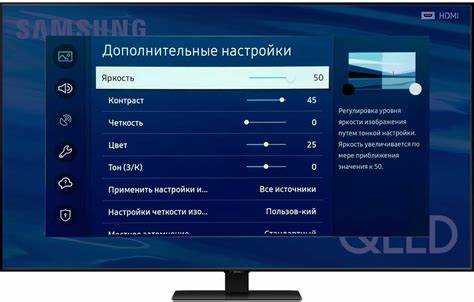
Сброс телевизора Горизонт к заводским настройкам устраняет программные ошибки, зависания и конфликты приложений. Процедура удаляет все пользовательские данные: сохранённые каналы, пароли Wi-Fi, настройки изображения и звука. Перед началом убедитесь, что телевизор подключён к стабильному источнику питания – прерывание процесса может повредить прошивку.
На моделях серии 55U6300 и аналогичных доступ к сбросу осуществляется через меню «Настройки» → «Система» → «Сброс настроек». Для старых версий (например, 32LE5000) путь может отличаться: «Меню» → «Опции» → «Восстановление заводских». Если экран не реагирует на пульт, используйте кнопку «Reset» на задней панели – удерживайте её 10–15 секунд до перезагрузки.
После активации сброса телевизор перезагрузится автоматически. На экране появится мастер первоначальной настройки: выбор языка, региона, поиск каналов. Не прерывайте процесс – полная инициализация занимает 3–5 минут. Если устройство зависло на логотипе производителя, отключите питание на 30 секунд и повторите попытку.
Для Smart-TV на платформе Android (модели 43U7000 и новее) сброс выполняется через «Настройки» → «Устройство» → «Сброс». Альтернативный метод – через инженерное меню: выключите телевизор, затем удерживайте кнопки «Volume+» и «Power» на корпусе до появления сервисного экрана. Выберите пункт «Factory Reset» с помощью кнопок громкости и подтвердите «OK».
После восстановления заводских настроек обновите прошивку до последней версии. Проверьте наличие обновлений в разделе «О телевизоре» → «Обновление ПО». Устаревшая прошивка может вызывать повторные сбои. Скачивайте файлы только с официального сайта производителя – сторонние источники рискуют заражением вредоносным кодом.
Если сброс не устранил проблему, проверьте аппаратные компоненты. Отключите все внешние устройства (приставки, флешки, кабели HDMI) и выполните сброс повторно. Неисправный блок питания или повреждённая материнская плата требуют профессиональной диагностики – не разбирайте корпус самостоятельно, это аннулирует гарантию.
Для моделей с DVB-T2 (например, 24LE4000) после сброса заново настройте цифровые каналы. В меню «Поиск каналов» выберите тип сигнала «Цифровой», источник «Антенна» и запустите автоматический поиск. Если каналы не находятся, проверьте ориентацию антенны или уровень сигнала в разделе «Диагностика».
Сохраните резервную копию настроек перед сбросом, если телевизор поддерживает эту функцию. На моделях с Android перейдите в «Настройки» → «Система» → «Резервное копирование» и экспортируйте данные на USB-накопитель. После восстановления заводских настроек импортируйте файл через тот же раздел. Это сэкономит время на повторную настройку каналов и параметров.
Подключение и настройка цифровых каналов через DVB-T2
Телевизоры Горизонт с поддержкой DVB-T2 позволяют принимать цифровое эфирное телевидение без дополнительных приставок. Перед началом настройки убедитесь, что ваша модель оснащена тюнером DVB-T2 – информация указана в техническом паспорте или на наклейке на задней панели. Для подключения потребуется антенна дециметрового диапазона (ДМВ) с усилителем, если сигнал слабый, и коаксиальный кабель с разъёмом F-коннектор.
Подключите антенну к телевизору через антенный вход (обычно маркирован как «ANT IN» или «RF IN»). Если используется активная антенна, подайте питание: либо через отдельный блок питания, либо включите функцию «Питание антенны» в меню телевизора (раздел «Настройки» → «Антенна»). Убедитесь, что кабель надёжно закреплён – плохой контакт приводит к помехам или отсутствию сигнала.
Включите телевизор и перейдите в меню настроек. На пульте ДУ найдите кнопку «Menu» или «Settings», затем выберите раздел «Каналы» или «ТВ-настройки». В списке источников сигнала укажите «Цифровое эфирное (DVB-T2)». Если такого пункта нет, проверьте прошивку телевизора – возможно, потребуется обновление через официальный сайт производителя.
Запустите автоматический поиск каналов. В процессе настройки телевизор предложит выбрать страну – укажите «Россия» или «Беларусь» в зависимости от региона. Для ручной настройки потребуются частоты мультиплексов вашего региона: например, в Москве это 546 МГц (РТРС-1) и 498 МГц (РТРС-2). Список частот доступен на сайте РТРС или в мобильном приложении «Цифровое ТВ».
При слабом сигнале отрегулируйте положение антенны. Ориентируйтесь на показатель уровня сигнала в меню настроек (должен быть не менее 60–70%). Если значение ниже, попробуйте:
- переместить антенну ближе к окну или выше;
- использовать антенну с большим коэффициентом усиления (от 15 дБ);
- установить антенну на улице, если комнатная не обеспечивает стабильный приём.
После завершения поиска сохраните найденные каналы. Телевизор автоматически присвоит им номера, но при необходимости их можно переназначить вручную. Для этого выберите канал в списке, нажмите «Изменить номер» и укажите желаемую позицию. Если часть каналов отсутствует, повторите поиск с другими параметрами: например, выберите режим «Полный поиск» вместо «Быстрого».
Для проверки качества приёма переключитесь на любой цифровой канал и нажмите кнопку «Info» на пульте. На экране отобразится информация о сигнале: уровень (в процентах) и качество (BER – коэффициент ошибок). При BER выше 10⁻⁴ изображение может «рассыпаться» или зависать. В этом случае повторите настройку антенны или замените кабель на более качественный (например, с двойным экранированием).