
Сканер отпечатка пальца на ноутбуках HP – это не просто удобная функция, а инструмент, который сокращает время авторизации до 2–3 секунд. Модели линейки Pavilion, Spectre и EliteBook оснащаются датчиками Synaptics или Goodix, работающими через интерфейс Windows Hello. В 90% случаев настройка занимает менее 5 минут, но ошибки при регистрации отпечатка или конфликты с драйверами могут замедлить процесс. В этом материале разберём, как избежать типичных проблем и оптимизировать работу сканера.
Первое, что нужно проверить – наличие актуальных драйверов. HP выпускает обновления через HP Support Assistant или официальный сайт, где для каждой модели доступны пакеты с пометкой «Biometric Driver». Например, для ноутбука HP Spectre x360 14 (2023) потребуется версия драйвера не ниже 5.6.2.0. Устаревшие версии могут вызывать ошибку «Не удалось найти сканер» или приводить к зависанию при сканировании. Если после установки драйвера устройство не определяется, попробуйте переустановить его через Диспетчер устройств, выбрав пункт «Обновить драйвер» → «Выполнить поиск на этом компьютере».
Регистрация отпечатка начинается с раздела Параметры → Учётные записи → Параметры входа. Windows Hello предложит отсканировать палец 3–5 раз под разными углами. Важно: датчики HP чувствительны к влажности и загрязнениям – перед сканированием протрите палец и сенсор сухой салфеткой. Если система выдаёт ошибку «Отпечаток не распознан», попробуйте зарегистрировать другой палец или уменьшите скорость движения. На моделях с датчиком Synaptics (например, HP EliteBook 840) рекомендуется использовать подушечку пальца, а не боковую часть – это снижает вероятность ложных срабатываний.
После настройки проверьте работу сканера в разных сценариях: вход в систему, разблокировка приложений (например, LastPass или KeePass), авторизация в браузере. Если отпечаток распознаётся нестабильно, откалибруйте сенсор через Панель управления → Устройства и принтеры → Свойства сканера. На ноутбуках с Windows 11 иногда возникает конфликт с функцией «Динамическая блокировка» – отключите её в параметрах безопасности, если заметите задержки при разблокировке. Для повышения точности добавьте 2–3 отпечатка одного пальца с разными углами наклона.
Проверка наличия сканера отпечатков в устройстве
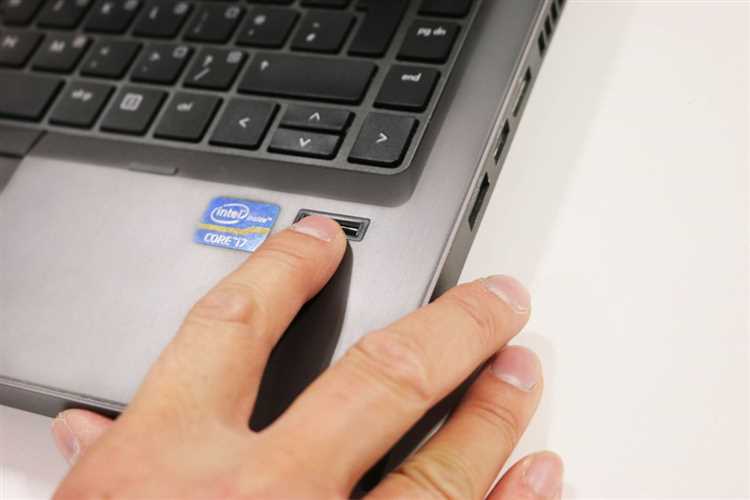
Первым шагом убедитесь, что ваш ноутбук HP оснащён биометрическим сенсором. Модели с поддержкой сканера отпечатков часто имеют соответствующую маркировку на корпусе: иконку в виде пальца рядом с тачпадом или надпись «Fingerprint» возле клавиши включения. В линейках HP Pavilion, Envy и Spectre сканеры встроены в правую часть тачпада или под экраном (у моделей с сенсорным дисплеем). Если физических признаков нет, проверьте спецификации на официальном сайте HP: введите серийный номер устройства в разделе «Поддержка» и изучите раздел «Аппаратные компоненты».
В Windows откройте Диспетчер устройств (Win + X → «Диспетчер устройств») и разверните категорию «Устройства биометрии». Наличие пункта с названием «Сканер отпечатков пальцев» (например, Synaptics WBDI, Goodix Fingerprint или Validity Sensors) подтверждает аппаратную поддержку. Если устройство отображается с восклицательным знаком, обновите драйверы через контекстное меню или скачайте их с сайта HP для вашей модели. Отсутствие категории «Устройства биометрии» указывает на отсутствие сканера.
- Запустите Параметры Windows (
Win + I) → «Учётные записи» → «Параметры входа». Если сканер работает, появится опция «Отпечаток пальца» с предложением настроить его. При её отсутствии проверьте BIOS: перезагрузите ноутбук, войдите в BIOS (F10при загрузке) и найдите раздел «Security» или «Advanced». Параметр Fingerprint Reader должен быть включён (Enabled). - Для Linux используйте команду
lsusbв терминале. Ищите строки с упоминанием Fingerprint, Validity или Synaptics. Альтернатива –sudo dmesg | grep -i fingerprintдля проверки загрузки драйверов ядра. - На ноутбуках HP с предустановленной HP Client Security откройте приложение и перейдите в «Device Security». Сканер будет указан в списке доступных биометрических устройств.
Установка драйверов для биометрического датчика HP
Скачайте драйверы с официального сайта HP, используя точную модель ноутбука. В разделе «Драйверы и загрузки» выберите операционную систему (например, Windows 10/11 x64) и найдите категорию «Биометрические устройства». Для большинства моделей HP подойдет драйвер *Validity Fingerprint Sensor* или *Synaptics WBDI* – версия должна соответствовать дате выпуска устройства (например, sp123456.exe). Избегайте сторонних источников: только официальные сборки гарантируют совместимость с чипсетом и отсутствие конфликтов с системными службами.
Перед установкой удалите старые драйверы через «Диспетчер устройств»: разверните ветку «Биометрические устройства», щелкните правой кнопкой по датчику и выберите «Удалить устройство» с галочкой «Удалить программы драйверов для этого устройства». Перезагрузите ноутбук. Запустите скачанный файл от имени администратора – мастер установки предложит выбрать компоненты: оставьте все пункты по умолчанию, кроме опции «Установить ПО для управления отпечатками» (если она есть). После завершения процесса проверьте статус устройства в «Диспетчере устройств»: восклицательный знак указывает на ошибку – в этом случае обновите драйвер вручную, указав путь к распакованной папке (обычно C:\SWSetup\sp123456).
Для корректной работы биометрии активируйте службу *Windows Biometric Service*: нажмите Win+R, введите services.msc, найдите службу и установите тип запуска «Автоматически». Если сканер не реагирует, сбросьте настройки через «Параметры» → «Учетные записи» → «Варианты входа» → «Отпечаток пальца» → «Удалить» и зарегистрируйте отпечаток заново. На ноутбуках с процессорами Intel 11-го поколения и новее может потребоваться обновление микропрограммы чипсета через HP Support Assistant – иначе датчик будет работать с задержками или вовсе не определяться.
Активация сканера через BIOS ноутбука
На ноутбуках HP сканер отпечатков пальцев управляется через BIOS начиная с моделей 2018 года, где используется технология HP Sure View Gen3 или новее. Для доступа в BIOS нажмите F10 при загрузке – эта клавиша работает на большинстве устройств линеек Pavilion, Envy и EliteBook. На некоторых моделях (например, Spectre) может потребоваться Esc, затем выбор пункта BIOS Setup. Если клавиши не срабатывают, отключите быструю загрузку в Windows через Параметры питания.
В BIOS перейдите на вкладку System Configuration (или Advanced на старых моделях). Найдите раздел Built-In Device Options – здесь отображается параметр Fingerprint Reader. По умолчанию он может быть установлен в Disabled или Hidden. Измените значение на Enabled, используя клавиши Enter и стрелки. На некоторых устройствах (например, HP ProBook 450 G8) опция скрыта в подменю Security под названием Biometric Device.
После активации сохраните изменения: нажмите F10, подтвердите действие клавишей Enter. Ноутбук перезагрузится автоматически. Если сканер не определяется в Windows, проверьте наличие драйверов Synaptics WBDI или Goodix Fingerprint в Диспетчере устройств. Для моделей с чипом Goodix (например, HP EliteBook 840 G9) требуется отдельный драйвер с сайта HP, так как Windows Update часто устанавливает несовместимую версию.
На устройствах с процессорами Intel 11-го поколения и новее (Alder Lake) BIOS может блокировать сканер из-за функции Intel SGX. Чтобы обойти это, отключите SGX в разделе Security → Intel Software Guard Extensions, выбрав Disabled. После этого перезагрузитесь и повторно активируйте сканер. На ноутбуках с AMD Ryzen (например, HP Envy x360 15) аналогичная проблема решается отключением fTPM в BIOS, если сканер не работает после обновления Windows 11.
Если после всех манипуляций сканер не появляется в системе, сбросьте BIOS к заводским настройкам: в разделе Exit выберите Load Setup Defaults. Это устранит конфликты конфигурации, особенно после обновления прошивки BIOS. Для моделей с UEFI (большинство HP после 2020 года) также рекомендуется обновить BIOS до последней версии через HP Support Assistant или утилиту HP BIOS Update с официального сайта.
На некоторых бизнес-моделях (например, HP ZBook Fury) сканер может быть заблокирован корпоративными политиками. В этом случае обратитесь к администратору для изменения настроек через HP Client Management Tools или отключите Device Guard в Windows через Локальная политика безопасности. Для личных устройств проверьте, не установлены ли ограничения в HP Sure Admin – эта утилита часто используется для защиты корпоративных ноутбуков.
Настройка Windows Hello для работы с отпечатками
Откройте Параметры Windows (Win + I), перейдите в раздел Учетные записи → Параметры входа. В блоке Windows Hello выберите Отпечаток пальца и нажмите Настроить. Если опция недоступна, убедитесь, что драйвер сканера обновлен через Диспетчер устройств (раздел Биометрические устройства) или сайт HP (код модели ноутбука + «fingerprint driver»). Для корректной работы требуется Windows 10 версии 1809 или новее, а также TPM 2.0 – проверьте это в Сведениях о системе (msinfo32).
Следуйте инструкциям на экране: приложите палец к сканеру несколько раз под разными углами, пока система не завершит регистрацию. Для повышения точности используйте подушечку пальца, избегая сухих или поврежденных участков кожи. Если сканер не реагирует, очистите его спиртовой салфеткой и перезагрузите ноутбук. В случае ошибки «Не удалось завершить настройку» отключите антивирус (особенно сторонние решения) и повторите попытку.
После настройки протестируйте вход: заблокируйте устройство (Win + L) и разблокируйте с помощью отпечатка. Если система предлагает ввести PIN-код, убедитесь, что он предварительно настроен в разделе Параметры входа. Для добавления дополнительных пальцев вернитесь в Windows Hello → Отпечаток пальца → Добавить другой. Храните резервную копию данных биометрии в защищенном месте – восстановление возможно только через переустановку Windows.
Регистрация первого отпечатка пальца в системе
Перед началом убедитесь, что драйверы сканера установлены корректно. Для ноутбуков HP с Windows 10/11 используйте HP Support Assistant или загрузите последние версии с официального сайта HP, выбрав модель устройства. Без актуальных драйверов система может не распознавать сенсор или работать с ошибками.
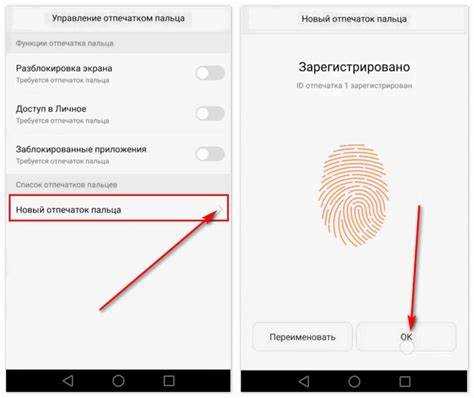
Откройте Параметры Windows (Win + I), перейдите в раздел Учетные записи → Варианты входа. Найдите пункт Отпечаток пальца (Windows Hello) и нажмите Настроить. Если опция недоступна, проверьте поддержку биометрии в Диспетчере устройств (сенсор должен отображаться в разделе Биометрические устройства).
При первом запуске мастера настройки система запросит PIN-код учетной записи Microsoft или локальной учетной записи. Это обязательный шаг – без него регистрация отпечатка невозможна. Если PIN-код не настроен, создайте его в этом же разделе Варианты входа.
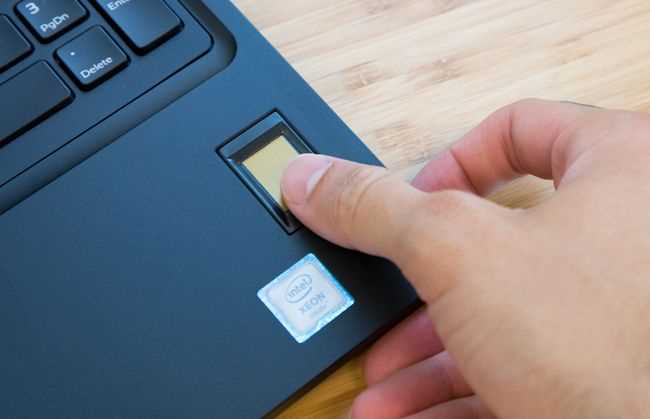
Поднесите палец к сканеру, следуя подсказкам на экране. Для ноутбуков HP с сенсором в кнопке питания (например, HP Spectre) прикладывайте палец под углом 45°, слегка надавливая. Сенсоры в тачпаде (HP Pavilion, Envy) требуют легкого касания без смещения. Повторите процедуру 3–5 раз, меняя положение пальца: центр, левый и правый края подушечки. Это повысит точность распознавания.
Избегайте регистрации отпечатков с повреждениями (порезы, шрамы) или чрезмерно сухой кожей. В таких случаях используйте увлажняющий крем за 10–15 минут до сканирования. Если система выдает ошибку «Отпечаток не распознан», протрите сенсор спиртовой салфеткой и повторите попытку. Для моделей с датчиком Synaptics WBDI (HP EliteBook) допускается до 10 попыток регистрации одного пальца.
После успешной регистрации протестируйте отпечаток: заблокируйте ноутбук (Win + L) и разблокируйте его, приложив палец. Если система не реагирует, перезагрузите устройство и проверьте настройки в Диспетчере биометрии Windows (Win + R → biometricsettings). Удалите неработающий отпечаток и зарегистрируйте его заново.
Для повышения безопасности зарегистрируйте 2–3 пальца одной руки или разных рук. Это полезно при травмах или загрязнении кожи. Не используйте один и тот же палец для разных учетных записей на одном устройстве – система может путать отпечатки. Храните резервные копии данных в облаке или на внешнем носителе на случай сбоев биометрии.
Добавление дополнительных отпечатков для разных пальцев
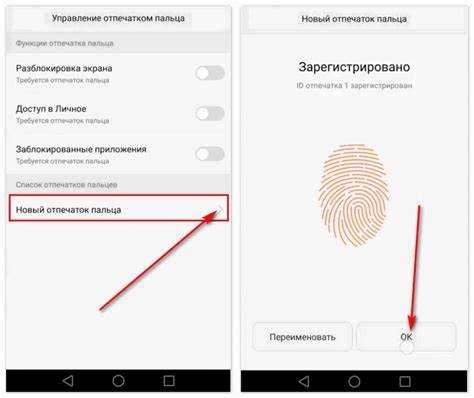
На ноутбуках HP с Windows 10/11 добавление отпечатков нескольких пальцев ускоряет разблокировку и повышает удобство. В среднем сканер поддерживает регистрацию до 10 отпечатков, но оптимально ограничиться 3–5 для баланса безопасности и скорости распознавания. Для начала откройте «Параметры» → «Учетные записи» → «Параметры входа» → «Отпечаток пальца» и выберите «Добавить отпечаток».
При регистрации нового пальца прикладывайте его под разными углами (0°, 15°, 30°), чтобы система фиксировала вариации узора. HP рекомендует использовать подушечку пальца, избегая боковых сторон – это снижает вероятность ошибок при сканировании. Если отпечаток не распознается с первого раза, повторите процедуру, слегка изменяя давление. Для пальцев с повреждениями кожи или шрамами увеличьте количество попыток до 8–10.
Для правшей удобнее регистрировать отпечатки указательного, среднего и большого пальцев правой руки, для левшей – левой. Это сокращает время доступа к сканеру при стандартном положении рук. Если ноутбук используется несколькими пользователями, создайте отдельные учетные записи и зарегистрируйте отпечатки каждого в своей. Совместное использование одного аккаунта с несколькими отпечатками снижает безопасность.
После добавления отпечатка протестируйте его в разных условиях: при сухой и влажной коже, при низком освещении. HP EliteBook и ProBook с сенсорами Synaptics или Goodix показывают лучшие результаты при температуре от +10°C до +35°C. Если сканер не реагирует, очистите его спиртовой салфеткой и перезагрузите устройство. В редких случаях помогает обновление драйверов через HP Support Assistant.
Для повышения точности избегайте регистрации одного и того же пальца дважды – система может воспринять это как дубликат и отказаться сохранять второй отпечаток. Если требуется заменить отпечаток, сначала удалите старый через «Параметры входа», затем добавьте новый. На моделях с сенсором в кнопке питания (например, HP Spectre) не нажимайте на нее слишком сильно – это искажает данные.
В корпоративных средах с Windows Hello for Business добавление отпечатков возможно только при наличии политики безопасности, разрешающей биометрию. Администраторы могут ограничивать количество регистрируемых отпечатков через групповую политику (gpedit.msc). Для личных устройств регулярно обновляйте базу отпечатков раз в 6–12 месяцев, особенно если кожа на пальцах часто меняется (например, из-за физической работы).
Устранение ошибок при распознавании отпечатка
Если сканер HP не распознаёт отпечаток, начните с проверки физического состояния датчика. Протрите поверхность спиртовым раствором (изопропиловый спирт 70% или выше) безворсовой салфеткой – жирные следы, пыль или царапины снижают точность. Убедитесь, что палец прикладывается полностью: датчик на ноутбуках HP Pavilion или EliteBook требует покрытия всей рабочей зоны (обычно 10×10 мм). Для моделей с ёмкостными сенсорами (например, HP Spectre) избегайте сухой или потрескавшейся кожи – увлажните пальцы кремом на водной основе.
Обновите драйверы и ПО через HP Support Assistant или официальный сайт. В разделе «Биометрические устройства» удалите текущий драйвер, перезагрузите ноутбук и установите последнюю версию (например, Synaptics WBDI для Windows 10/11). В настройках Windows (Параметры → Учётные записи → Параметры входа) отключите и повторно включите распознавание отпечатка. Если ошибка сохраняется, сбросьте биометрические данные: удалите все сохранённые отпечатки и зарегистрируйте их заново, используя разные углы наклона пальца (минимум 3 сканирования на один отпечаток).
- Ошибка
0x80070015(устройство недоступно): проверьте подключение шлейфа датчика (для разборных моделей) или выполните сброс BIOS (нажмите F10 при загрузке, выберите Load Defaults). - Медленное распознавание: отключите в диспетчере устройств энергосбережение для биометрического контроллера (Свойства → Управление электропитанием → Снять флажок «Разрешить отключение устройства»).
- Ложные срабатывания: отключите функцию Windows Hello для других учётных записей и очистите кэш биометрии через командную строку (
winbio delete-template -all).
Настройка автоматического входа в систему по отпечатку
Для активации автоматического входа через сканер отпечатка на ноутбуках HP с Windows 10 или 11 откройте Параметры (Win + I) и перейдите в раздел Учетные записи → Параметры входа. В блоке Отпечаток пальца нажмите Настроить. Если опция недоступна, убедитесь, что драйверы сканера установлены – скачайте их с официального сайта HP, выбрав модель ноутбука и версию ОС.
Следуйте инструкциям мастера настройки: приложите палец к сканеру несколько раз под разными углами, пока система не зарегистрирует отпечаток полностью. Для повышения точности используйте подушечку пальца, избегая боковых поверхностей. Если сканер не реагирует, протрите его спиртовой салфеткой и повторите попытку.
После успешной регистрации отпечатка включите опцию Разрешить вход в Windows с помощью отпечатка пальца. На некоторых моделях HP (например, Pavilion или Spectre) потребуется дополнительно отключить требование пароля при выходе из спящего режима: в Параметрах входа выберите Никогда в разделе Требовать вход.
Для ноутбуков с биометрическим модулем Synaptics или Goodix проверьте наличие фирменного ПО в трее. Откройте его и перейдите в Настройки безопасности, где можно задать приоритет аутентификации по отпечатку перед PIN-кодом или паролем. На устройствах с Windows Hello эта настройка выполняется автоматически.
Если автоматический вход не работает после настройки, сбросьте биометрические данные: в Параметрах входа удалите зарегистрированный отпечаток и добавьте его заново. На ноутбуках HP с TPM 2.0 убедитесь, что модуль включен в BIOS – зайдите в настройки (F10 при загрузке) и активируйте TPM State в разделе Security.
Для корпоративных устройств с Windows Pro или Enterprise автоматический вход может блокироваться политиками безопасности. Запросите у администратора разрешение на использование биометрии через Редактор локальной групповой политики (gpedit.msc): перейдите в Конфигурация компьютера → Административные шаблоны → Компоненты Windows → Biometrics и включите Разрешить использование биометрии.
На ноутбуках HP с сенсорными экранами (например, Envy или EliteBook) сканер отпечатка может быть встроен в кнопку питания. В этом случае настройка выполняется через HP Client Security Manager – установите приложение с сайта HP, затем в разделе Biometric Authentication выберите Fingerprint и следуйте подсказкам.
После завершения настройки протестируйте автоматический вход: заблокируйте систему (Win + L) и приложите палец к сканеру. Если вход не происходит, проверьте журнал событий Windows (eventvwr.msc) на ошибки биометрии в разделе Windows Logs → Application. Код ошибки 0x80070015 указывает на проблему с драйвером – переустановите его через Диспетчер устройств.
Удаление или замена сохранённых отпечатков

Если сканер не распознаёт новый отпечаток после удаления старого, выполните калибровку через Диспетчер устройств. Найдите Устройства биометрии, щёлкните правой кнопкой по драйверу сканера (например, Synaptics WBDI или Validity Sensors) и выберите Обновить драйвер. В случае сбоя установите последнюю версию с сайта HP, указав точную модель ноутбука (например, HP Pavilion 15-eg2000ur).
Для замены отпечатка добавьте новый через тот же раздел Варианты входа, следуя подсказкам системы. HP рекомендует сканировать палец под разными углами (минимум 3–5 раз) для повышения точности. Если после добавления нового отпечатка старый продолжает работать, перезагрузите ноутбук – это сбросит кэш биометрических данных.
В корпоративных версиях Windows (Pro/Enterprise) управление отпечатками может быть заблокировано политиками безопасности. Проверьте настройки через gpedit.msc (Конфигурация компьютера → Административные шаблоны → Компоненты Windows → Биометрия). Если параметр Использование биометрии отключён, включите его и перезагрузите систему.
При проблемах с удалением отпечатков на ноутбуках HP с предустановленной HP Client Security используйте встроенный менеджер биометрии. Запустите приложение через меню «Пуск», выберите Fingerprint и удалите данные вручную. Для моделей с чипом Goodix (например, HP EliteBook 840) может потребоваться обновление прошивки сканера через HP Support Assistant.
Использование сканера для авторизации в приложениях и браузере

Сканер отпечатков пальцев на ноутбуках HP совместим с Windows Hello, что позволяет использовать биометрию для входа в приложения Microsoft Store (например, Outlook, OneDrive) и сторонние программы, поддерживающие эту технологию. Для активации в браузере Chrome или Edge откройте настройки безопасности и выберите «Управление способами входа» → «Windows Hello». В Firefox поддержка реализована через расширение *Windows Hello Authenticator*. В корпоративных средах сканер интегрируется с Azure AD, обеспечивая быстрый доступ к облачным сервисам без паролей. Убедитесь, что в диспетчере устройств драйвер *Synaptics WBDI* обновлён до последней версии (минимум 5.6.2.0 для стабильной работы).
Для приложений, не поддерживающих Windows Hello напрямую (например, KeePass, LastPass), используйте сторонние утилиты вроде *Fingerprint Credential Provider* или *BioExcess*. В настройках этих программ выберите «Биометрическая аутентификация» и привяжите отпечаток к мастер-паролю. В браузерах на базе Chromium (Opera, Brave) включите флаг *chrome://flags/#enable-web-authentication-windows-hello* для расширения поддержки WebAuthn. Избегайте хранения отпечатков в облачных хранилищах без шифрования – HP рекомендует использовать локальное хранилище TPM 2.0 для защиты биометрических данных.

 Загрузка...


