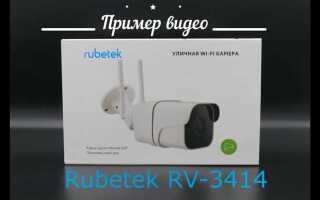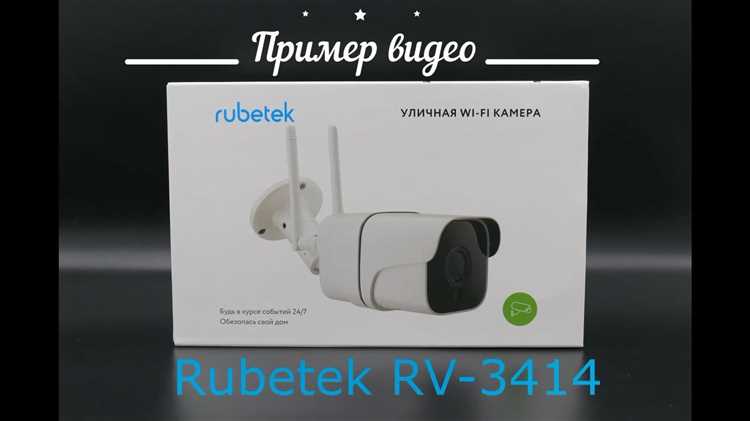
Rubetek RV 3403 – это Wi-Fi-реле с поддержкой работы в сетях 2,4 ГГц, предназначенное для удаленного управления электроприборами мощностью до 16 А. Устройство совместимо с платформами Rubetek Smart Home, Apple HomeKit, Google Home и Amazon Alexa, но требует корректной первичной настройки для стабильной работы. В этой инструкции рассмотрены ключевые этапы подключения, включая подготовительные шаги, сопряжение с приложением и устранение типовых ошибок.
Перед началом убедитесь, что у вас есть:
- маршрутизатор с поддержкой Wi-Fi 2,4 ГГц (канал не шире 20 МГц);
- смартфон с установленным приложением Rubetek (версия не ниже 3.5.0 для iOS/Android);
- доступ к сети с паролем, не содержащим кириллицу или спецсимволы (кроме !@#$%^&*).
Если реле подключается к сети с WPA3, временно переключите роутер на WPA2-PSK – RV 3403 не поддерживает новый стандарт шифрования.
Первое включение реле занимает 30–60 секунд: индикатор на корпусе должен мигать синим с частотой 1 раз в секунду. Если светодиод горит красным, проверьте напряжение в сети (220–240 В) и целостность подключенной нагрузки. При отсутствии реакции выполните сброс устройства, удерживая кнопку на корпусе 10 секунд до перехода индикатора в режим быстрого мигания.
В приложении Rubetek выберите пункт «Добавить устройство» → «Реле» → RV 3403. Следуйте подсказкам, вводя SSID и пароль сети. Если сопряжение не удается, отключите на роутере функцию MAC-фильтрации и убедитесь, что сигнал Wi-Fi на уровне реле не ниже -70 дБм. После успешного подключения назначьте реле в нужную комнату и настройте автоматизации через вкладку «Сценарии».
Подготовка устройства и проверка комплектации перед началом работы
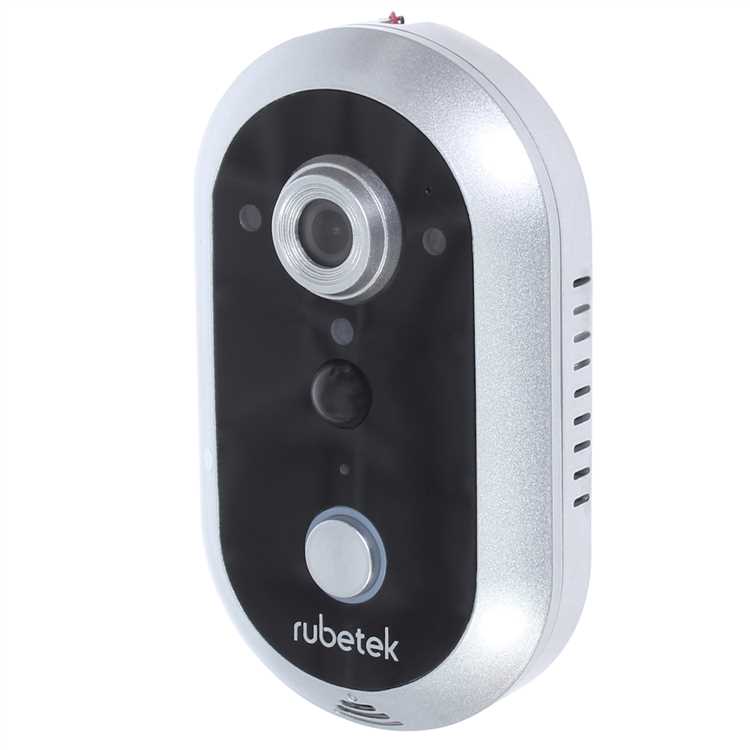
Достаньте контроллер Rubetek RV 3403 из упаковки и осмотрите корпус на предмет механических повреждений. Убедитесь, что на лицевой панели присутствуют все индикаторы: питание, Wi-Fi, реле и ошибка. Проверьте целостность антенны – она должна быть надёжно закреплена в разъёме SMA без люфта. Если устройство хранилось при температуре ниже +5°C, дайте ему прогреться до комнатной температуры в течение 30 минут перед включением, чтобы избежать конденсации влаги на плате.
Сверьте комплектацию с перечнем в руководстве пользователя. В коробке должны быть: сам контроллер, блок питания 5V/2A с разъёмом micro-USB, крепёжные винты и дюбели, а также краткая инструкция. Отсутствие блока питания – частая причина проблем при первом запуске. Если адаптер не входит в комплект, используйте только сертифицированный источник с аналогичными параметрами: напряжение 5V, ток не менее 1,5A, иначе устройство может работать нестабильно или выйти из строя.
Перед подключением к сети проверьте соответствие напряжения в розетке 220–240V. Подключите блок питания к контроллеру, но не вставляйте вилку в розетку. Осмотрите кабель micro-USB на изломы – повреждённый провод может вызвать короткое замыкание. Если планируется установка на улице или во влажном помещении, заранее подготовьте герметичный бокс с классом защиты IP65 и кабель-каналы для прокладки проводки.
Подключение контроллера RV 3403 к сети Wi-Fi и проверка сигнала
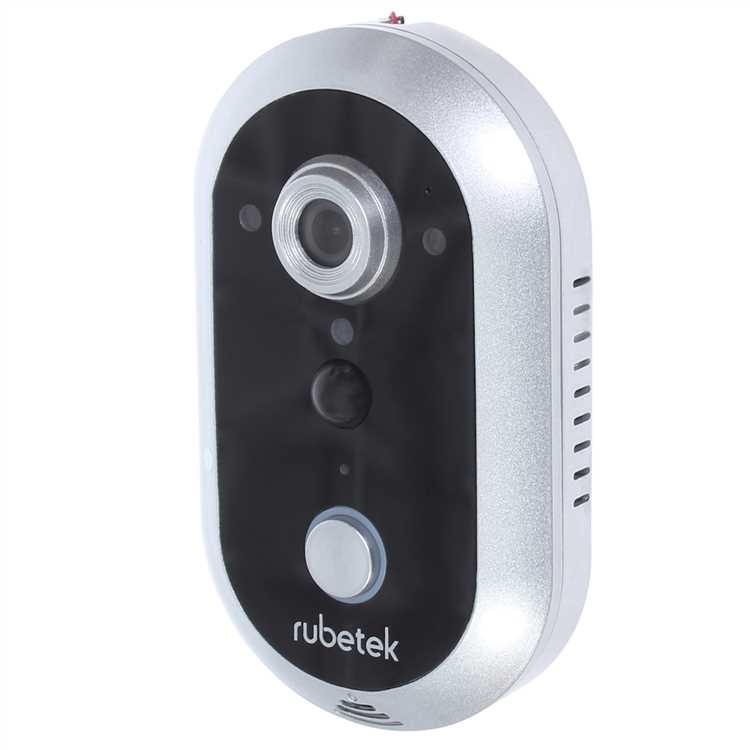
Перед началом убедитесь, что контроллер RV 3403 включён в сеть питания 220 В и индикатор питания горит зелёным. Откройте приложение Rubetek на смартфоне и выберите пункт «Добавить устройство». В списке доступных моделей найдите RV 3403 и нажмите «Подключить». Следуйте инструкциям на экране: приложение запросит разрешение на доступ к геолокации и Wi-Fi – подтвердите оба запроса, иначе подключение не состоится.
На этапе выбора сети Wi-Fi введите пароль от вашей точки доступа. Контроллер RV 3403 поддерживает только частоты 2,4 ГГц – убедитесь, что роутер не настроен на работу исключительно в диапазоне 5 ГГц. Если пароль введён верно, индикатор Wi-Fi на корпусе контроллера начнёт мигать синим, а через 30–60 секунд загорится постоянным светом. В случае ошибки приложение отобразит код E01 (неверный пароль) или E02 (слабый сигнал) – повторите попытку.
После успешного подключения проверьте уровень сигнала Wi-Fi в приложении. Перейдите в раздел «Настройки устройства» → «Информация» и найдите параметр RSSI. Значение от -30 до -60 дБм указывает на стабильное соединение, -61 до -70 дБм – приемлемое, но с риском потери пакетов, ниже -70 дБм – требуется перенос роутера или установка репитера. Для точной диагностики используйте встроенный тест: в приложении выберите «Диагностика» → «Проверка связи» – результат отобразит процент потерь пакетов за 10 секунд.
Если сигнал нестабилен, измените канал Wi-Fi на роутере. В настройках маршрутизатора выберите наименее загруженный канал (для 2,4 ГГц рекомендуются 1, 6 или 11). Избегайте размещения контроллера рядом с микроволновыми печами, беспроводными телефонами или другими устройствами, работающими на частоте 2,4 ГГц. При необходимости установите внешнюю антенну с коэффициентом усиления 5–9 дБи – это увеличит радиус действия на 30–50%.
Для финальной проверки выполните перезагрузку контроллера: отключите питание на 10 секунд, затем включите. В приложении убедитесь, что статус устройства изменился на «Онлайн», а время последнего подключения обновляется каждые 5–10 секунд. Если соединение обрывается, сбросьте настройки Wi-Fi на контроллере: удерживайте кнопку Reset на корпусе 10 секунд до мигания красного индикатора, затем повторите процедуру подключения.
Создание учетной записи в приложении Rubetek и привязка устройства
Скачайте приложение Rubetek Smart Home из App Store (для iOS) или Google Play (для Android). Версия должна быть не ниже 2.5.0 – проверьте обновления перед установкой. После запуска выберите «Создать аккаунт» на экране приветствия. Введите действующий адрес электронной почты и придумайте пароль длиной не менее 8 символов, включая заглавные буквы и цифры. Избегайте простых комбинаций вроде 12345678 или password – приложение не пропустит слабые пароли.
Подтвердите регистрацию через письмо, отправленное на указанную почту. Ссылка в письме активна 15 минут – если не успели, запросите повторную отправку. После перехода по ссылке вернитесь в приложение и войдите с новыми данными. На экране появится запрос на разрешение доступа к геолокации и уведомлениям – предоставьте их, чтобы использовать функции автоматизации, например, включение кондиционера при приближении к дому.
Для привязки RV 3403 перейдите в раздел «Устройства» и нажмите «Добавить». Выберите из списка «Кондиционер», затем модель RV 3403. Убедитесь, что устройство подключено к сети 220 В и находится в режиме сопряжения – индикатор на корпусе должен мигать синим цветом. Если индикатор горит постоянно, удерживайте кнопку Wi-Fi на задней панели 5 секунд, пока не начнется мигание.
Приложение предложит подключиться к точке доступа Rubetek_XXXX, где XXXX – последние символы MAC-адреса устройства. Откройте настройки Wi-Fi на смартфоне и выберите эту сеть. Пароль не требуется. После успешного подключения вернитесь в приложение и дождитесь завершения настройки – процесс занимает 30–60 секунд. Если соединение прервалось, проверьте, не использует ли роутер диапазон 5 ГГц – RV 3403 работает только с 2,4 ГГц.
После привязки настройте базовые параметры: задайте имя устройства (например, «Кондиционер спальня»), выберите иконку и укажите расположение комнаты. В разделе «Расписание» можно создать сценарии, например, автоматическое включение в 7:00 с температурой 22°C и режимом «Охлаждение». Для экономии энергии активируйте опцию «Эко-режим», которая снижает мощность при достижении заданной температуры.
Проверьте работу устройства через приложение: измените температуру, переключите режимы («Обогрев», «Вентиляция», «Осушение») и убедитесь, что команды выполняются без задержек. Если кондиционер не реагирует, перезагрузите его, отключив от питания на 10 секунд. В случае повторных сбоев сбросьте настройки до заводских, удерживая кнопку Wi-Fi 10 секунд – индикатор замигает красным, после чего повторите процесс привязки.
Для удаленного управления через интернет убедитесь, что роутер поддерживает протокол UPnP или вручную настройте проброс портов 80 и 443 на IP-адрес кондиционера. В приложении включите опцию «Удаленный доступ» в настройках устройства. Если соединение нестабильно, отключите VPN на смартфоне или проверьте ограничения фаервола на роутере – некоторые провайдеры блокируют нестандартные порты.
Настройка базовых параметров: температура, влажность и режимы работы
Для корректной работы Rubetek RV 3403 настройте целевые показатели температуры и влажности через мобильное приложение. В разделе «Климат» выберите режим «Ручное управление» и задайте параметры: температура от +16°C до +30°C с шагом 0,5°C, влажность – 30–80% с шагом 1%. Оптимальные значения для жилых помещений: +22–24°C и 40–60% влажности. При превышении порога влажности в 70% активируйте режим «Осушение», который снижает показатель до заданного уровня без изменения температуры. Для экономии энергии используйте режим «Эко» с понижением температуры на 2–3°C ночью или при отсутствии людей.
- Режим «Авто»: устройство поддерживает заданные параметры автоматически, переключаясь между охлаждением, обогревом и вентиляцией. Подходит для круглосуточного использования.
- Режим «Только вентиляция»: обеспечивает циркуляцию воздуха без изменения температуры. Полезен для проветривания при комфортных внешних условиях.
- Режим «Турбо»: быстро достигает заданной температуры за счет повышенной мощности. Используйте не более 30 минут, чтобы избежать перегрузки компрессора.
Настройте расписание работы в разделе «Таймер»: установите время включения/выключения и целевые параметры для разных периодов суток. Например, снижайте температуру на 3°C за 30 минут до сна и повышайте за 20 минут до пробуждения. Для точной настройки используйте данные с внешних датчиков, если они подключены к системе.
Назначение зон управления и добавление датчиков к контроллеру
Контроллер Rubetek RV 3403 поддерживает до 16 зон управления, каждая из которых может объединять несколько датчиков или исполнительных устройств. Зоны позволяют логически разделить объекты по функциональности или местоположению – например, «Первый этаж», «Охранная система» или «Климат-контроль». Для создания зоны откройте приложение Rubetek, перейдите в раздел «Настройки контроллера» и выберите «Зоны управления». Нажмите «Добавить зону», укажите название и при необходимости выберите иконку из предложенных вариантов.
Датчики подключаются к зонам через протокол Z-Wave или по радиоканалу 868 МГц, в зависимости от модели устройства. Перед добавлением убедитесь, что датчик находится в режиме сопряжения: для большинства моделей это достигается удержанием кнопки включения в течение 5–10 секунд до появления мигающего индикатора. В приложении выберите зону, нажмите «Добавить устройство» и следуйте инструкциям на экране. Контроллер автоматически обнаружит датчик в течение 30–60 секунд.
Для корректной работы датчиков движения, открытия дверей или утечки воды важно правильно задать параметры срабатывания. В настройках устройства укажите тип события (например, «Открытие» для дверного датчика) и выберите действие – отправка уведомления, активация сирены или запуск сценария. Для датчиков температуры и влажности установите пороговые значения, при превышении которых контроллер выполнит заданное действие, например, включит кондиционер или отправит оповещение.
При добавлении беспроводных датчиков учитывайте радиус действия: для Z-Wave он составляет до 30 метров в прямой видимости, но может сокращаться из-за препятствий. Если сигнал слабый, используйте ретрансляторы или расположите контроллер ближе к устройству. Для проверки связи откройте вкладку «Устройства» в приложении и посмотрите уровень сигнала – значение ниже -80 дБм указывает на нестабильное соединение.
Зоны можно объединять в группы для одновременного управления несколькими устройствами. Например, создайте группу «Ночной режим» и добавьте в неё датчики движения на первом этаже, датчики открытия окон и сирену. При срабатывании любого из устройств контроллер активирует все связанные действия. Для настройки перейдите в раздел «Сценарии», выберите «Создать сценарий» и укажите условия запуска – срабатывание датчика из определённой зоны или группы.
После добавления датчиков проведите тестирование: откройте дверь с установленным датчиком или сымитируйте утечку воды. Убедитесь, что контроллер фиксирует событие и выполняет заданное действие. Если реакция отсутствует, проверьте питание датчика, уровень заряда батареи (для беспроводных моделей) и настройки в приложении. Для датчиков с питанием от сети убедитесь в стабильности электроснабжения – перебои могут приводить к ложным срабатываниям.
Для расширенной диагностики используйте журнал событий в приложении Rubetek. Он хранит историю срабатываний датчиков, включая время, тип события и выполненные действия. Это поможет выявить неисправные устройства или оптимизировать настройки. Если датчик часто срабатывает без причины, отрегулируйте чувствительность или измените его расположение – например, датчики движения не следует устанавливать напротив окон или источников тепла.
Настройка расписания включения и отключения системы отопления
Откройте приложение Rubetek и перейдите в раздел «Устройства». Выберите контроллер RV 3403, затем нажмите на иконку шестеренки в правом верхнем углу. В меню настроек найдите пункт «Расписание» – здесь задаются временные интервалы работы отопления. Для добавления нового правила нажмите «+» и укажите дни недели, время начала и окончания работы системы. Учитывайте, что RV 3403 поддерживает до 10 независимых расписаний, что позволяет гибко адаптировать отопление под разные сценарии.
Для экономии энергии настройте понижение температуры в ночное время или когда помещение пустует. Например, установите температуру +18°C с 23:00 до 07:00 и +22°C в дневные часы. Если в доме есть зоны с разной интенсивностью использования (спальня, гостиная, кабинет), создайте отдельные расписания для каждого помещения. RV 3403 позволяет привязывать расписания к конкретным термостатам или группам устройств, что упрощает управление многокомнатными системами.
Используйте функцию «Умный режим», чтобы система автоматически корректировала расписание на основе данных о присутствии жильцов. Для этого в настройках расписания активируйте опцию «Синхронизация с геолокацией» и добавьте домашний адрес в профиле приложения. Контроллер будет отключать отопление, когда все пользователи покидают зону дома, и включать за 30 минут до их возвращения. Порог срабатывания геолокации по умолчанию – 500 метров, но его можно изменить вручную.
Проверьте корректность работы расписания в тестовом режиме. Включите опцию «Предпросмотр» в настройках, чтобы увидеть, как система будет функционировать в течение суток. Обратите внимание на переходы между временными интервалами – RV 3403 поддерживает плавное изменение температуры с шагом 0,5°C в минуту, что предотвращает резкие скачки нагрузки на котел. Если в расписании обнаружены конфликтующие интервалы, приложение выделит их красным и предложит исправить ошибки.
Для продвинутых сценариев используйте API Rubetek или интеграцию с голосовыми помощниками. Например, через Google Assistant можно задать команду «Установи температуру +20°C до 18:00», и контроллер автоматически добавит временное правило в расписание. При этом все изменения синхронизируются с облаком, поэтому расписание останется актуальным даже после перезагрузки устройства. Не забывайте обновлять прошивку RV 3403 – в новых версиях часто добавляются оптимизации для работы с расписаниями.
Проверка работы уведомлений и настройка оповещений в приложении
После подключения Rubetek RV 3403 к сети и базовой настройки устройства перейдите в раздел «Уведомления» приложения Rubetek Smart Home. Здесь отображаются все доступные типы оповещений: тревоги (движение, открытие дверей/окон), срабатывание датчиков (дым, протечка, газ), изменения состояния устройства (отключение питания, низкий заряд батареи) и системные сообщения (обновления прошивки, ошибки связи).
Для проверки работы уведомлений выполните следующие действия:
- Откройте вкладку «Тест уведомлений» в настройках приложения.
- Выберите тип уведомления (например, «Движение») и нажмите «Отправить тест».
- Проверьте, пришло ли push-уведомление на смартфон в течение 5–10 секунд. Если нет – убедитесь, что в настройках телефона разрешены уведомления для приложения Rubetek.
- Повторите тест для других типов оповещений, включая звуковые сигналы (если устройство поддерживает сирену).
Настройка оповещений начинается с приоритетов. В разделе «Управление уведомлениями» отключите лишние оповещения, которые не критичны для вашей системы. Например, если датчик движения установлен в коридоре, где часто ходят домашние животные, снизьте чувствительность или временно отключите уведомления в дневное время. Для этого:
- Выберите нужный датчик в списке устройств.
- Перейдите в «Настройки уведомлений».
- Установите переключатель «Только ночью» или настройте расписание через пункт «График активности».
Для датчиков протечки и дыма оставьте уведомления всегда активными, но добавьте дополнительные каналы оповещения. В приложении Rubetek доступны:
- Push-уведомления (основной канал).
- SMS-оповещения (требуется привязка номера телефона в разделе «Профиль»).
- Электронные письма (настройка через «Уведомления по email»).
- Звонок на указанный номер (активируется в платной подписке).
Для SMS и email укажите до 3 резервных контактов на случай, если основной номер недоступен. Проверьте корректность введенных данных, отправив тестовое сообщение.
Группировка уведомлений помогает избежать спама. Включите опцию «Объединять похожие уведомления» в настройках приложения. Например, если датчик движения срабатывает 5 раз за минуту, вместо 5 отдельных сообщений вы получите одно: «Обнаружено движение (5 раз) в коридоре». Для системных оповещений (например, об отключении Wi-Fi) установите задержку повторного уведомления не менее 30 минут, чтобы избежать дублирования.
Настройте звуковые оповещения для разных типов событий. В приложении доступны предустановленные мелодии (например, «Тревога» для протечки, «Звонок» для движения) или возможность загрузить собственные звуки в формате MP3 (до 1 МБ). Для этого:
- Перейдите в «Звуки уведомлений».
- Выберите тип события (например, «Датчик дыма»).
- Нажмите «Изменить звук» и загрузите файл или выберите из списка.
- Проверьте громкость на устройстве – она должна быть слышна в соседних комнатах.
Для пользователей с несколькими устройствами Rubetek настройте геозоны. В разделе «Геолокация» добавьте адрес дома и установите радиус срабатывания (например, 200 метров). При выходе за пределы зоны приложение автоматически переключит систему в режим «Охрана», а при возвращении – отключит. Убедитесь, что на смартфоне включены службы геолокации и разрешен доступ к ним для приложения Rubetek.
После завершения настройки проведите комплексный тест. Имитируйте срабатывание всех датчиков (откройте окно, нажмите кнопку теста на датчике дыма, сымитируйте протечку) и проверьте:
- Корректность отображения уведомлений в приложении (без задержек).
- Наличие звуковых сигналов на устройстве и смартфоне.
- Отправку SMS/email (если настроены).
- Работу геозон (при удалении от дома на 300+ метров).
Если уведомления не приходят, перезагрузите хаб Rubetek RV 3403 и проверьте стабильность интернет-соединения. В 90% случаев проблема решается обновлением прошивки устройства до последней версии через раздел «Обновления» в приложении.

 Загрузка...