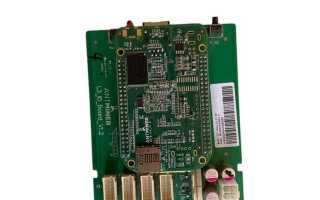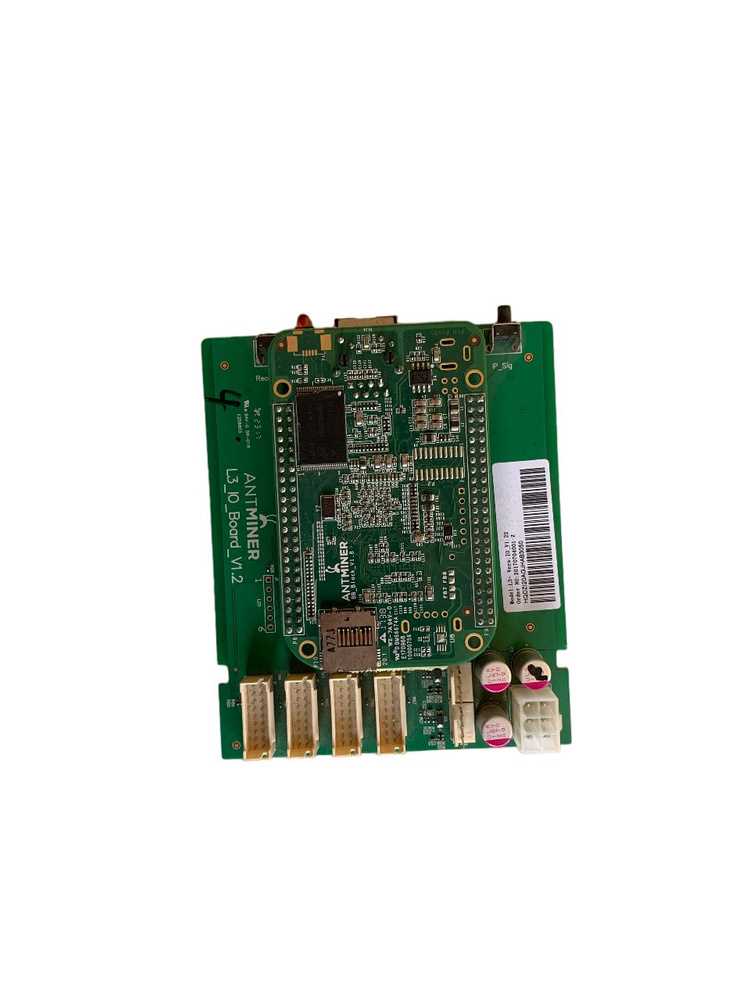
Контроллер L3 – ключевой элемент в системах управления двигателями, трансмиссиями и промышленным оборудованием. Его прошивка определяет алгоритмы работы, параметры безопасности и эффективность взаимодействия с периферийными устройствами. Неправильная прошивка может привести к сбоям в работе оборудования, потере данных или даже физическим повреждениям. В этой инструкции рассмотрен процесс прошивки с использованием инструментов ST-Link v2, J-Link или USB-TTL адаптера, а также программного обеспечения STM32CubeProgrammer и OpenOCD.
Перед началом работы убедитесь, что у вас есть:
- Контроллер L3 на базе STM32F103 или аналогичного микроконтроллера;
- Адаптер для программирования с поддержкой SWD или JTAG;
- Актуальная версия прошивки в формате .hex или .bin;
- Питание 3.3В или 5В (в зависимости от схемы подключения).
Подключите адаптер к контроллеру по следующей схеме: SWDIO → PA13, SWCLK → PA14, GND → GND, VCC → 3.3V. Для USB-TTL используйте TX → PA9, RX → PA10.
Запустите STM32CubeProgrammer и выберите интерфейс подключения (SWD или UART). Нажмите Connect, чтобы установить связь с контроллером. Если соединение не удается, проверьте:
- Правильность подключения пинов;
- Наличие драйверов для адаптера (например, ST-Link требует установки драйверов от STMicroelectronics);
- Состояние перемычки BOOT0 – для прошивки она должна быть в положении 1.
После успешного подключения выберите файл прошивки и нажмите Download. Дождитесь завершения процесса (обычно занимает 10–30 секунд).
Если используется OpenOCD, выполните команду:
openocd -f interface/stlink.cfg -f target/stm32f1x.cfg -c "program firmware.bin verify reset exit"
Для проверки целостности прошивки сравните контрольную сумму файла с эталонной. В случае ошибок перезапустите процесс, предварительно сбросив контроллер (RESET пин на землю на 1 секунду). После успешной прошивки переведите BOOT0 в положение 0 и перезагрузите устройство.
Выбор необходимого оборудования и программного обеспечения

Для прошивки контроллера L3 потребуется программатор, совместимый с его архитектурой. Оптимальный выбор – ST-Link/V2 или J-Link, поддерживающие протоколы SWD и JTAG. При работе с L3 на базе STM32 подойдет также встроенный программатор отладочных плат Nucleo или Discovery, если они оснащены разъемом ST-Link. Избегайте дешевых клонов без сертификации: они часто некорректно работают с защищенными микросхемами или вызывают ошибки при записи.
Программное обеспечение зависит от типа контроллера. Для STM32 используйте STM32CubeProgrammer (официальный инструмент STMicroelectronics) или OpenOCD с конфигурацией для L3. Альтернатива – Keil MDK или IAR Embedded Workbench, если проект требует интеграции с IDE. Проверьте совместимость версии ПО с вашей ревизией контроллера: например, STM32CubeProgrammer 2.15+ поддерживает все варианты L3, включая низкопотребляющие серии.
Дополнительно понадобятся кабели для подключения программатора: стандартный 20-пиновый JTAG или 10-пиновый SWD. Для питания контроллера во время прошивки используйте стабилизированный источник 3.3 В с током не менее 200 мА. Если прошивка выполняется через UART, подготовьте USB-UART адаптер с уровнями 3.3 В (например, CP2102 или FT232RL) и проверьте соответствие скорости передачи (обычно 115200 бод для L3).
Подготовка контроллера L3 к прошивке: проверка состояния и подключений
Перед началом прошивки убедитесь, что контроллер L3 отключен от питания. Проверьте целостность корпуса и отсутствие механических повреждений на плате – трещины, следы окисления или перегрева (особое внимание уделите конденсаторам и микросхемам). Используйте мультиметр в режиме прозвонки для проверки коротких замыканий между линиями питания (VCC и GND) – сопротивление должно быть не менее 1 кОм. Если обнаружены отклонения, замените поврежденные компоненты или плату.
- Подключите программатор к ПК и установите драйверы (для ST-Link –
STSW-LINK009, для J-Link –SEGGER J-Link). - Запустите утилиту проверки соединения: для STM32 –
STM32 ST-LINK Utility(кнопка «Connect»), для других чипов –J-FlashилиOpenOCDс командойopenocd -f interface/stlink.cfg -f target/stm32l3.cfg. - Если соединение не устанавливается, проверьте:
- Наличие питания на контроллере (мультиметром на VDD).
- Состояние перемычек BOOT (для STM32L3 – BOOT0 в низкий уровень, BOOT1 не используется).
При использовании внешнего программатора (например, ST-Link v2) убедитесь, что длина проводов не превышает 15 см – длинные кабели вызывают помехи и сбои при прошивке. Для UART-прошивки (через USB-TTL) проверьте соответствие уровней сигналов: контроллер L3 работает с логическими уровнями 3.3 В, а не 5 В. При необходимости используйте преобразователь уровней (например, TXB0104). Зафиксируйте контроллер на антистатическом коврике и заземлите программатор, чтобы избежать повреждения статическим электричеством.
Скачивание и установка драйверов для работы с контроллером
Для прошивки контроллера L3 потребуются драйверы ST-Link или J-Link в зависимости от используемого программатора. Официальные драйверы ST-Link доступны на сайте STMicroelectronics в разделе Tools & Software → STM32CubeProgrammer. Версия 2.14.0 или новее поддерживает большинство адаптеров, включая клоны. При скачивании выберите пакет для вашей ОС: Windows (exe), Linux (deb/rpm) или macOS (dmg). Для J-Link драйверы загружаются с сайта SEGGER – выберите J-Link Software and Documentation Pack соответствующей версии.
Установка драйверов ST-Link на Windows выполняется через исполняемый файл. После запуска мастера следуйте инструкциям, не изменяя параметры по умолчанию. Подключите программатор к USB-порту – система должна автоматически обнаружить устройство и завершить установку. Проверьте результат в Диспетчере устройств: в разделе Контроллеры USB должен появиться пункт STMicroelectronics STLink dongle. Если устройство отображается с восклицательным знаком, обновите драйвер вручную через контекстное меню, указав путь к папке C:\Program Files (x86)\STMicroelectronics\STM32Cube\STM32CubeProgrammer\drivers.
Загрузка актуальной версии прошивки для модели L3
Перед началом процесса убедитесь, что у вас есть доступ к официальному репозиторию производителя. Для контроллеров L3 актуальные прошивки размещаются на сайте firmware.example.com/l3 в разделе «Поддержка». Версии прошивок нумеруются по схеме L3_vX.Y.Z_buildYYYYMMDD, где X.Y.Z – основной номер релиза, а YYYYMMDD – дата сборки.
Для загрузки потребуется учетная запись с подтвержденной регистрацией устройства. Если учетной записи нет, зарегистрируйтесь на портале, указав серийный номер контроллера (находится на задней панели устройства или в разделе «О системе» в веб-интерфейсе). После авторизации перейдите в раздел «Загрузки» и выберите модель L3 из выпадающего списка.
Обратите внимание на тип прошивки: для L3 доступны два варианта:
- Базовая прошивка – содержит минимальный набор функций, рекомендуется для стабильной работы в типовых сценариях.
- Расширенная прошивка – включает дополнительные модули (например, поддержку Modbus TCP, расширенные алгоритмы PID), но может потребовать больше ресурсов.
Проверьте совместимость версии с вашей аппаратной ревизией контроллера. На странице загрузки указаны поддерживаемые ревизии для каждой прошивки. Например, версия L3_v2.3.1_build20240515 совместима с ревизиями 1.0–1.2, но не поддерживает 0.9. При несовпадении ревизий обновление завершится ошибкой ERR_HW_MISMATCH.
Скачайте файл прошивки с расширением .bin или .hex (в зависимости от используемого программатора). Размер файла варьируется от 1,2 МБ до 3,5 МБ. Для ускорения загрузки используйте прямое соединение с сервером через Ethernet – скорость загрузки по Wi-Fi может быть ниже из-за помех.
После скачивания проверьте контрольную сумму файла. На странице загрузки указаны значения MD5 и SHA-256. Для проверки в Windows используйте команду:
certutil -hashfile L3_v2.3.1_build20240515.bin SHA256В Linux:
sha256sum L3_v2.3.1_build20240515.binСравните полученное значение с указанным на сайте. Несовпадение контрольной суммы свидетельствует о повреждении файла – загрузите его повторно.
Сохраните файл в директорию без кириллических символов и пробелов в пути, например C:\firmware\L3\. Избегайте использования сетевых папок или съемных носителей с файловой системой FAT32 – это может привести к ошибкам при записи.
Если загрузка прервалась, используйте менеджеры закачек (например, Free Download Manager) с поддержкой докачки. Официальный сайт не поддерживает возобновление загрузки через браузер. При возникновении ошибки 403 Forbidden очистите кеш браузера или используйте режим инкогнито.
Настройка параметров соединения между ПК и контроллером L3
Перед началом прошивки убедитесь, что контроллер L3 подключен к ПК через интерфейс UART с использованием преобразователя USB-to-TTL (например, CP2102 или CH340). Стандартные параметры соединения для большинства моделей L3: скорость 115200 бод, 8 бит данных, без контроля четности, 1 стоп-бит (8N1). Эти настройки задаются в терминальной программе (PuTTY, Tera Term, minicom) или в инструменте прошивки.
Для проверки соединения отправьте команду AT через терминал. Если контроллер отвечает OK, связь установлена корректно. При отсутствии ответа проверьте правильность подключения пинов: TX контроллера к RX преобразователя, RX к TX, GND к GND. Напряжение логических уровней должно соответствовать 3,3 В – использование 5 В может повредить контроллер.
В случае проблем с распознаванием порта в Windows установите драйверы для преобразователя USB-to-TTL. В Linux проверьте доступность устройства командой ls /dev/tty* – контроллер обычно определяется как /dev/ttyUSB0 или /dev/ttyACM0. При необходимости добавьте пользователя в группу dialout для доступа без прав root: sudo usermod -aG dialout $USER.
Если терминал не отображает ответы контроллера, отключите аппаратное управление потоком (RTS/CTS) в настройках программы. Для некоторых моделей L3 требуется принудительный сброс перед прошивкой: удерживайте кнопку BOOT при подаче питания или используйте команду esptool.py --before no_reset flash_id для ESP32-совместимых контроллеров.
При работе с инструментами прошивки (например, esptool, STM32CubeProgrammer) укажите точный номер COM-порта или путь к устройству. Для esptool синтаксис выглядит так: esptool.py -p COM3 -b 115200 write_flash 0x0 firmware.bin. Скорость прошивки можно увеличить до 921600 бод, если контроллер и преобразователь поддерживают высокую пропускную способность.
Для контроллеров на базе STM32 используйте режим DFU (Device Firmware Update). Подключите контроллер в режиме DFU (удерживая BOOT и нажимая RESET), затем выполните команду: dfu-util -a 0 -D firmware.bin -s 0x08000000. Убедитесь, что драйверы DFU установлены – в Windows это может потребовать ручной установки через Zadig.
При прошивке через SWD (для ARM-контроллеров) используйте программатор ST-Link или J-Link. Подключите пины SWDIO, SWCLK, GND и VCC (если требуется). В STM32CubeProgrammer выберите режим «Connect under reset» и установите частоту обмена не выше 4 МГц для стабильной работы. Для отладки используйте OpenOCD с конфигурацией, соответствующей вашему контроллеру.
После успешной прошивки перезагрузите контроллер и проверьте его работоспособность через терминал. Если контроллер не отвечает, повторите процедуру сброса или проверьте целостность прошитого файла. Для диагностики используйте логи загрузчика – в esptool это можно сделать командой esptool.py -p COM3 read_flash 0x0 0x1000 boot_log.bin.
Запуск программы для прошивки и выбор режима обновления
Перед началом работы убедитесь, что на ПК установлена последняя версия утилиты для прошивки L3, например, L3Flasher v2.4.5 или новее. Скачайте её с официального репозитория производителя – сторонние сборки могут содержать модифицированные драйверы, способные вызвать ошибки при записи. Запустите исполняемый файл от имени администратора, чтобы избежать проблем с доступом к USB-портам.
После старта программы откроется главное окно с тремя основными вкладками: «Подключение», «Прошивка» и «Диагностика». Перейдите на вкладку «Подключение» и выберите в выпадающем списке порт, к которому подключён контроллер. Если устройство не отображается, проверьте физическое подключение кабеля и установите драйверы ST-Link или J-Link в зависимости от используемого программатора.
В разделе «Режим обновления» доступны два варианта: «Полная прошивка» и «Частичное обновление». Первый стирает всю память контроллера, включая загрузчик, и записывает новую версию ПО с нуля – используйте его только при критических сбоях или переходе на другую ветку прошивки. Второй режим обновляет только рабочие сектора, сохраняя пользовательские настройки и калибровочные данные, что сокращает время процедуры до 30–40 секунд.
Для контроллеров L3 с версией железа Rev. 1.2+ активируйте опцию «Проверка контрольной суммы» перед началом записи. Это предотвратит установку повреждённых или несовместимых бинарных файлов, которые могут привести к необратимому выходу устройства из строя. Если программа выдаёт ошибку CRC mismatch, повторно загрузите прошивку с официального источника и проверьте её хеш-сумму через md5sum или аналогичный инструмент.
При выборе режима «Частичное обновление» укажите в настройках конкретные сектора для записи. Например, для обновления только алгоритма управления двигателем выберите диапазон адресов 0x08004000–0x0800BFFF. Неправильный выбор секторов может нарушить работу критически важных функций, таких как обработка сигналов датчиков или защита от перегрузок. Список адресов для каждой версии прошивки приведён в документации к L3Flasher.
Если контроллер подключён через гальванически развязанный адаптер (например, USB-Isolator), отключите опцию «Быстрый режим» в настройках программы. Это снизит скорость передачи данных, но исключит сбои из-за помех в линии питания. Для стандартных подключений через ST-Link V2 или J-Link быстрый режим безопасен и ускоряет процесс на 15–20%.
Перед нажатием кнопки «Запуск» сохраните резервную копию текущей прошивки через вкладку «Диагностика». Файл будет сохранён в формате .bin с меткой времени в имени. В случае неудачной прошивки этот файл позволит восстановить работоспособность контроллера без обращения в сервисный центр. Рекомендуется хранить резервные копии не менее трёх последних версий ПО.
После выбора режима и проверки настроек нажмите «Запуск». Программа отобразит прогресс-бар и лог выполнения операций. Не отключайте контроллер от питания или программатора до завершения процесса – прерывание на этапе записи может привести к повреждению загрузчика. По окончании появится сообщение «Прошивка завершена успешно». Перезагрузите контроллер и проверьте его работоспособность через диагностический сканер или тестовый стенд.
Выполнение резервного копирования текущей прошивки

Перед началом прошивки контроллера L3 обязательно создайте резервную копию текущей версии ПО. Это позволит восстановить работоспособность устройства в случае ошибок или несовместимости новой прошивки. Для резервного копирования используйте специализированные утилиты, такие как ST-Link Utility, J-Flash или OpenOCD, в зависимости от типа контроллера и используемого программатора. Убедитесь, что выбран правильный диапазон адресов памяти: для большинства STM32-контроллеров это 0x08000000–0x080FFFFF (основная прошивка) и 0x1FFF0000–0x1FFF7A0F (опциональные данные).
Процесс резервного копирования включает следующие шаги:
- Подключите программатор к контроллеру через интерфейс SWD или JTAG. Проверьте соединение с помощью команды
connectв утилите. - Выберите целевой микроконтроллер из списка поддерживаемых устройств. Например, для STM32L352RE укажите точную модель.
- Установите параметры чтения: скорость обмена данными (обычно 4000 кГц для SWD), режим доступа (полный доступ к памяти).
- Запустите чтение памяти в файл с расширением
.binили.hex. Сохраните копию в нескольких местах: локальный диск, облачное хранилище, внешний носитель.
После завершения копирования проверьте целостность файла. Для этого сравните контрольную сумму оригинальной прошивки и резервной копии. В ST-Link Utility используйте функцию Verify, в J-Flash – команду File → Compare. Если контрольные суммы не совпадают, повторите процедуру с пониженной скоростью обмена (например, 1000 кГц) или замените кабель программатора. Не игнорируйте предупреждения об ошибках чтения – они могут указывать на проблемы с питанием или контактами.
Храните резервные копии с метками даты и версии прошивки. Например: L3_backup_20240515_v1.2.3.bin. Для критически важных устройств создавайте две копии: одну в исходном формате (.bin), другую в текстовом (.hex), чтобы обеспечить совместимость с разными инструментами восстановления. Избегайте редактирования файлов резервных копий – любые изменения могут привести к неработоспособности контроллера при восстановлении.
Процесс записи новой прошивки на контроллер L3
Запустите утилиту STM32CubeProgrammer (для STM32L3) или аналогичную (например, OpenOCD для нестандартных решений). В настройках соединения выберите порт программатора и установите частоту обмена данными: для SWD оптимально 4 МГц, для JTAG – 1 МГц. Перед записью выполните полное стирание флеш-памяти командой Erase Chip или постранично, если требуется сохранить часть данных. Проверьте контрольную сумму прошивки (например, через sha256sum в Linux) – несовпадение указывает на поврежденный файл.
Загрузите прошивку в двоичном формате (.bin) или в виде HEX-файла (.hex). Для L3 с объемом флеш 256 КБ укажите начальный адрес записи: 0x08000000 (основной сектор). Если прошивка использует загрузчик (bootloader), сместите адрес на размер его сектора (например, 0x08004000 для 16 КБ). Включите опцию Verify after programming – это автоматически сравнит записанные данные с исходным файлом. Время записи зависит от размера прошивки: 30–60 секунд для 128 КБ при частоте 4 МГц.
После успешной записи отключите программатор и выполните аппаратный сброс контроллера (кнопка RESET или кратковременное отключение питания). Проверьте работу прошивки через UART или логический анализатор: отправьте тестовую команду (например, 0xAA 0x55) и сравните ответ с ожидаемым. Если контроллер не отвечает, повторите запись с пониженной частотой (1 МГц) и проверьте целостность файла прошивки. Для отладки используйте лог программатора – ошибки Flash timeout или Invalid address указывают на проблемы с питанием или поврежденные сектора флеш.
| Параметр | Значение для L3 (STM32L3xx) |
|---|---|
| Напряжение питания | 3.3 В ±0.1 В |
| Интерфейс программирования | SWD (CLK, IO, VCC, GND) / JTAG |
| Начальный адрес записи | 0x08000000 (основной сектор) |
| Максимальная частота SWD | 4 МГц |
| Объем флеш-памяти | 64–512 КБ (зависит от модели) |
Проверка успешности прошивки и диагностика ошибок
В случае ошибок прошивки (например, *Error: Flash verification failed* или *Timeout while waiting for target*) проанализируйте лог загрузчика: коды *0x04* (неверный адрес), *0x10* (защита от записи) или *0x20* (несовпадение размера) указывают на конкретные проблемы. Для STM32 сбросьте защиту флеш-памяти командой *STM32_Programmer_CLI -c port=SWD -unlock*, для AVR используйте *avrdude -c usbasp -p m328p -U lock:w:0x3F:m*. Если контроллер не отвечает на запросы, проверьте питание (должно быть стабильно 3.3В ±5%), сигналы RESET и BOOT0 (для STM32) – осциллографом убедитесь в отсутствии дребезга или помех. При повторных сбоях замените кабель JTAG/UART или протестируйте контроллер на другом стенде.
Восстановление настроек и тестирование работы контроллера
Для проверки базовой функциональности используйте тестовый скрипт на Python с библиотекой pyserial, отправляющий последовательность команд: GET_VERSION, READ_GPIO 0x0F и WRITE_GPIO 0x0A. Сравните ответы с ожидаемыми значениями из документации к прошивке – версия должна совпадать с номером сборки, а состояние GPIO после записи должно измениться на указанное. При несовпадении данных проверьте целостность прошивки через контрольную сумму MD5 или SHA-256, используя утилиту md5sum для Linux или Get-FileHash для Windows. Логи ошибок сохраняйте в файл для последующего анализа.
Тестирование периферийных интерфейсов проводите поэтапно: для SPI – отправьте тестовый пакет из 4 байт (например, 0xAA 0x55 0x00 0xFF) и проверьте его возврат в режиме loopback; для I2C – просканируйте шину на наличие устройств с адресами 0x20–0x77, используя инструмент i2cdetect. При работе с аналоговыми входами подайте на них эталонное напряжение 1,65 В (половина опорного) и убедитесь, что АЦП возвращает значение в диапазоне 2040–2060 для 12-битного разрешения. Отклонения свыше 5% указывают на необходимость повторной калибровки или замены внешних компонентов.
Завершающим этапом станет нагрузочное тестирование: запустите контроллер в циклическом режиме с максимальной загрузкой ЦП (например, через бесконечный цикл с математическими операциями) и мониторьте температуру кристалла с помощью встроенного датчика. При превышении 85°C снизьте тактовую частоту или добавьте паузы в код. Для проверки стабильности питания используйте осциллограф с полосой пропускания не менее 50 МГц – пульсации на линии VCC не должны превышать 50 мВ. Зафиксируйте результаты в журнале тестирования с указанием даты, версии прошивки и условий окружающей среды (температура, влажность).

 Загрузка...