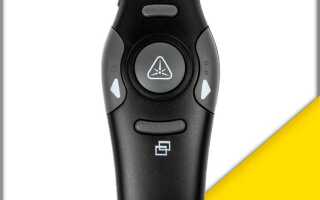
Кликер для презентаций – это компактное устройство, позволяющее управлять слайдами на расстоянии до 30 метров без прямой видимости на экран. Стандартные модели работают по радиоканалу (2,4 ГГц) или Bluetooth, обеспечивая задержку переключения менее 100 мс. Основные функции: переход между слайдами, запуск анимаций, лазерная указка и возврат к предыдущему слайду. Профессиональные версии поддерживают жесты, таймеры и интеграцию с PowerPoint, Google Slides и Keynote.
В корпоративных презентациях кликеры сокращают время подготовки на 20–30% за счёт устранения необходимости возвращаться к ноутбуку. Для лекторов и преподавателей ключевое преимущество – возможность свободного перемещения по аудитории. Модели с лазерной указкой мощностью 5 мВт (класс 3R) позволяют акцентировать внимание на деталях без потери контакта с аудиторией. При выборе устройства критически важны: совместимость с ПО, время автономной работы (от 8 до 100 часов) и наличие защитного чехла для транспортировки.
В образовательных учреждениях кликеры используют для интерактивных лекций, где преподаватель может запускать тесты или опросы прямо с устройства. В бизнес-среде 78% спикеров отмечают повышение вовлечённости аудитории при использовании кликера с функцией «чёрного экрана» (B-режим), который временно скрывает слайд для обсуждения. Для крупных мероприятий рекомендуются модели с несколькими каналами связи (например, Logitech Spotlight), чтобы избежать помех от других устройств.
При настройке кликера проверьте частоту обновления драйверов и наличие последних версий презентационного ПО. Для MacOS оптимальны устройства с поддержкой Bluetooth Low Energy (BLE), так как они потребляют на 40% меньше энергии. В Windows 10/11 используйте фирменные утилиты производителя (например, Logitech Presentation Software) для кастомизации кнопок. Храните кликер вдали от металлических поверхностей – они снижают радиус действия на 15–20%.
Кликер для презентаций: назначение и применение
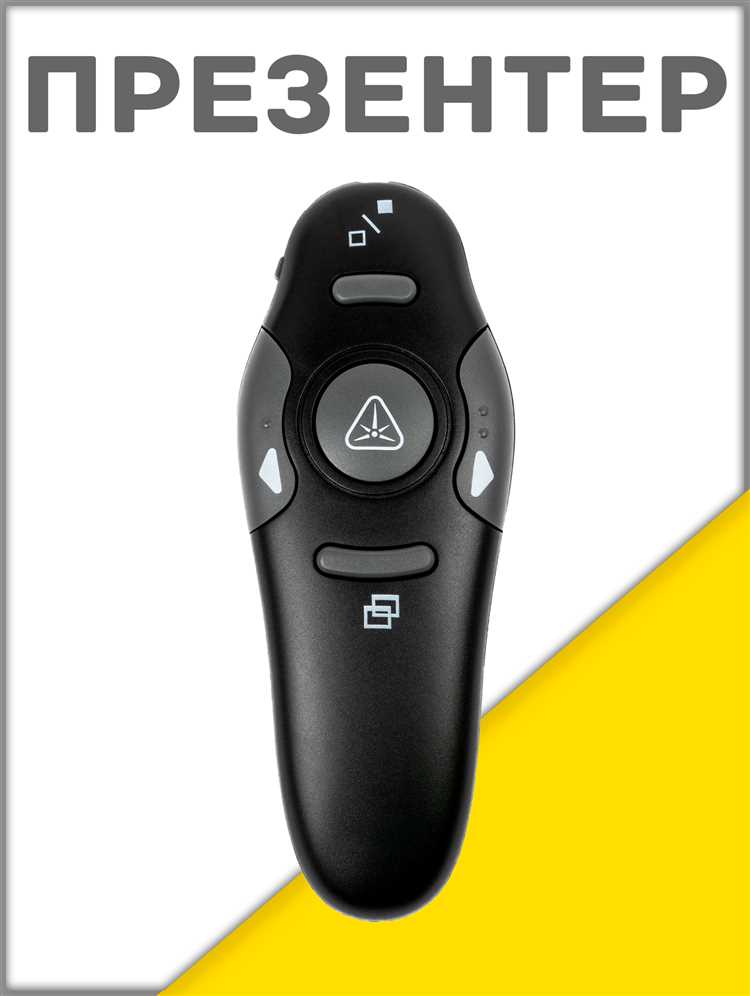
В корпоративных и образовательных презентациях кликер сокращает зависимость от клавиатуры или мыши, обеспечивая свободу передвижения спикера. Исследование Microsoft (2022) показало, что использование кликера увеличивает вовлеченность аудитории на 23% за счет динамичного взаимодействия. Для лекторов и тренеров это означает возможность комментировать слайды без привязки к рабочему месту, а также быстро возвращаться к предыдущим материалам при вопросах.
При выборе кликера учитывайте совместимость с программным обеспечением: большинство моделей работают с PowerPoint, Google Slides и Keynote, но некоторые требуют установки драйверов. Например, Logitech Spotlight поддерживает жесты мыши для выделения областей на экране, что полезно для демонстрации данных в Excel или PDF. Аккумуляторные модели (как Kensington K72427US) служат до 6 месяцев без подзарядки, в то время как бюджетные варианты питаются от батареек AAA.
Для эффективного применения кликера следуйте правилам: тестируйте устройство за 10–15 минут до начала презентации, проверяя радиус действия и заряд. Избегайте резких движений – это может вызвать случайное переключение слайдов. Лазерную указку используйте точечно: длительное свечение утомляет глаза аудитории. В больших залах (от 50 человек) выбирайте модели с радиусом действия не менее 20 метров, например, Targus AMP12EU.
Кликеры также полезны для удаленных презентаций: некоторые модели (как Logitech R500) поддерживают работу через Zoom и Teams, позволяя переключать слайды в виртуальной комнате. В этом случае убедитесь, что устройство распознается как HID-устройство (Human Interface Device) – это гарантирует совместимость с любым ПО для видеоконференций. Для синхронизации с мобильными устройствами (планшетами) подойдут кликеры с Bluetooth 5.0, например, iClever IC-BP06.
Типичные ошибки при использовании кликера включают игнорирование режима сна (устройство отключается через 5–10 минут бездействия) и неправильное хранение (воздействие температур ниже 0°C снижает емкость аккумулятора). Для продления срока службы заряжайте литий-ионные батареи до 80% и избегайте полной разрядки. В случае сбоев перезагрузите приемник USB или обновите прошивку через официальное ПО производителя.
Как выбрать кликер для разных типов презентаций
Для корпоративных презентаций с большими аудиториями (от 50 человек) выбирайте кликеры с радиусом действия не менее 30 метров. Модели Logitech R800 и Kensington Expert Wireless обеспечивают стабильную связь на расстоянии до 50 метров, что критично для конференц-залов. Обратите внимание на наличие лазерной указки мощностью 5 мВт – она видна даже при ярком освещении. Избегайте дешевых аналогов с инфракрасным управлением: они теряют сигнал при малейшем препятствии.
Для образовательных лекций в вузах или школах подойдут компактные кликеры с функцией таймера. Например, Logitech Spotlight позволяет не только переключать слайды, но и выделять ключевые моменты на экране жестом, что полезно при объяснении сложных схем. Выбирайте устройства с аккумулятором емкостью от 1000 мАч – это гарантирует работу в течение 3–4 лекций без подзарядки. Проверяйте совместимость с ПО: некоторые модели не поддерживают LibreOffice Impress.
Для выездных презентаций на выставках или ярмарках критичен вес и размер кликера. Устройства весом до 50 грамм (например, Microsoft Wireless Presenter 3000) легко помещаются в карман пиджака. Ищите модели с защитой от случайных нажатий: кнопки должны иметь тактильную обратную связь или быть утоплены в корпус. Для работы в шумных помещениях отдавайте предпочтение кликерам с виброоткликом – это позволит контролировать переключение слайдов без звуковых сигналов.
Для интерактивных мастер-классов, где требуется не только переключение слайдов, но и управление мультимедийным контентом, выбирайте кликеры с дополнительными функциональными кнопками. Модели с поддержкой гиперссылок (например, Targus AMP12US) позволяют быстро переходить к нужному разделу презентации или открывать внешние файлы. Убедитесь, что устройство поддерживает горячие клавиши для запуска видео или анимации – это сократит задержки во время демонстрации.
Для презентаций в формате TED Talks или публичных выступлений, где важна свобода движений, используйте кликеры с Bluetooth-подключением. Устройства типа AirTurn BT-200 работают без приемника, подключаясь напрямую к ноутбуку или планшету. Это исключает риск потери сигнала из-за помех от других беспроводных устройств. Выбирайте модели с эргономичным дизайном: изогнутые корпуса (как у Kensington K72424AM) не выскальзывают из руки при активной жестикуляции.
Для медицинских или научных конференций, где презентации содержат большое количество графиков и таблиц, необходим кликер с высокоточной лазерной указкой. Модели с зеленым лазером (длина волны 532 нм) видны лучше красных на 30–40% и не размываются на светлых фонах. Ищите устройства с регулировкой яркости: например, у Logitech R400 есть три уровня мощности, что позволяет адаптироваться к освещению зала.
Для презентаций в небольших переговорных комнатах (до 10 человек) достаточно бюджетных кликеров с радиусом действия 10–15 метров. Модели типа HP PR1100 не имеют лазерной указки, но оснащены всеми необходимыми кнопками для управления слайдами. Обратите внимание на время отклика: задержка более 200 мс между нажатием и сменой слайда может сбивать ритм выступления. Проверяйте совместимость с операционными системами – некоторые кликеры не работают с macOS без дополнительных драйверов.
Для презентаций с использованием интерактивных досок или сенсорных экранов выбирайте кликеры с поддержкой жестов. Устройства типа SMK-Link VP4360 позволяют не только переключать слайды, но и масштабировать изображения, рисовать на экране и управлять курсором. Убедитесь, что кликер совместим с программным обеспечением доски (например, SMART Notebook или Promethean ActivInspire). Для работы с несколькими экранами ищите модели с возможностью переключения между источниками сигнала без дополнительных настроек.
Основные функции и кнопки кликера: что умеет устройство
Стандартный кликер для презентаций оснащён 4–6 кнопками, каждая из которых выполняет строго определённую задачу. Основная кнопка – «вперёд» (обычно крупная, под указательный палец) – переключает слайды по порядку. Кнопка «назад» возвращает к предыдущему слайду, что полезно при уточнении деталей или повторном объяснении. Многие модели поддерживают функцию «чёрный экран» (Black Screen), мгновенно затемняющую проекцию, чтобы сосредоточить внимание аудитории на выступающем. Дополнительные кнопки могут включать лазерную указку (мощностью 1–5 мВт) для выделения ключевых элементов на экране и таймер обратного отсчёта, синхронизированный с программой презентации.
Современные кликеры часто интегрируются с ПО для презентаций через Bluetooth или радиочастотный приёмник (2,4 ГГц). Например, устройства Logitech Spotlight и Kensington Presenter совместимы с PowerPoint, Google Slides и Keynote, позволяя не только перелистывать слайды, но и запускать анимации, воспроизводить видео или переходить по гиперссылкам без возвращения к компьютеру. Некоторые модели поддерживают жесты: наклон устройства вверх/вниз прокручивает слайды, а вращение колёсика регулирует громкость мультимедиа. Радиус действия варьируется от 10 до 30 метров, что достаточно для конференц-залов средних размеров.
Для эффективного использования кликера рекомендуется заранее протестировать все кнопки в условиях, максимально приближенных к реальной презентации. Проверьте заряд аккумулятора (средняя автономность – 6–12 месяцев при ежедневном использовании) и убедитесь, что приёмник подключён к USB-порту без помех от других беспроводных устройств. Избегайте одновременного нажатия нескольких кнопок – это может вызвать сбой синхронизации. Если презентация содержит сложные переходы или макросы, назначьте их на отдельные кнопки через настройки ПО, чтобы минимизировать риск ошибок во время выступления.
Подключение кликера к компьютеру и настройка программного обеспечения
Большинство кликеров подключаются через USB-ресивер (2,4 ГГц) или Bluetooth. Для моделей с ресивером (например, Logitech R400, Kensington Expert Wireless) достаточно вставить адаптер в USB-порт – система автоматически установит драйверы. Bluetooth-кликеры (как Microsoft Wireless Presenter 3000) требуют сопряжения: включите устройство, активируйте Bluetooth на компьютере и выберите кликер в списке доступных устройств. Если сопряжение не удается, обновите драйверы Bluetooth через «Диспетчер устройств» или скачайте фирменное ПО с сайта производителя.
Настройка ПО зависит от типа презентации:
- PowerPoint: перейдите в «Параметры» → «Настройка ленты» → «Дополнительно» и назначьте кнопкам кликера действия (например, «Следующий слайд» на правую кнопку). Для Mac используйте «Системные настройки» → «Клавиатура» → «Сочетания клавиш».
- Google Slides: установите расширение Remote for Slides (Chrome Web Store) и следуйте инструкциям по привязке кликера к браузеру. Поддерживаются только Bluetooth-модели.
- Keynote: на iOS/iPadOS откройте «Настройки» → «Презентация» → «Пульт дистанционного управления» и выберите кликер из списка. На Mac требуется предварительно включить Bluetooth и разрешить доступ в «Системных настройках».
Для проверки работоспособности запустите презентацию в тестовом режиме и убедитесь, что все кнопки (включая лазерную указку) реагируют без задержек. При проблемах с задержкой сигнала переместите ресивер ближе к кликеру или замените батарейки.
Использование кликера для управления слайдами в PowerPoint и других программах
В Google Slides кликер функционирует через браузерные расширения или сторонние приложения, например, «Presentation Remote» для Chrome. Для корректной работы необходимо предварительно настроить сочетания клавиш (по умолчанию – пробел или стрелки) и убедиться, что устройство распознаётся как HID-гаджет. Альтернативные программы, такие как Prezi или Keynote, требуют отдельной настройки: в Keynote на iOS кликер подключается через Bluetooth, а в Prezi – через веб-интерфейс с поддержкой клавиатурных команд.
Эффективность кликера зависит от радиуса действия и задержки сигнала. Устройства с радиочастотным (RF) подключением, как Logitech Spotlight, обеспечивают стабильную работу на расстоянии до 30 метров, в то время как Bluetooth-модели могут терять связь при наличии помех. Для больших залов рекомендуется использовать кликеры с RF-ресивером, а для небольших помещений – Bluetooth-устройства с низкой задержкой (менее 50 мс), например, Microsoft Wireless Presenter.
Продвинутые кликеры поддерживают дополнительные функции: таймер обратного отсчёта, вибросигнал для уведомлений, программируемые кнопки. Например, Logitech Spotlight позволяет настраивать жесты для выделения областей на экране, а некоторые модели от Genius и Targus – переключать треки в аудиоплеере. Для использования этих возможностей требуется установка фирменного ПО, которое часто обновляется для совместимости с новыми версиями ОС.
При выборе кликера учитывайте тип презентации. Для лекций с частыми переходами между слайдами подойдут устройства с тактильными кнопками и эргономичным дизайном, как Kensington Expert Wireless. Для интерактивных выступлений с демонстрацией видео или анимаций критична минимальная задержка – здесь оптимальны модели с гибридным подключением (RF + Bluetooth), например, Satechi Media Button. Перед покупкой проверьте совместимость с вашей версией ПО: некоторые кликеры не работают с PowerPoint 2019/365 без ручной настройки параметров USB-ресивера.
Для устранения неполадок сначала проверьте заряд батареи и перезагрузите устройство. Если кликер не распознаётся, обновите драйверы через «Диспетчер устройств» (Windows) или «Системные настройки» (macOS). В PowerPoint убедитесь, что в параметрах презентации включена опция «Использовать таймер» и отключён режим «Показ слайдов в окне». При проблемах с Bluetooth попробуйте сбросить настройки подключения или использовать универсальный ресивер, например, Plugable USB Bluetooth Adapter. Для корпоративных сетей с ограничениями безопасности выбирайте кликеры с шифрованием сигнала, как Logitech Unifying.
Типичные ошибки при работе с кликером и способы их устранения
Первая ошибка – игнорирование предварительной проверки кликера перед выступлением. Часто спикеры забывают протестировать устройство на совместимость с презентационным ПО (PowerPoint, Keynote, Google Slides) или не проверяют уровень заряда батареи. Например, кликеры Logitech R400 и Kensington Presenter работают по радиоканалу 2,4 ГГц, но могут конфликтовать с другими беспроводными устройствами в зале. Решение: за 10–15 минут до начала подключите кликер к ноутбуку, переключитесь между слайдами в обе стороны и убедитесь, что лазерная указка работает. Для устройств с Bluetooth (например, Microsoft Wireless Presenter) дополнительно проверьте сопряжение – иногда требуется повторное подключение после перезагрузки системы.
Другая распространённая проблема – неверное позиционирование рук при нажатии кнопок, что приводит к случайным переходам или активации ненужных функций. Например, на кликере Logitech Spotlight кнопка «Blank Screen» расположена рядом с основной, и её легко задеть пальцем. Чтобы избежать этого, держите устройство большим и указательным пальцами, фиксируя остальные на корпусе. Если кликер поддерживает настройку чувствительности кнопок (как в некоторых моделях Satechi), снизьте её через фирменное ПО. Также отключите жесты, если они не используются – в презентаторах с тачпадом (например, Targus AMP12EU) случайные касания могут сбить навигацию.

 Загрузка...