
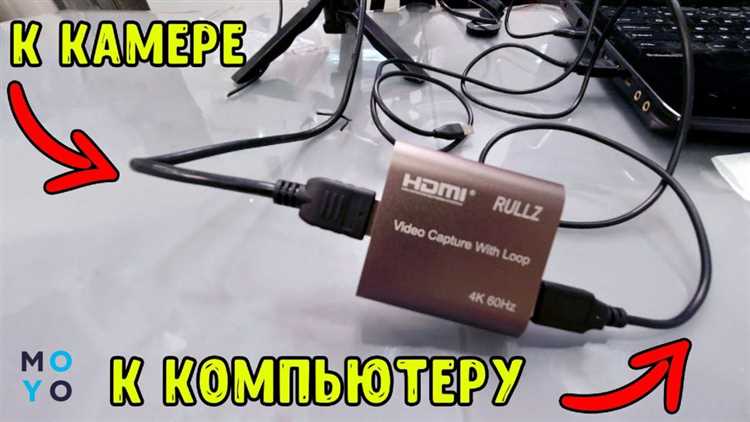
Для подключения потребуется кабель HDMI Type-D (Micro-HDMI) для большинства беззеркальных камер или HDMI Type-A для полнокадровых моделей. Избегайте дешевых кабелей без сертификации – они могут не поддерживать необходимые протоколы (например, HDCP 2.2 для защиты контента). Если ПК не имеет HDMI-входа, используйте адаптер USB 3.0 → HDMI с поддержкой захвата видео (например, Elgato Cam Link 4K или Magewell USB Capture HDMI). Убедитесь, что адаптер совместим с вашей операционной системой: Windows 10/11 требует драйверов, а macOS – сертифицированных устройств.
На стороне ПК настройте параметры захвата в программе: в OBS Studio выберите источник «Устройство захвата видео» и установите разрешение, соответствующее выходному сигналу камеры (например, 1920×1080 при 50/60 fps). Для снижения задержки отключите буферизацию и выберите кодеки NVENC H.264 (для NVIDIA) или AMF H.264 (для AMD). В настройках камеры переключитесь в режим Live View, отключите автофокус (если не требуется) и установите баланс белого вручную – это предотвратит скачки экспозиции при изменении освещения.
При проблемах с распознаванием сигнала проверьте порядок подключения: сначала подсоедините кабель к камере, затем к ПК, и только после этого включите питание устройства. Если изображение мерцает или пропадает, снизьте разрешение или частоту кадров в настройках камеры. Для профессиональной съемки используйте внешний рекордер (например, Atomos Ninja V) – он обеспечит запись в ProRes RAW или DNxHD без потерь качества и разгрузит процессор ПК.
Какие кабели и адаптеры нужны для подключения фотоаппарата к компьютеру
Для передачи видеосигнала с фотоаппарата на ПК через HDMI потребуется кабель HDMI-HDMI, если оба устройства оснащены полноразмерными портами. Современные камеры (например, Sony A7 III, Canon EOS R5) часто поддерживают micro-HDMI (Type D), тогда нужен кабель micro-HDMI – HDMI или адаптер micro-HDMI на стандартный HDMI. Проверьте спецификации камеры: некоторые модели (Nikon Z6 II) используют mini-HDMI (Type C), требующий соответствующего кабеля или переходника.
Если компьютер не имеет HDMI-входа, используйте адаптер HDMI-USB. Для захвата видео подойдут устройства типа Elgato Cam Link 4K или Magewell USB Capture HDMI, преобразующие HDMI-сигнал в USB 3.0. Убедитесь, что адаптер поддерживает разрешение камеры (4K/60fps для профессиональных моделей) и совместим с вашей ОС – Windows 10/11 или macOS. Дешевые китайские аналоги могут не обеспечивать стабильную передачу без задержек.
Для питания камеры во время длительной съемки потребуется адаптер постоянного тока (AC). Большинство производителей предлагают фирменные решения: Canon DR-E6, Nikon EP-5B, Sony AC-PW20. Альтернативой служат универсальные блоки питания с регулируемым напряжением (например, NP-F-совместимые для Sony), но проверяйте соответствие разъема и вольтажа (обычно 7.2–8.4 В). Без внешнего питания камера может отключаться при разрядке аккумулятора.
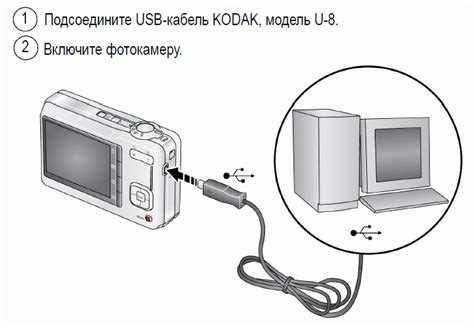
При работе с камерами, не имеющими HDMI-выхода (например, старые зеркалки или компактные модели), используйте USB-кабель. Для передачи фото/видео подойдет USB 2.0/3.0 (Type-B для камер, Type-A для ПК), но для потоковой трансляции или захвата экрана потребуется программное обеспечение типа OBS Studio или фирменные утилиты (Canon EOS Utility, Sony Imaging Edge). Учтите: USB не обеспечивает передачу чистого видеосигнала без сжатия, как HDMI.
Для подключения камер с интерфейсом Thunderbolt (например, некоторые модели Blackmagic) нужен кабель Thunderbolt 3 или адаптер Thunderbolt-HDMI. Такие решения актуальны для профессиональных студийных съемок, где требуется минимальная задержка и высокая пропускная способность. Проверьте совместимость: не все камеры с Thunderbolt поддерживают сквозной HDMI-выход без дополнительных конвертеров.
При выборе кабелей и адаптеров отдавайте предпочтение сертифицированным продуктам (HDMI Premium Certified, USB-IF). Длина кабеля HDMI не должна превышать 5 метров для стабильной передачи 4K-сигнала без усилителей. Для больших расстояний используйте активные кабели с чипами-повторителями или оптоволоконные решения. Избегайте сверхдешевых кабелей: они могут не поддерживать заявленные характеристики или вызывать артефакты изображения.
Как проверить поддержку HDMI-выхода на вашем фотоаппарате и ПК
Для ПК проверьте порты HDMI: на ноутбуках и видеокартах обычно используется полноразмерный HDMI (Type A). В Windows откройте «Диспетчер устройств» → «Видеоадаптеры» и найдите модель графического процессора – на сайте NVIDIA или AMD уточните поддержку HDMI 2.0/2.1 (например, NVIDIA GTX 1660 Super поддерживает HDMI 2.0b). В macOS откройте «Об этом Mac» → «Системный отчет» → «Графика/Мониторы» и сверьте версию HDMI. Если порт есть, но сигнал не распознается, обновите драйверы видеокарты или используйте адаптер USB-C/HDMI для устройств без прямого подключения. Для проверки работоспособности подключите камеру к монитору с HDMI-входом – если изображение появляется, ПК совместим.
Настройка фотоаппарата для передачи изображения через HDMI

- Разрешение: выберите 1080p (Full HD) или 4K, если камера и кабель поддерживают – проверьте спецификации устройства. Для стриминга или записи на ПК оптимально 1080p/60fps, чтобы снизить нагрузку на процессор.
- Формат сигнала: установите Auto или принудительно HDMI (не AV или USB). Для камер Panasonic и Fujifilm дополнительно укажите HDMI 2.0 в настройках, если подключаете 4K-устройство.
- Питание: подключите камеру к сети через адаптер питания (комплектный или совместимый с моделью) – при работе через HDMI батарея разряжается в 2–3 раза быстрее. Для Canon EOS R5/R6 используйте адаптер DR-E6C, для Sony A7 IV – NP-FZ100 с сетевым блоком.
- Блокировка экрана: отключите автоотключение дисплея (Меню → Экономия энергии → Тайм-аут экрана → Никогда) и спящий режим, иначе сигнал прервётся через 5–30 минут.
Подключение камеры к ПК: порядок действий и возможные ошибки
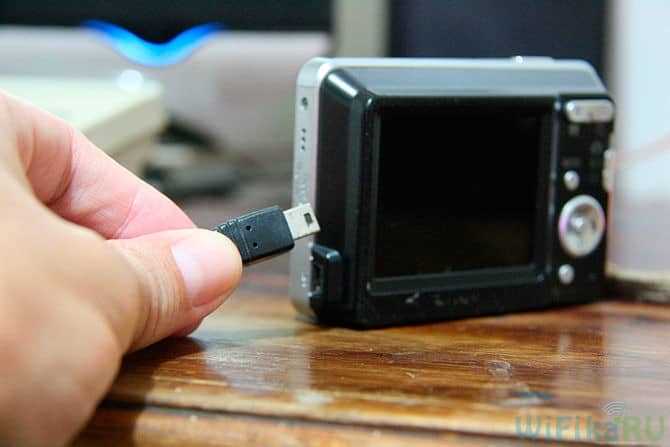
Подключите камеру к ПК через HDMI-кабель стандарта HDMI 2.0 или выше для передачи 4K-сигнала без задержек. Используйте короткий кабель (до 2 м) – длинные провода могут вызывать помехи или потерю сигнала. Если камера питается от аккумулятора, подключите её к сети через адаптер питания: съёмка в режиме Live View быстро разряжает батарею, а некоторые модели (например, Fujifilm X-T4) отключают HDMI-выход при низком заряде.
На ПК выберите источник сигнала. В Windows откройте Параметры → Система → Дисплей → Дополнительные параметры дисплея и убедитесь, что система распознала камеру как второй монитор. В программах для захвата видео (OBS Studio, vMix) добавьте источник Видеозахват и выберите устройство (например, Elgato Video Capture). Если изображение чёрное или мигает, попробуйте снизить разрешение в настройках камеры – некоторые захватчики не поддерживают 4K при 60 fps.
Для проверки задержки сигнала запустите тест в OBS Studio: включите режим Студийный режим и сравните изображение с камеры и с экрана ПК. Задержка более 150 мс критична для стриминга или видеоконференций – в этом случае используйте захватчик с аппаратным кодированием (например, Blackmagic Design DeckLink) или снизьте нагрузку на ПК, закрыв фоновые приложения. Если камера отключается через 30 минут, отключите функцию Автоотключение в её настройках.
Выбор и настройка программного обеспечения для захвата видео с HDMI

Для захвата видео с фотоаппарата через HDMI потребуется специализированное ПО, совместимое с вашим устройством захвата. Наиболее универсальные решения – OBS Studio, vMix и Adobe Premiere Pro. OBS Studio бесплатен, поддерживает большинство карт захвата (Elgato, Blackmagic, Magewell) и позволяет настраивать битрейт, разрешение (до 4K при наличии аппаратной поддержки) и формат записи (MP4, MKV, FLV). vMix ориентирован на профессиональное вещание, предлагает встроенные инструменты для микширования и трансляции, но требует платной лицензии для полного функционала. Adobe Premiere Pro интегрируется с другими продуктами Adobe, но подходит только для постобработки, а не прямого захвата.
При выборе ПО учитывайте разрешение и частоту кадров вашего фотоаппарата. Например, Sony A7 III передает по HDMI 4K/30p или 1080p/60p, но не все программы корректно работают с 10-битным цветом или форматом XAVC S. OBS Studio справляется с этим при установке плагина *obs-ffmpeg* и настройке кодека H.265 (HEVC) для уменьшения нагрузки на процессор. Для захвата RAW-потока (например, с Panasonic GH5 в режиме 4K/60p) потребуется Blackmagic Media Express или специализированное ПО от производителя карты захвата, так как большинство бесплатных решений не поддерживают несжатый сигнал.
Настройка ПО начинается с выбора источника захвата. В OBS Studio добавьте источник «Устройство видеозахвата» и выберите вашу карту (например, Elgato Cam Link 4K). Установите разрешение и частоту кадров, соответствующие выходным параметрам камеры. Для стабильной работы отключите энергосбережение USB-портов в диспетчере устройств Windows и используйте USB 3.0 или выше. В vMix настройте вход HDMI через вкладку *Inputs*, указав формат сигнала (например, 1080p50) и цветовое пространство (Rec. 709 для большинства камер).
Тестирование перед записью обязательно. Проверьте синхронизацию аудио и видео, запустив пробную запись на 1–2 минуты. В OBS Studio используйте инструмент *Stats* для мониторинга пропущенных кадров (значение должно быть 0). В vMix включите режим *Preview* и убедитесь, что сигнал не «рвется» при динамичных сценах. Если возникают артефакты, снизьте разрешение или битрейт, либо переключитесь на более производительный кодек (например, с H.264 на ProRes для постобработки). Для длительных записей используйте SSD с высокой скоростью записи (не менее 500 МБ/с) и отключите автозапуск других программ, чтобы избежать прерываний.
Решение проблем с отсутствием сигнала или задержкой при подключении
Задержка сигнала часто возникает из-за настроек устройств. На ПК отключите аппаратное ускорение в программе захвата (OBS, vMix) или выберите режим Game Capture вместо Window Capture. В камере снизьте разрешение до 1080p – 4K требует больше ресурсов и увеличивает задержку на 50–150 мс. Проверьте, не включён ли режим HDR или 10-битный цвет, которые также замедляют передачу данных.
Если сигнал пропадает периодически, проблема может быть в питании или перегреве. Подключите камеру к сети через адаптер питания – USB-питание от ПК часто не обеспечивает стабильный ток для HDMI-выхода. Отключите все лишние USB-устройства, чтобы избежать помех. При перегреве камера автоматически снижает производительность: дайте ей остыть 10–15 минут или используйте внешний кулер. Для ноутбуков подключите зарядное устройство – работа от батареи может ограничивать пропускную способность портов.
Последние шаги – диагностика оборудования:
- Проверьте кабель на изломы или окисление контактов. Используйте сертифицированный высокоскоростной кабель длиной не более 3 метров.
- Обновите драйверы видеокарты и прошивку камеры. Например, для Sony Alpha 7 IV последняя версия прошивки исправляет баги HDMI-выхода.
- Подключите камеру напрямую к монитору, минуя ПК. Если сигнал появляется – проблема в настройках захвата или драйверах.
- Сбросьте настройки камеры до заводских (раздел Reset в меню). Иногда пользовательские параметры блокируют HDMI-выход.
Сохранение и обработка полученного видео или фото с камеры на ПК
После захвата потока через HDMI используйте специализированное ПО для записи: OBS Studio (бесплатно, поддерживает 10-битный цвет, аппаратное кодирование NVENC/AMF), vMix (платный, с возможностью мультикамерной съёмки и встроенными эффектами) или родные утилиты производителя камеры (например, Canon EOS Utility для RAW-файлов). Настройте параметры записи: для видео – кодек H.265 (HEVC) при битрейте 50–100 Мбит/с для 4K, контейнер MP4 или MOV; для фото – формат RAW (CR2/NEF/ARW) с последующей конвертацией в DNG через Adobe DNG Converter для сохранения метаданных. Храните исходники на SSD NVMe (скорость записи ≥1 ГБ/с) или RAID-массиве из двух дисков для резервирования.
Обработку начинайте с калибровки цвета: используйте DaVinci Resolve (бесплатная версия) для работы с LUT-файлами производителя камеры (например, Sony S-Log3) или ColorChecker Passport для создания пользовательского профиля. Для фото применяйте Capture One Pro (поддержка Fujifilm X-Trans, слои коррекции) или Darktable (открытый аналог Lightroom). При монтаже видео в Premiere Pro или Final Cut Pro отключите автоматическое перекодирование исходников – работайте напрямую с прокси-файлами (разрешение 1080p, кодек ProRes Proxy) для ускорения рендеринга. Экспортируйте финальный материал с параметрами: для YouTube – H.264, битрейт 45–68 Мбит/с (4K), частота кадров как у исходника; для архива – ProRes 422 HQ или DNxHR HQX.


