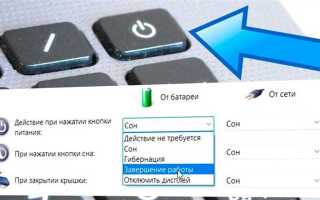
Кнопка питания – критически важный элемент системного блока, отказ которого парализует работу ПК. Чаще всего неисправность проявляется в двух вариантах: механическое повреждение (кнопка не нажимается или проваливается) или обрыв контактов на плате. В 80% случаев проблема решается заменой кнопки без необходимости покупки нового корпуса. Для этого потребуется мультиметр, паяльник мощностью 30–40 Вт, припой с флюсом и новая кнопка с идентичными параметрами.
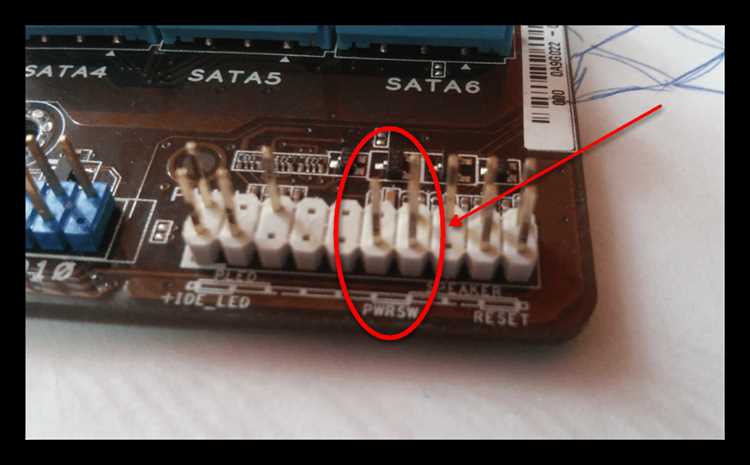
Перед началом работ отключите ПК от сети и снимите боковую крышку корпуса. Найдите на материнской плате разъем PWR_SW – обычно это двухпиновый коннектор с маркировкой. Запомните его расположение: полярность не имеет значения, но порядок подключения важен для последующей сборки. Если кнопка интегрирована в переднюю панель, демонтируйте её, открутив крепежные винты или отщелкнув пластиковые зажимы. В корпусах формата ATX кнопка часто крепится на отдельной плате, соединенной с материнской через шлейф.
Проверьте исправность кнопки мультиметром в режиме прозвонки. Подключите щупы к контактам кнопки: при нажатии сопротивление должно падать до 0 Ом, в отпущенном состоянии – стремиться к бесконечности. Если показания не меняются, кнопка неисправна. При пайке новой детали используйте минимальное количество припоя, чтобы избежать замыкания соседних контактов. Для корпусов с нестандартным креплением кнопки (например, на защелках) заранее подготовьте тонкую отвертку или пластиковую лопатку, чтобы не повредить пластиковые элементы.
После установки новой кнопки подключите её к разъему PWR_SW и протестируйте включение ПК. Если система не реагирует, проверьте правильность подключения коннектора и отсутствие холодных паяных соединений. В редких случаях проблема может крыться в неисправности цепей питания на материнской плате – тогда потребуется диагностика с помощью POST-карты или замена платы.
Замена кнопки питания на ПК: пошаговая инструкция
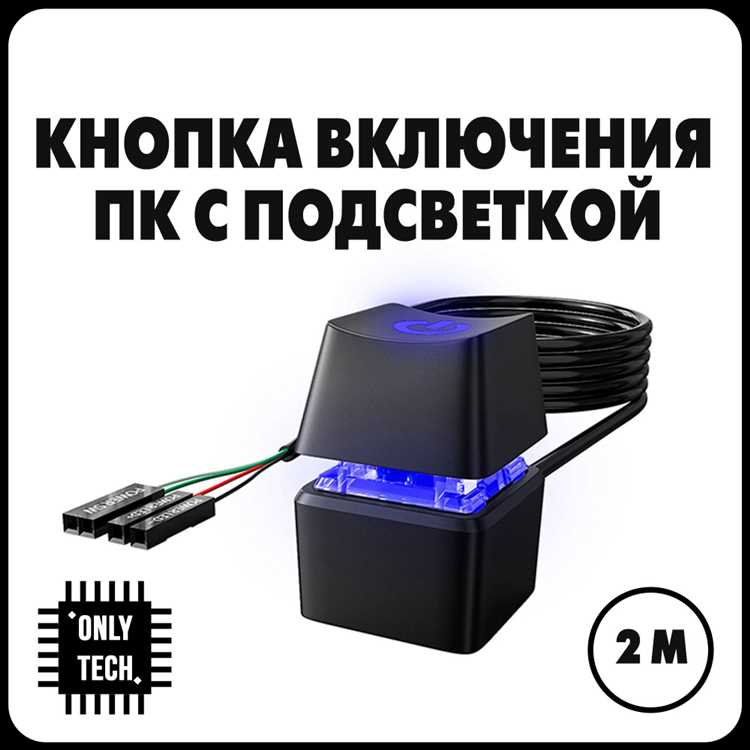
Определите тип кнопки питания вашего корпуса. Стандартные кнопки бывают двух типов: тактильные (с механическим щелчком) и мембранные (мягкое нажатие). Если кнопка интегрирована в переднюю панель, потребуется демонтировать её целиком. Для этого открутите крепёжные винты на задней стороне корпуса или отщёлкните пластиковые зажимы, удерживающие панель.
Приобретите новую кнопку с идентичными характеристиками. Обратите внимание на параметры: рабочее напряжение (обычно 5 В), ток срабатывания (не более 50 мА) и размер штекера (чаще 2-pin, но встречаются 3-pin). Универсальные кнопки продаются в магазинах электроники, например, KLS-1230 или Omron B3F. Избегайте дешёвых аналогов – они могут иметь высокое сопротивление контактов.
Установите новую кнопку в корпус. Если она крепится на передней панели, зафиксируйте её в посадочном месте с помощью пластиковых защёлок или клея. Для кнопок с отдельным корпусом (например, для серверных шасси) используйте двусторонний скотч или винты. Убедитесь, что кнопка не болтается и нажимается без заеданий – иначе возможны ложные срабатывания.
Подключите провода к новой кнопке. Если штекер не подходит, обрежьте старый и припаяйте провода к контактам кнопки, соблюдая полярность. Для пайки используйте паяльник мощностью 25–40 Вт и припой ПОС-61. Изолируйте соединения термоусадочной трубкой или изолентой. Альтернатива пайке – использование обжимных клемм типа Dupont.
Верните переднюю панель на место и подключите штекер PWR_SW к материнской плате. Убедитесь, что провода не перекручены и не касаются вентиляторов или радиаторов. Закройте корпус и подключите ПК к сети. Нажмите кнопку питания – если ПК запускается с первого нажатия, замена прошла успешно.
Если ПК не включается, проверьте подключение проводов. Частая ошибка – перепутанная полярность или неплотно вставленный штекер. Также убедитесь, что кнопка не залипла в нажатом состоянии. Для диагностики отсоедините PWR_SW и замкните контакты на материнской плате отвёрткой – если ПК запустится, проблема в кнопке или проводах.
Для продления срока службы новой кнопки избегайте чрезмерного усилия при нажатии. Регулярно очищайте переднюю панель от пыли – она может попасть под мембрану и вызвать заедание. Если кнопка перестала реагировать после нескольких месяцев работы, проверьте пайку или обжим контактов – окисление часто становится причиной неисправности.
Как определить неисправность кнопки питания на компьютере
Первым признаком неисправности кнопки питания становится отсутствие реакции системы при нажатии. Проверьте, подается ли напряжение на материнскую плату: отключите ПК от сети, снимите боковую крышку и осмотрите разъем кнопки питания (обычно подписан как PWR_SW или PWR_BTN). Если контакты окислены или повреждены, это может блокировать сигнал. Используйте мультиметр в режиме прозвонки: при нажатии кнопки сопротивление должно падать до нуля, а при отпускании – возвращаться к бесконечности.
Попробуйте запустить ПК в обход кнопки. Найдите на материнской плате контакты PWR_SW и замкните их отверткой или пинцетом на 1–2 секунды. Если компьютер включится, проблема точно в кнопке. Для ноутбуков этот метод не всегда применим из-за компактного расположения контактов, но можно попробовать подключить внешнюю кнопку через USB-порты (например, с помощью адаптера Power Button Emulator).
Обратите внимание на механические повреждения. Кнопка может залипать из-за попадания пыли или жидкости, либо иметь сломанный фиксатор. Разберите корпус и осмотрите кнопку: если она не возвращается в исходное положение после нажатия, потребуется замена микропереключателя. В некоторых случаях помогает очистка контактов спиртом, но при физическом износе это временное решение.
Проверьте кабель, соединяющий кнопку с материнской платой. На стационарных ПК он часто выполнен в виде двухпроводного шлейфа с разъемом 2-pin. Отсоедините его и прозвоните провода мультиметром: обрыв или короткое замыкание указывает на необходимость замены кабеля. У ноутбуков кнопка обычно интегрирована в плату управления питанием, и диагностика требует разборки до уровня материнской платы.
Исключите другие причины. Если ПК не реагирует даже при замыкании контактов PWR_SW, проверьте блок питания: подключите его к другой системе или используйте тестер БП. Также осмотрите материнскую плату на предмет вздутых конденсаторов или следов перегрева. В редких случаях неисправность может скрываться в BIOS – сбросьте настройки, вынув батарейку CMOS на 10 минут.
Для точной диагностики используйте диагностические карты POST. Подключите устройство к разъему PCI или USB и запустите ПК. Если карта показывает коды ошибок, связанные с питанием (например, 00, FF или C1), проблема может быть не в кнопке, а в цепях питания материнской платы. В таких случаях требуется профессиональная диагностика.
Необходимые инструменты и материалы для замены кнопки
Для замены кнопки питания потребуется минимальный набор инструментов, но каждый из них должен соответствовать специфике работы. Основной инструмент – крестовая отвёртка с магнитным наконечником (PH1 или PH2, в зависимости от винтов корпуса). Для современных корпусов с мелкими креплениями подойдёт прецизионная отвёртка с регулируемым крутящим моментом, чтобы избежать срыва шлицов. Если кнопка интегрирована в переднюю панель, пригодится пластиковая лопатка или медиатор для аккуратного отсоединения защёлок без повреждения пластика. Для работы с контактами на материнской плате используйте пинцет с антистатическим покрытием – он позволит поддеть и зафиксировать тонкие провода без риска короткого замыкания.
Помимо инструментов, понадобятся расходные материалы и запасные детали. Заранее приобретите новую кнопку питания, совместимую с вашей моделью корпуса: проверьте тип подключения (2-пиновый или 4-пиновый разъём) и габариты кнопки. Если оригинальная деталь недоступна, подберите аналог с идентичными параметрами – например, кнопки от корпусов Deepcool MATREXX или Fractal Design Meshify часто взаимозаменяемы. Для изоляции оголённых контактов используйте термоусадочную трубку диаметром 2–3 мм или изоленту на основе ПВХ, но избегайте скотча – он оставляет клейкий след и теряет свойства со временем.
- Мультиметр (режим проверки целостности цепи) – для диагностики неисправности кнопки и проверки контактов после установки.
- Антистатический браслет или заземляющий коврик – обязателен при работе с материнской платой, чтобы исключить повреждение статическим электричеством.
- Спирт изопропиловый (90% и выше) и безворсовая салфетка – для очистки контактов от окислов перед подключением новой кнопки.
- Фонарик с узким лучом или налобный светодиодный фонарь – освещение труднодоступных мест внутри корпуса.
Отключение питания и подготовка корпуса к разборке
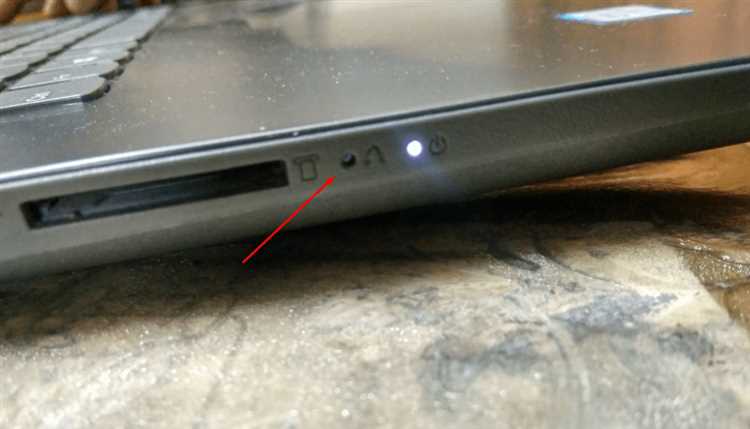
Разместите корпус на устойчивой поверхности с хорошим освещением, например, на столе с антистатическим покрытием или деревянной подложке. Снимите боковую крышку, открутив 2–4 винта на задней панели – обычно они расположены по периметру и имеют крестообразный шлиц (PH2). У некоторых корпусов (например, Fractal Design Define R6 или NZXT H510) крышки фиксируются защёлками или магнитными замками – в этом случае потяните за выступы или надавите на них, чтобы освободить панель.
Перед прикосновением к внутренним компонентам разрядите статическое электричество, коснувшись металлической части корпуса или используя антистатический браслет, подключённый к заземлению. Если браслета нет, работайте в хлопчатобумажной одежде и избегайте синтетических материалов. Отодвиньте провода от зоны доступа к передней панели, зафиксировав их пластиковыми стяжками или временно убрав в сторону – это предотвратит случайное повреждение разъёмов при извлечении кнопки питания.
Проверьте расположение кнопки питания на передней панели: в большинстве корпусов она подключается к материнской плате через 2-контактный разъём PWR_SW (часто маркирован жёлтым или белым цветом). Запомните его положение или сфотографируйте подключение – это упростит обратную сборку. Если корпус имеет съёмную переднюю панель (как у Corsair 4000D), аккуратно отсоедините её, поддев пластиковые защёлки плоской отвёрткой или пальцами, начиная с нижнего края.
Снятие передней панели системного блока для доступа к кнопке
Проверьте наличие дополнительных креплений передней панели. Часто встречаются скрытые винты под съёмными заглушками 3,5″ или 5,25″ отсеков. В некоторых корпусах (например, Cooler Master MasterBox или NZXT H510) панель фиксируется на защёлках по периметру – нажмите на них одновременно с двух сторон, чтобы освободить панель. Если панель не поддаётся, осмотрите её на предмет пластиковых направляющих: они могут быть приклеены или зафиксированы на металлическом каркасе.
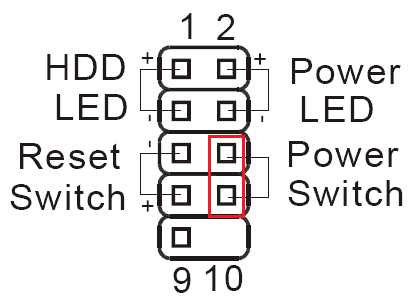
Отсоедините кабели, идущие от передней панели к материнской плате. Обычно это разъёмы:
Power SW(кнопка питания),Reset SW(кнопка перезагрузки),HDD LED(индикатор активности диска),Power LED(индикатор питания),- USB 2.0/3.0 и аудиоразъёмы.
Запомните расположение каждого провода или сфотографируйте подключение. Для удобства используйте пинцет – провода часто тонкие и легко рвутся.
Если панель крепится на петлях (характерно для корпусов типа Thermaltake Core V71), откройте её как дверцу, затем отсоедините шлейф или провода, соединяющие её с остальным корпусом. В моделях с полностью съёмной панелью (например, Fractal Design Define R6) тяните её на себя с равномерным усилием, чтобы не повредить внутренние защёлки. При сопротивлении проверьте, не осталось ли незамеченных винтов или кабелей.
После снятия панели осмотрите механизм кнопки питания. В бюджетных корпусах кнопка может быть частью единого блока с USB-портами и аудиоразъёмами, закреплённого на пластиковой рамке. В премиальных моделях (например, Corsair Crystal 570X) кнопка часто выполнена отдельно и подключается через индивидуальный разъём. Если требуется замена, отсоедините её от платы передней панели или непосредственно от корпуса, открутив фиксирующие винты или отжав защёлки.
При обратной сборке убедитесь, что все кабели подключены в правильные разъёмы на материнской плате. Проверьте работоспособность кнопки до окончательной фиксации панели. Если панель не встаёт на место, не прилагайте силу – вероятно, мешают неотсоединённые провода или смещённые направляющие. В корпусах с подсветкой (например, ASUS ROG Strix) следите за тем, чтобы RGB-кабели не пережимались при установке.
Отсоединение старой кнопки питания от материнской платы
Перед началом отключите блок питания и снимите боковую крышку корпуса. Найдите на материнской плате разъём PWR_SW – обычно это двухпиновый коннектор с маркировкой на плате или в документации. Если надписи стёрты, ориентируйтесь по схеме в руководстве пользователя: чаще всего он расположен в нижнем правом углу платы, рядом с другими фронтальными панелями (HDD_LED, RESET).
Возьмите пинцет или тонкие плоскогубцы с изолированными ручками. Зажмите ими пластиковый фиксатор на коннекторе и аккуратно потяните его вверх, избегая перекосов. Не дёргайте за провода – даже микроразрывы могут нарушить контакт. Если фиксатор сломался, запомните полярность: белый или чёрный провод обычно соответствует минусу, цветной – плюсу.
На некоторых корпусах кнопка питания подключается через единый 24-пиновый разъём фронтальной панели. В этом случае отсоедините весь блок, затем отделите PWR_SW от остальных контактов, поддев его отвёрткой с плоским жалом. Проверьте, не припаяны ли провода к коннектору – если да, потребуется паяльник с тонким жалом и припой для отпайки.
Если кнопка интегрирована в переднюю панель корпуса (например, в моделях с сенсорным управлением), отключите сначала все дополнительные кабели: USB, аудио, RGB-подсветку. Затем открутите крепёжные винты панели и снимите её, чтобы получить доступ к обратной стороне кнопки. Здесь провода могут быть зафиксированы термоклеем – прогрейте его феном до 100°C, чтобы ослабить сцепление.
При работе с компактными корпусами (Mini-ITX, SFF) разъём PWR_SW может быть спрятан под материнской платой. В этом случае демонтируйте плату, открутив винты и отсоединив все кабели, включая 24-пиновый разъём питания. Переверните плату и найдите коннектор на обратной стороне – часто он прижат к текстолиту и требует осторожного поддевания.
После отсоединения проверьте контакты на материнской плате на наличие окислов или грязи. Протрите их спиртовой салфеткой или ластиком, если обнаружены тёмные пятна. Избегайте металлических инструментов – используйте деревянную зубочистку или пластиковую лопатку. Окисление на контактах может стать причиной нестабильного включения ПК даже с новой кнопкой.
Если провода кнопки питания припаяны напрямую к плате (редко, но встречается в бюджетных корпусах), отпаяйте их паяльником мощностью 30–40 Вт. Захватите провод пинцетом и нагрейте место пайки, одновременно потягивая за провод. Остатки припоя удалите медной оплёткой или отсосом. Не перегревайте плату – превышение 300°C может повредить дорожки.
Зафиксируйте отсоединённые провода изолентой или пластиковым хомутом, чтобы они не мешали при установке новой кнопки. Если планируете использовать старые провода, проверьте их целостность мультиметром в режиме прозвонки. Сопротивление должно стремиться к нулю – любые скачки указывают на обрыв или плохой контакт.
Подключение новой кнопки питания к разъёму на плате

Определите расположение разъёма PWR_SW на материнской плате – обычно он подписан и находится в нижней правой части платы, рядом с другими коннекторами передней панели (HDD_LED, RESET_SW и т. д.). На большинстве плат разъём представляет собой двухпиновый контакт с маркировкой «+» и «–» или «PWRBTN#» и «GND». Если маркировка отсутствует, сверьтесь с документацией к плате: в мануале указаны полярность и порядок подключения. Для материнских плат ASUS, MSI и Gigabyte разъём часто имеет ключ в виде отсутствующего пина или пластикового выступа, предотвращающего неправильное подключение.
Отсоедините старый кабель кнопки питания, если он ещё подключён, аккуратно потянув за корпус коннектора, а не за провода. Новый кабель кнопки питания подключайте строго по полярности: на большинстве плат «+» соответствует левому пину (если смотреть на разъём спереди), а «–» – правому. На некоторых платах (например, ASRock) полярность может быть обратной – уточняйте в схеме подключения. Если коннектор не фиксируется, не прилагайте силу: проверьте, не перепутаны ли пины или не повреждён ли разъём.
После подключения зафиксируйте кабель так, чтобы он не касался лопастей вентиляторов или радиаторов. Используйте пластиковые стяжки или изоленту для крепления провода к корпусу или материнской плате. Избегайте натяжения кабеля – это может привести к его отсоединению при вибрации или случайном рывке. Если длина провода недостаточна, используйте удлинитель для передней панели (например, фирмы Phobya или SilverStone), но не скручивайте провода вручную: это ухудшает контакт и повышает риск короткого замыкания.
Перед включением ПК убедитесь, что все остальные коннекторы передней панели (HDD_LED, PWR_LED, USB) подключены корректно. Запустите систему и проверьте реакцию на нажатие кнопки: если ПК не включается, отключите питание и перепроверьте подключение. На платах с UEFI (например, современные модели от ASUS ROG) можно диагностировать проблему через встроенные светодиоды или звуковые сигналы POST-кода. Если кнопка работает нестабильно (требует удержания или срабатывает с задержкой), замените кабель или проверьте контакты на окисление – для этого используйте спирт и мягкую щётку.