Термотрубка – ключевой элемент системы охлаждения ноутбука, отвечающий за отвод тепла от процессора и видеокарты. Её неисправность приводит к перегреву, троттлингу и внезапным отключениям устройства. Средний срок службы термотрубки – 3–5 лет, но при интенсивных нагрузках (игры, рендеринг) или некачественной сборке деградация может наступить раньше. Проверка занимает 15–20 минут и не требует специальных инструментов, кроме отвёртки и фонарика.
Первый признак проблем – температура процессора выше 90°C под нагрузкой (проверить можно через HWMonitor или Core Temp). Если ноутбук шумит вентилятором на максимальных оборотах, но не охлаждается, термотрубка либо забита пылью, либо потеряла герметичность. В 70% случаев причина кроется в высохшей термопасте, но если после её замены ситуация не улучшилась, требуется диагностика трубки.
Для проверки понадобятся: крестовая отвёртка (PH0 или PH1), пластиковая лопатка для разборки, безворсовая салфетка и изопропиловый спирт. Работайте на ровной поверхности с антистатическим покрытием – случайный разряд может повредить материнскую плату. Отключите ноутбук от сети, извлеките батарею (если она съёмная) и дайте устройству остыть в течение 10 минут.
Начните с визуального осмотра: термотрубка должна быть ровной, без вмятин и следов окисления. Если на медной поверхности видны тёмные пятна или белый налёт – это коррозия, указывающая на утечку хладагента. Приложите трубку к коже: исправная термотрубка быстро нагревается в одном конце и остывает в другом. Если тепло не передаётся, хладагент вытек или трубка забита.
Какие инструменты понадобятся для диагностики термотрубки
Для проверки термотрубки потребуются инструменты, позволяющие оценить её целостность, теплопроводность и герметичность. Основной набор включает:
- Тепловизор или инфракрасный термометр – для измерения температуры поверхности трубки с точностью до 0,1°C. Модели с разрешением не менее 160×120 пикселей (например, FLIR E4) позволят выявить локальные перегревы.
- Мультиметр с функцией измерения сопротивления – для проверки электрической изоляции термотрубки. Сопротивление между трубкой и радиатором должно превышать 1 МОм при напряжении 500 В.
- Вакуумный насос с манометром – для тестирования герметичности системы охлаждения. Давление не должно падать более чем на 0,1 бар за 5 минут при вакууме -0,8 бар.
- Штангенциркуль или микрометр – для измерения диаметра трубки с точностью до 0,05 мм. Допустимое отклонение от номинала – не более 5%.
- Ультразвуковой дефектоскоп (опционально) – для обнаружения микротрещин в металле. Частота датчика – 5–10 МГц.
Дополнительно пригодятся безворсовые салфетки и изопропиловый спирт (концентрация 99%) для очистки поверхности перед осмотром, а также динамометрический ключ с диапазоном 0,5–5 Н·м для проверки момента затяжки креплений радиатора. Избегайте использования металлических щёток – они могут повредить защитное покрытие трубки.
Как безопасно разобрать ноутбук для доступа к системе охлаждения

Отключите ноутбук от сети и извлеките аккумулятор, если он съёмный. Снимите заднюю крышку, открутив винты крестовой отвёрткой PH0 или PH1 – их расположение и количество зависит от модели (например, у Lenovo ThinkPad X1 Carbon их 8, у Dell XPS 15 – 10). Запоминайте последовательность: винты разной длины (3–8 мм) часто маркируются на плате или корпусе. Используйте пластиковую лопатку для отсоединения защёлок крышки, начиная с углов, чтобы избежать повреждения шлейфов тачпада или динамиков. Если крышка не поддаётся, проверьте наличие скрытых винтов под резиновыми ножками или наклейками – у HP Pavilion они часто прячутся под батареей.
Отсоедините шлейфы кулера и тепловых трубок, предварительно подняв фиксаторы разъёмов (обычно чёрные или прозрачные зажимы). У моделей с паяными соединениями (например, MacBook Pro) потребуется отпаять провода от платы – используйте паяльник с температурой не выше 300°C и олово с флюсом для минимизации риска перегрева контроллера. Крепление радиатора к процессору и GPU откручивайте по диагонали в 2–3 подхода, равномерно ослабляя винты (момент затяжки – 3–5 Н·м), чтобы избежать деформации кристалла. Очистите старую термопасту с поверхностей спиртом (изопропиловым, 90%+) и безворсовой салфеткой – остатки могут ухудшить теплопередачу на 15–20%.
Где искать термотрубку и как определить её местоположение
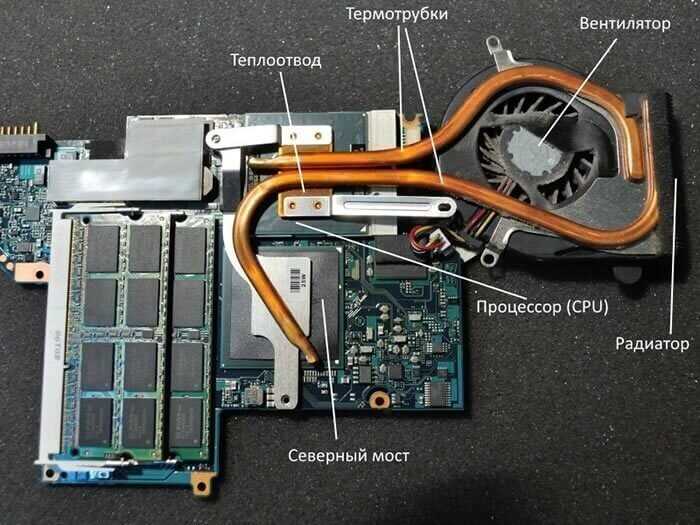
Термотрубка в ноутбуке расположена в зоне охлаждения процессора и видеокарты – ищи её рядом с радиатором или вентилятором. Обычно это металлическая трубка диаметром 4–8 мм, покрытая медной или алюминиевой оплёткой, соединяющая чип с радиатором. В моделях с дискретной графикой термотрубок может быть две: одна от CPU, другая от GPU. Начинай осмотр с нижней части корпуса – под крышкой, закрывающей оперативную память или накопитель, часто скрывается доступ к системе охлаждения. Если ноутбук ультратонкий, трубка может быть спрятана под материнской платой или за экранной рамкой.
Чтобы точно идентифицировать термотрубку, отключи ноутбук, сними заднюю крышку и найди крупный металлический блок с рёбрами – это радиатор. От него к чипам (обычно квадратным микросхемам с маркировкой Intel/AMD или NVIDIA/AMD) тянутся одна или несколько трубок. Если трубка прижата к чипу через термопрокладку или термопасту, не трогай её без необходимости. В некоторых моделях (например, Lenovo ThinkPad или Dell XPS) термотрубка может быть интегрирована в единый тепловой модуль с тепловыми трубками меньшего диаметра – ищи самую толстую из них.
Признаки повреждения термотрубки: на что обратить внимание

Первый сигнал – нестабильная работа процессора под нагрузкой. Если ноутбук резко тормозит при запуске ресурсоёмких программ или играх, а температура ядра (по данным HWMonitor или аналогичных утилит) превышает 90°C, термотрубка может быть деформирована или забита пылью. Особое внимание – на скачки температуры: если она поднимается до 100°C за 10–15 секунд после старта нагрузки, это указывает на критическое нарушение теплопередачи.
Второй признак – физические дефекты трубки. Осмотрите её визуально: вмятины, трещины или следы коррозии на медной поверхности снижают эффективность теплоотвода на 30–50%. Проверьте места пайки к радиатору – если там видны тёмные пятна или окислы, контакт нарушен. Также обратите внимание на термопасту: если она высохла или растекается за пределы кристалла, это усугубляет проблему.
Третий индикатор – шум кулера. При повреждённой термотрубке вентилятор работает на максимальных оборотах (свыше 5000 RPM) даже при низкой нагрузке. Замерьте уровень шума с помощью программы Fan Control: если он превышает 45 дБ в простое, а температура процессора держится выше 60°C, система охлаждения не справляется. Дополнительно проверьте, не греются ли участки корпуса над видеокартой или чипсетом – локальный нагрев указывает на отказ конкретного сегмента трубки.
Последний симптом – самопроизвольные выключения. Ноутбук отключается без предупреждений при достижении температуры 105°C (защита от перегрева). Если это происходит регулярно, а очистка от пыли не помогает, термотрубка либо утратила герметичность (утечка фреона), либо забита продуктами окисления. В таких случаях требуется замена трубки или всего блока охлаждения – ремонт пайкой или заправкой фреоном даёт временный эффект и не рекомендуется для моделей старше 3 лет.
Как проверить герметичность термотрубки без специального оборудования
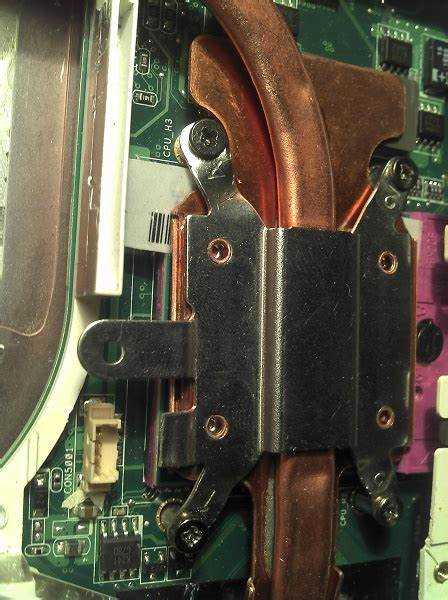
Начните с визуального осмотра термотрубки на предмет микротрещин, вмятин или следов окисления. Особое внимание уделите местам пайки и изгибам – там чаще всего возникают утечки. Используйте увеличительное стекло или камеру смартфона в режиме макросъемки для выявления дефектов размером от 0,1 мм. Если трубка покрыта термопастой или пылью, аккуратно очистите поверхность спиртовой салфеткой, чтобы не пропустить повреждения.
Погрузите термотрубку в емкость с водой комнатной температуры на 10–15 минут. Перед этим заглушите все отверстия (например, силиконовыми пробками или скотчем) и создайте внутри небольшое избыточное давление, подув в один из концов. Если герметичность нарушена, на поверхности появятся пузырьки воздуха. Для точности повторите тест 2–3 раза, меняя положение трубки – так вы исключите случайные факторы.
Альтернативный метод – использование мыльного раствора. Нанесите его кистью на сухую поверхность термотрубки, затем подайте воздух через один из патрубков с помощью насоса для накачки шин или даже ртом. Давление должно быть не выше 0,3 бар, чтобы не повредить систему. В местах утечек образуются мыльные пузыри, которые легко заметить. Этот способ эффективен для проверки соединений и швов, где визуальный осмотр не дает результатов.
Если термотрубка прошла все тесты, но ноутбук продолжает перегреваться, проверьте целостность тепловых трубок внутри системы охлаждения. Для этого отсоедините радиатор и осмотрите трубки на просвет – даже микроскопические отверстия могут привести к потере хладагента. При обнаружении утечек замените поврежденный участок или всю систему охлаждения, так как ремонт термотрубок в домашних условиях ненадежен.
Методы проверки теплопроводности термотрубки в домашних условиях
Первый способ – визуальный осмотр с использованием тепловизора или инфракрасного термометра. Направьте прибор на работающий ноутбук (нагрузка – не менее 70% ЦП) и зафиксируйте температуру в зоне термотрубки. Разница между температурой процессора и противоположного конца трубки не должна превышать 10–15°C. Если перепад больше, термотрубка теряет эффективность из-за окисления внутренней поверхности или утечки рабочей жидкости. Для точности измеряйте температуру в трёх точках: у основания радиатора, в середине трубки и у теплосъёмника.
Второй метод – тактильная проверка с термопастой. Нанесите тонкий слой термопасты на чистую поверхность термотрубки и приложите к ней металлический предмет (например, монету или отвёртку). Включите ноутбук под нагрузкой на 5–7 минут. Если термотрубка исправна, предмет нагреется до 40–50°C за 2–3 минуты. Отсутствие нагрева или локальные холодные участки указывают на закупорку капилляров или разрушение фитиля. Для проверки используйте пасту с высокой теплопроводностью (например, Arctic MX-6).
Третий способ – тест с феном и льдом. Нагрейте один конец термотрубки феном (температура потока – 60–70°C) в течение 30 секунд, затем приложите к противоположному концу кубик льда. Исправная трубка передаст тепло за 10–15 секунд, лёд начнёт таять равномерно. Если процесс занимает более 30 секунд или лёд тает только в одной точке, термотрубка работает некорректно. Избегайте перегрева свыше 80°C – это может повредить корпус или вызвать деформацию.
Что делать, если термотрубка не работает или повреждена
Первым делом отключите ноутбук от питания и извлеките аккумулятор, если это возможно. Снимите заднюю крышку, используя отвёртку с магнитным наконечником (обычно PH0 или PH1), чтобы не потерять винты. Осмотрите термотрубку на предмет видимых дефектов: трещин, вмятин, следов окисления или отслоения от процессора/видеокарты. Если трубка деформирована или покрыта термопастой неравномерно, это указывает на нарушение теплопередачи. Замените термопасту на чипе и радиаторе – используйте составы с высокой теплопроводностью (например, Arctic MX-6 или Noctua NT-H2) и наносите слой толщиной 0,5–1 мм.
При механических повреждениях термотрубки (разрывы, коррозия) единственный надёжный способ – замена на идентичную модель. Найдите артикул оригинальной системы охлаждения через документацию к ноутбуку или с помощью утилит типа HWiNFO (раздел «Motherboard»). Альтернативой могут стать универсальные медные трубки с внешним диаметром 6–8 мм и толщиной стенки 0,5 мм, но их придётся подгонять по длине и изгибам. При пайке используйте припой с температурой плавления не выше 250°C, чтобы не повредить соседние компоненты. После установки проверьте герметичность соединений с радиатором – зазоры приведут к локальному перегреву.
Если термотрубка цела, но ноутбук всё равно перегревается, проверьте работу вентилятора. Подключите его напрямую к 5V или 12V через внешний блок питания – отсутствие вращения указывает на неисправность мотора. Очистите лопасти от пыли сжатым воздухом (давление не более 3 бар) и смажьте подшипник силиконовой смазкой. При сборке убедитесь, что термотрубка плотно прилегает к чипу через термопрокладку или пасту – зазор даже в 0,1 мм снижает эффективность охлаждения на 30–40%. После ремонта запустите стресс-тест (например, AIDA64) и контролируйте температуру ядер: критические значения для процессоров Intel – 95–100°C, AMD – 90–95°C.
Как очистить термотрубку от пыли и старой термопасты

Термотрубка в ноутбуке – ключевой элемент системы охлаждения, напрямую влияющий на температурный режим процессора и видеокарты. Загрязнение пылью и засохшая термопаста снижают эффективность теплоотвода на 30–50%, что приводит к троттлингу и перегреву. Очистка требует точности: неправильные действия могут повредить медные пластины или нарушить герметичность системы.
Перед началом работ отключите ноутбук от питания и извлеките аккумулятор. Для разборки потребуются:
- Крестообразная отвёртка PH0 или PH1 (зависит от модели)
- Пластиковая лопатка или медиатор для вскрытия корпуса
- Баллон со сжатым воздухом (давление 6–8 бар)
- Безворсовые салфетки и изопропиловый спирт (90% и выше)
- Термопаста (например, Arctic MX-6 или Noctua NT-H2)
- Пинцет с тонкими наконечниками
Снимите заднюю крышку ноутбука, открутив винты в указанной последовательности (обычно по периметру, затем под резиновыми ножками). Отсоедините шлейфы кулера и радиатора, приподняв фиксаторы разъёмов. Термотрубка крепится к материнской плате 2–4 винтами – открутите их, удерживая радиатор, чтобы не повредить чип. При демонтаже избегайте перекосов: тяните строго перпендикулярно поверхности.
Очистка от пыли:
- Направьте струю сжатого воздуха в ребра радиатора под углом 45°, начиная с центра. Держите баллон вертикально, чтобы избежать конденсата. Повторите 2–3 раза с интервалом в 10 секунд.
- Для труднодоступных мест используйте пинцет, обернув его кончик салфеткой, смоченной в спирте. Протрите каналы между рёбрами, не прилагая усилий – алюминиевые пластины легко деформируются.
- Проверьте вентилятор: удалите пыль с лопастей и оси вращения. Если крыльчатка не прокручивается свободно, капните на подшипник 1–2 капли синтетического масла (например, WD-40 Specialist).
Удаление старой термопасты:
Нанесите каплю спирта на салфетку и круговыми движениями очистите поверхность процессора и медной площадки термотрубки. Для засохших остатков используйте пластиковый скребок (например, от старой кредитной карты) – металлические инструменты оставляют микроцарапины. Протрите чип до зеркального блеска: даже микроскопические частицы пасты увеличивают тепловое сопротивление на 5–10%. После очистки не касайтесь поверхностей пальцами – жировые следы ухудшают теплопроводность.
Сборка проводится в обратном порядке. Нанесите новую термопасту объёмом с рисовое зерно (0.3–0.5 г для CPU, 0.2–0.3 г для GPU) и равномерно распределите пластиковой картой слоем 0.1–0.2 мм. Затягивайте винты радиатора крест-накрест с усилием 2–3 Н·м, начиная с центральных. После сборки запустите ноутбук и проверьте температуру в простое (должна быть 40–50°C) и под нагрузкой (не выше 85°C для CPU и 75°C для GPU).
Когда лучше заменить термотрубку, а не пытаться её восстановить
Термотрубка теряет эффективность при механических повреждениях: трещинах, глубоких царапинах или деформации. Если на поверхности видны разрывы или участки с отслоившейся фольгой, теплопроводность снижается на 30–50%, что приводит к перегреву процессора даже при штатной нагрузке. Восстановление таких участков с помощью термопасты или клея даёт временный эффект – через 2–3 месяца проблема возвращается.
Коррозия медной основы термотрубки – признак необратимого износа. Окисление возникает из-за попадания влаги или агрессивных жидкостей (например, кофе, газировки). Если на трубке появились зелёные или чёрные пятна, теплоотвод ухудшается на 40–60%. Очистка абразивами или химикатами лишь ускоряет разрушение, так как нарушает целостность тонкого защитного слоя.
Замена необходима, если термотрубка физически не соответствует чипу. Например, после замены процессора на более мощный (с TDP выше 45 Вт) или при установке дискретной видеокарты. Стандартные трубки в бюджетных ноутбуках рассчитаны на тепловыделение до 35 Вт – при превышении этого значения даже новая термопаста не спасёт от троттлинга. В таких случаях требуется трубка с увеличенным сечением или дополнительными рёбрами охлаждения.
Если ноутбук регулярно перегревается до 90–100°C при минимальной нагрузке (например, просмотр видео), а чистка системы охлаждения не даёт результата, термотрубка изношена. Критическое снижение теплопроводности происходит после 4–5 лет эксплуатации из-за высыхания термоинтерфейса внутри трубки. Попытки восстановить её с помощью жидкого металла или повторной пайки опасны – риск короткого замыкания на материнской плате достигает 15%.
Деформация термотрубки из-за перегрева или физического воздействия делает восстановление бессмысленным. Если трубка прогнулась, сплющилась или отслоилась от теплораспределительной пластины, теплоотвод нарушается неравномерно. Даже при идеальном нанесении термопасты температура процессора будет скакать на 10–15°C при нагрузке. Замена на новую трубку с правильной геометрией снижает температуру на 20–25°C.
При замене материнской платы или процессора на модель с другим расположением тепловых точек старая термотрубка не подойдёт. Например, переход с Intel Core i5-1135G7 на i7-1165G7 требует трубки с изменённым изгибом, так как тепловыделяющие элементы смещены на 2–3 мм. Использование старой трубки приведёт к неполному контакту с чипом и перегреву в течение 10–15 минут после запуска ресурсоёмких задач.
Как собрать ноутбук обратно после проверки термотрубки
Перед сборкой убедитесь, что термотрубка установлена ровно, без перегибов и смещений относительно процессора и радиатора. Нанесите термопасту тонким слоем (0,1–0,2 мм) на чипсет и GPU – используйте шприц или пластиковую карту для равномерного распределения. Избегайте избытка пасты: лишний объём ухудшает теплопередачу и может вытечь на материнскую плату. Для ноутбуков с медными теплораспределителями (например, Dell XPS, Lenovo ThinkPad) достаточно капли диаметром 3–4 мм.
Закрепите радиатор строго по заводской схеме: сначала прикрутите винты крест-накрест в последовательности, указанной в сервисном мануале (обычно от центра к краям). Момент затяжки для большинства моделей – 3–5 Н·м; превышение приведёт к деформации кристалла или трещинам в плате. Если винты не идут легко, проверьте наличие остатков старой термопасты в резьбе – очистите её спиртом и сухой салфеткой. Для ноутбуков с отдельными тепловыми трубками для CPU и GPU (как в ASUS ROG) сначала фиксируйте трубку над процессором, затем над видеокартой.
Подключите кулер и проверьте вращение лопастей: они должны свободно прокручиваться без заеданий. Вставьте разъём вентилятора в гнездо на плате (обычно маркировано «FAN» или «CPU_FAN») – не перепутайте с разъёмом для дополнительного охлаждения. Если ноутбук поддерживает регулировку оборотов (например, через BIOS), убедитесь, что коннектор 4-пиновый (PWM). Для моделей с жидкостным охлаждением (MSI GS66, Alienware) дополнительно закрепите помпу и проверьте герметичность соединений трубок.
Верните на место клавиатуру и нижнюю крышку, следуя обратному порядку разборки. Для крепления используйте только оригинальные винты: длина и шаг резьбы критичны для предотвращения повреждения корпуса. Например, в MacBook Pro винты Torx T5 идут в строгой последовательности – перепутанные местами они не обеспечат нужного прижима. Перед окончательной затяжкой подключите аккумулятор и включите ноутбук на 1–2 минуты для проверки температур (через HWMonitor или AIDA64): CPU не должен превышать 50°C в простое, GPU – 45°C.
Если после сборки ноутбук не включается или перегревается, отключите питание и проверьте:
| Проблема | Возможная причина | Решение |
|---|---|---|
| Короткое замыкание | Остатки термопасты на плате | Очистить изопропиловым спиртом (90%+) |
| Отсутствие изображения | Не подключён шлейф дисплея | Проверить фиксацию разъёма LVDS/eDP |
| Шум кулера на максимум | Неправильно установлен радиатор | Переустановить с повторным нанесением пасты |
Не используйте ноутбук до устранения неисправностей – работа с перегревом сокращает ресурс чипов на 30–50%.