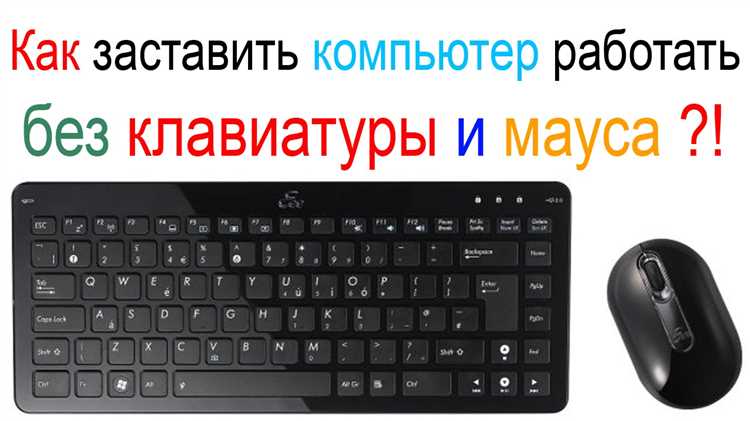
Запуск компьютера без клавиатуры – задача, с которой сталкиваются пользователи при поломке устройства ввода, отсутствии USB-портов или необходимости удалённого управления. Современные материнские платы и BIOS поддерживают несколько способов обхода требования клавиатуры, но не все из них очевидны. В этой статье рассмотрены проверенные методы, работающие на большинстве систем с UEFI и Legacy BIOS.
Первый способ – использование мыши с поддержкой BIOS. Некоторые модели материнских плат (например, ASUS с технологией USB BIOS Flashback или MSI с Click BIOS) позволяют загружаться и даже входить в настройки с помощью мыши. Для этого нужно подключить её к порту USB 2.0 (не все порты USB 3.0 распознаются на этапе POST) и убедиться, что в BIOS включена опция USB Mouse Support. На платах Gigabyte эта функция часто скрыта в разделе Peripherals.
Второй метод – автоматический запуск с заранее настроенными параметрами. В UEFI BIOS можно задать порядок загрузки и отключить проверку клавиатуры. Для этого зайдите в настройки (обычно клавиша Del или F2 при наличии клавиатуры), найдите раздел Boot и отключите параметр Wait for ‘F1’ If Error или Halt On: All Errors. На некоторых платах (например, ASRock) потребуется изменить значение Keyboard Errors на Ignore.
Третий вариант – удаленный запуск через Wake-on-LAN (WoL). Если ПК подключён к сети, можно отправить «магический пакет» с другого устройства, чтобы включить его без физического доступа. Для этого в BIOS активируйте Wake on LAN (раздел Power Management) и настройте сетевую карту на приём сигнала. Инструменты для отправки пакета: Depicus WoL (Windows), WakeOnLan (macOS) или команда wakeonlan XX:XX:XX:XX:XX:XX в Linux.
Последний способ – использование кнопки питания на корпусе в сочетании с настройками BIOS. На некоторых платах (например, от Intel) можно включить опцию Power Button Instant-On, которая запускает систему сразу после подачи питания, минуя проверку клавиатуры. Эта функция находится в разделе Advanced > Power Management Setup. Учтите, что после сбоя питания ПК включится автоматически, что не всегда безопасно.
Как включить компьютер с помощью кнопки питания на корпусе
Кнопка питания на корпусе ПК – основной и самый простой способ запуска системы. Она подключается к материнской плате через 2-контактный разъём *PWR_SW* (Power Switch), расположенный в блоке передней панели (*Front Panel Header*). Стандартное расположение этого разъёма – нижний правый угол платы, рядом с контактами для светодиодов и динамика. На большинстве материнских плат разъём подписан, но если маркировка отсутствует, уточните его положение в руководстве пользователя или на схеме платы. Подключение выполняется без учёта полярности: провода от кнопки можно вставлять в любой последовательности.
Перед первым запуском убедитесь, что блок питания (БП) подключён к материнской плате 24-контактным разъёмом *ATX* и дополнительным 4- или 8-контактным *CPU_PWR* для питания процессора. Если после нажатия кнопки ПК не включается, проверьте следующие моменты: замкнут ли выключатель на задней панели БП (должен быть в положении *I* или *ON*), исправен ли кабель питания, не отсоединён ли разъём *PWR_SW* от платы. На некоторых корпусах кнопка может быть неисправна – протестируйте её, замкнув контакты *PWR_SW* отвёрткой на 1–2 секунды: если ПК запустится, проблема в кнопке.
На материнских платах с поддержкой *UEFI/BIOS* можно настроить поведение кнопки питания. В разделе *Power Management* или *Advanced Settings* найдите параметры *Power Button Function* или *After Power Loss*. Доступные опции:
Power On |
Включение при нажатии (стандартное поведение) |
Instant Off |
Мгновенное выключение без подтверждения |
4 Sec Override |
Выключение только при удержании кнопки 4 секунды |
Suspend |
Перевод в спящий режим |
Выбор зависит от требований безопасности и удобства: например, *4 Sec Override* предотвращает случайное выключение.
Если кнопка питания не работает, а замыкание контактов не помогает, проверьте целостность проводов и разъёма на материнской плате. В крайнем случае можно использовать альтернативные методы запуска: замкнуть контакты *PWR_SW* напрямую, подключить кнопку от другого корпуса или воспользоваться функцией *Wake-on-LAN* (если она поддерживается платой). Для серверных плат или некоторых моделей *ASUS/ASRock* предусмотрен джампер *PWRBTN* или *CLR_CMOS*, который при замыкании имитирует нажатие кнопки питания – уточните его наличие в документации.
Использование мыши для загрузки системы через BIOS
Современные UEFI-интерфейсы поддерживают управление мышью, что позволяет обойтись без клавиатуры при настройке загрузки. Для этого подключите USB-мышь до включения ПК и войдите в BIOS/UEFI (обычно клавишами Del, F2 или F12 – уточните в документации материнской платы). В UEFI-режиме курсор мыши будет активен, что даст доступ к настройкам загрузки: выберите нужный диск или USB-накопитель через графический интерфейс, перемещая указатель и нажимая левую кнопку.
Основные шаги для загрузки с мышью:
- Убедитесь, что мышь подключена к USB 2.0 (порты 3.0/3.1 могут не распознаваться до загрузки драйверов).
- В UEFI найдите раздел
BootилиЗагрузка– в большинстве платформ он выделен иконкой жесткого диска или стрелки. - Перетащите нужный загрузочный носитель в начало списка приоритетов (drag-and-drop) или выделите его и используйте кнопки
+/-на экране. - Сохраните изменения через пункт
Save & Exit– мышь позволит выбратьYesбез клавиатуры.
Если мышь не работает, проверьте настройки UEFI: в разделе Advanced или Peripherals найдите параметр Legacy USB Support и установите его в Enabled. Для старых BIOS (не UEFI) этот метод не подойдет – потребуется клавиатура или заранее настроенный приоритет загрузки через другой ПК.
Настройка автоматического входа в Windows без пароля
Автоматический вход в систему ускоряет запуск ПК, особенно если клавиатура недоступна. Для Windows 10 и 11 откройте netplwiz через меню «Выполнить» (Win + R). Снимите галочку с пункта «Требовать ввод имени пользователя и пароля», выберите учётную запись и дважды введите текущий пароль. Метод работает только для локальных аккаунтов – для Microsoft-аккаунтов потребуется предварительно отключить синхронизацию пароля.
Альтернативный способ – редактирование реестра. Запустите regedit, перейдите по пути HKEY_LOCAL_MACHINE\SOFTWARE\Microsoft\Windows NT\CurrentVersion\Winlogon и создайте или измените строковые параметры:
AutoAdminLogon– установите значение1;DefaultUsername– имя пользователя;DefaultPassword– пароль (оставьте пустым, если его нет).
После перезагрузки система войдёт автоматически. Учтите: пароль хранится в открытом виде – не используйте метод на общедоступных устройствах.
Для временного отключения пароля при загрузке используйте команду в командной строке с правами администратора: net user [имя_пользователя] "". Это удалит пароль, но не отключит запрос при входе через сетевые политики или BitLocker. Восстановите пароль через тот же синтаксис, указав новое значение в кавычках.
Запуск ПК через удалённый доступ с другого устройства
Для отправки магического пакета используйте специализированные утилиты: Depicus Wake-on-LAN для Android, WakeOnLan для iOS или командную строку на другом ПК с командой wol [MAC-адрес]. MAC-адрес целевого устройства можно узнать через ipconfig /all в Windows или ifconfig в Linux. Если ПК находится в другой сети, настройте проброс порта 7 или 9 на роутере, указав IP и MAC целевого устройства. Альтернативный метод – использование облачных сервисов вроде TeamViewer или AnyDesk, которые поддерживают функцию Wake-on-LAN через свои серверы, но требуют предварительной установки клиента на целевом ПК.
При работе через Wake-on-WAN критически важна стабильность интернет-соединения. Если роутер не поддерживает проброс портов, воспользуйтесь VPN-сервером на базе OpenVPN или WireGuard, чтобы создать защищённое соединение между устройствами. Настройте клиент VPN на целевом ПК и отправляйте магический пакет через локальную сеть VPN. Для автоматизации процесса создайте скрипт на Python с использованием библиотеки wakeonlan или воспользуйтесь готовыми решениями вроде Advanced IP Scanner для массового пробуждения устройств в сети.
В корпоративных сетях часто применяют Intel AMT или AMD DASH для удалённого управления питанием. Эти технологии работают на уровне чипсета и не зависят от операционной системы. Для активации AMT войдите в BIOS, найдите раздел «Intel ME» и включите «AMT», затем настройте параметры сети через веб-интерфейс по адресу http://[IP-адрес]:16992. Учётные данные по умолчанию – admin/admin, но их следует изменить сразу после первого входа. Для доступа извне настройте проброс портов 16992-16995 на роутере.
Применение планшета или смартфона как временной замены клавиатуры
Современные мобильные устройства поддерживают подключение по протоколам Bluetooth HID или USB OTG, превращаясь в полноценные клавиатуры. Для Android потребуется приложение типа Serverless Bluetooth Keyboard & Mouse (версия 2.3+) или Remote Keyboard (с поддержкой USB-режима). На iOS аналогичную функцию выполняет Typeeto (требует iOS 13+) или Remote Mouse (с модулем клавиатуры). Перед подключением убедитесь, что на ПК включен Bluetooth-адаптер или распознан USB-контроллер в BIOS (опция USB Keyboard Support).
Настройка занимает менее 5 минут:
- Установите приложение на смартфон/планшет и запустите его.
- На ПК активируйте режим сопряжения Bluetooth (или подключите устройство через OTG-кабель).
- В приложении выберите целевой компьютер из списка обнаруженных устройств.
- Подтвердите сопряжение на обоих устройствах (PIN-код обычно генерируется автоматически).
Для USB-режима на Android дополнительно включите Отладку по USB в настройках разработчика и выберите режим MIDI/Keyboard при подключении.
Ограничения метода зависят от протокола. Bluetooth HID обеспечивает задержку ввода 30–80 мс (приемлемо для набора текста, но не для игр), USB OTG снижает её до 5–15 мс. Однако не все приложения корректно работают с нестандартными раскладками – проверьте поддержку кириллицы в выбранном софте. Для BIOS/UEFI потребуется физическая клавиатура, так как мобильные эмуляторы не распознаются на уровне загрузчика.
Альтернативные решения:
- TeamViewer QuickSupport – удалённый доступ с виртуальной клавиатурой (требует интернет).
- Unified Remote – специализированный сервер для ПК + клиент для мобильных устройств (поддерживает мультимедийные клавиши).
- Встроенные средства Windows: Экранная клавиатура (osk.exe) + управление сенсорным экраном планшета.
При использовании публичных сетей (например, Wi-Fi в кафе) отключите функцию Общий доступ к клавиатуре в настройках приложения для предотвращения перехвата ввода.
Использование экранной клавиатуры для входа в систему

Экранная клавиатура Windows доступна до входа в учётную запись через специальную кнопку в правом нижнем углу экрана блокировки. Нажмите на иконку в виде клавиатуры (или комбинацию Win + Ctrl + O, если мышь подключена), чтобы вызвать её. Для ввода пароля используйте курсор мыши или сенсорный экран – каждый символ вводится отдельным нажатием. Если пароль содержит спецсимволы, переключитесь на соответствующую раскладку через кнопку в нижнем левом углу клавиатуры.
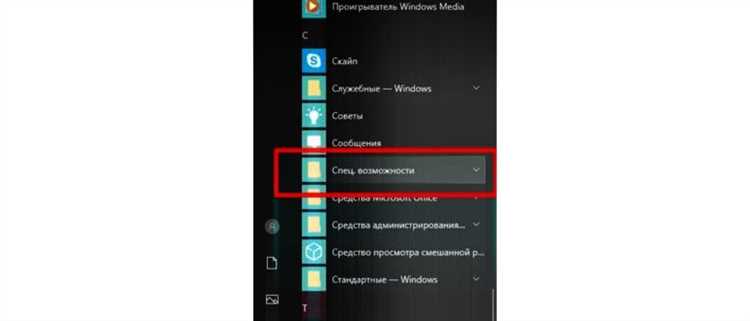
В BIOS или UEFI экранная клавиатура не работает, но её можно задействовать для входа в систему после загрузки, если физическая клавиатура неисправна. Для этого заранее настройте автозапуск экранной клавиатуры: откройте «Параметры» → «Специальные возможности» → «Клавиатура» и активируйте опцию «Использовать экранную клавиатуру». Альтернатива – создать ярлык с командой `osk.exe` в папке автозагрузки (`%AppData%\Microsoft\Windows\Start Menu\Programs\Startup`).
На устройствах с сенсорным экраном экранная клавиатура автоматически адаптируется под режим планшета, увеличивая кнопки для удобства ввода. Если мышь отсутствует, используйте тачпад ноутбука или подключите геймпад – в Windows 10/11 экранная клавиатура поддерживает навигацию с помощью аналоговых стиков и крестовины. Для ускорения ввода включите режим «Нажми и удерживай» в настройках клавиатуры, чтобы вводить повторяющиеся символы без многократных нажатий.
Подключение беспроводной мыши или клавиатуры через Bluetooth
Для подключения устройства после загрузки ОС выполните следующие шаги: активируйте Bluetooth на ПК (в Windows – через панель уведомлений или Win + K), переведите мышь или клавиатуру в режим сопряжения (обычно удержанием кнопки питания 3–5 секунд до мигания индикатора). В списке доступных устройств выберите нужное и подтвердите сопряжение. Если драйверы не устанавливаются автоматически, скачайте их с сайта производителя (например, Logitech Unifying Receiver для устройств с универсальным адаптером). Для Linux используйте команду bluetoothctl в терминале: последовательно введите power on, agent on, scan on, затем выберите MAC-адрес устройства и выполните pair.
Проблемы с подключением часто решаются сбросом настроек Bluetooth или обновлением прошивки устройства. Если клавиатура не распознаётся в BIOS, попробуйте подключить её через USB-адаптер (если есть) или временно используйте проводную модель. Для стабильной работы держите устройство в пределах 5 метров от приёмника и избегайте помех от других беспроводных сетей (Wi-Fi на частоте 2,4 ГГц может создавать конфликты). В случае сбоев проверьте заряд батареи – некоторые устройства отключаются при уровне ниже 20%.
Создание загрузочной флешки для запуска без периферии
Для запуска ПК без клавиатуры и мыши подготовьте флешку с загрузочным образом, поддерживающим автозапуск скриптов или предустановленные сценарии. Используйте Rufus (версия 4.3 и новее) или Ventoy (с поддержкой мультизагрузки) – оба инструмента позволяют записать ISO-образ с минимальными настройками. Выберите дистрибутив Linux с легковесным окружением, например Puppy Linux или Tiny Core, где предусмотрены автозапуск приложений через /etc/rc.local или ~/.xinitrc. Для Windows PE создайте образ с предустановленными bat-файлами в папке %SYSTEMROOT%\System32\Startnet.cmd, добавив команды для автоматического выполнения задач при старте.
Отформатируйте флешку в FAT32 (для совместимости с UEFI) и убедитесь, что в BIOS выставлен приоритет загрузки с USB. Если требуется удалённое управление, запишите на флешку образ с предустановленным TeamViewer или AnyDesk в режиме автозапуска – для этого в Linux добавьте строку @anydesk --service в ~/.config/autostart/, а в Windows PE разместите ярлык в папке Startup. Проверьте работоспособность на тестовой машине, отключив все периферийные устройства.

 Загрузка...