.NET Framework – ключевой компонент Windows 7, отвечающий за работу множества приложений и системных процессов. Однако в некоторых случаях его удаление становится необходимостью: конфликты версий, повреждённые установки, требования безопасности или переход на альтернативные решения. В отличие от более новых ОС, Windows 7 не поддерживает полное удаление .NET через стандартные средства, что усложняет задачу. Ниже – проверенные методы очистки системы от всех версий фреймворка, включая 1.1, 2.0, 3.5 и 4.x.
Перед началом процедуры убедитесь, что у вас есть резервная копия важных данных и точка восстановления системы. Удаление .NET Framework может нарушить работу программ, зависящих от него: например, Visual Studio, SQL Server Management Studio, некоторых игр и корпоративных приложений. Если вы используете Windows 7 в корпоративной среде, согласуйте действия с ИТ-отделом – в ряде случаев фреймворк управляется групповыми политиками.
Для удаления потребуются права администратора и инструменты, выходящие за рамки стандартного «Удаления программ». В зависимости от версии .NET Framework, подходы различаются: для 1.1 и 2.0/3.5 используются разные команды в командной строке, а для 4.x – специализированные утилиты от Microsoft. Не пытайтесь удалять файлы вручную – это приведёт к нестабильности системы. Следуйте инструкциям точно, чтобы избежать ошибок при последующей переустановке или обновлении компонентов.
Если после удаления потребуется вернуть .NET Framework, скачайте дистрибутивы только с официального сайта Microsoft. Избегайте сторонних сборок – они могут содержать уязвимости или несовместимые модификации. Для Windows 7 актуальны версии до 4.8 включительно, так как более новые сборки не поддерживаются этой ОС. Проверьте совместимость приложений перед повторной установкой: некоторые программы требуют конкретных версий фреймворка.
Проверка установленных версий Net Framework перед удалением
Перед удалением .NET Framework в Windows 7 необходимо точно определить, какие версии установлены в системе. Это критически важно, так как некоторые приложения могут зависеть от конкретных версий, а их удаление приведет к неработоспособности программ. Стандартные средства Windows не всегда отображают полный список установленных компонентов, поэтому требуется использовать специализированные методы.
Первый способ – проверка через реестр Windows. Откройте редактор реестра (regedit) и перейдите по пути: HKEY_LOCAL_MACHINE\SOFTWARE\Microsoft\NET Framework Setup\NDP. Здесь отображаются все установленные версии, включая подверсии (например, v4\Full для .NET 4.x). Обратите внимание на параметры Version и Release, которые содержат точные номера сборок. Для .NET 4.5 и выше значение Release позволяет определить конкретную версию по таблице соответствий от Microsoft.
Второй метод – использование командной строки. Выполните команду dir %WINDIR%\Microsoft.NET\Framework\v* /O-N /B в командной строке (cmd). Она выведет список папок с установленными версиями .NET Framework, начиная с самых новых. Для проверки .NET 4.x и выше используйте reg query "HKLM\SOFTWARE\Microsoft\NET Framework Setup\NDP\v4\Full" /v Release. Полученное значение сравните с официальной документацией Microsoft для идентификации версии.
Не полагайтесь на информацию из «Программы и компоненты» в Панели управления – там отображаются не все версии, особенно если они были установлены как часть обновлений Windows. Например, .NET 3.5 SP1 может быть скрыт, но оставаться критически важным для работы старых приложений. Проверяйте также наличие обновлений через Центр обновления Windows, так как некоторые версии распространяются только через него.
Если вы обнаружили несколько версий, оцените их необходимость. Современные приложения обычно требуют .NET 4.x, в то время как старые программы могут зависеть от .NET 2.0–3.5. Удаление последних без проверки зависимостей может нарушить работу таких программ, как AutoCAD 2010, SQL Server 2008 или некоторые игры. Для проверки зависимостей используйте утилиту Process Explorer от Sysinternals: запустите приложение и проверьте, какие версии .NET загружены в его процесс.
Зафиксируйте список установленных версий перед удалением. Создайте текстовый файл с результатами проверки реестра, командной строки и сторонних утилит. Это поможет восстановить систему в случае ошибок. Если вы не уверены в необходимости удаления конкретной версии, оставьте её – .NET Framework разных версий могут сосуществовать без конфликтов, а их удаление редко освобождает значительное место на диске.
Создание точки восстановления системы для безопасности
Перед удалением .NET Framework в Windows 7 обязательно создайте точку восстановления. Это позволит откатить систему к рабочему состоянию, если процесс завершится ошибкой или вызовет нестабильность. В Windows 7 точка восстановления сохраняет ключевые системные файлы, реестр и установленные программы, но не затрагивает личные данные пользователя. Для создания точки откройте Панель управления → Система и безопасность → Система → Защита системы (слева в меню). Убедитесь, что защита включена для системного диска (обычно C:).
Нажмите кнопку Создать и введите понятное название точки, например: «До удаления .NET Framework 4.8». Описание можно оставить пустым – система автоматически добавит дату и время. Процесс займет от 30 секунд до нескольких минут в зависимости от объема изменений на диске. Не прерывайте его: прерванная точка восстановления может стать неработоспособной. После завершения появится уведомление «Точка восстановления создана успешно».
Точки восстановления хранятся на системном диске в скрытой папке System Volume Information. По умолчанию Windows 7 резервирует для них до 5% от объема диска (но не более 10 ГБ). Если места недостаточно, старая точка будет автоматически удалена. Чтобы проверить доступное пространство, в окне Защита системы выберите диск и нажмите Настроить. Здесь же можно вручную удалить ненужные точки, освободив место для новых.
Восстановить систему из точки можно через тот же раздел Защита системы → Восстановление системы. Windows предложит выбрать последнюю точку, но при необходимости можно указать другую, нажав Выбрать другую точку восстановления. Перед подтверждением система покажет список программ и драйверов, которые будут затронуты. Учтите: восстановление не влияет на документы, но может удалить недавно установленные приложения.
Если после удаления .NET Framework возникнут проблемы (например, не запускаются программы или появляются ошибки), откат к точке восстановления – самый быстрый способ вернуть систему в рабочее состояние. В крайнем случае используйте установочный диск Windows 7 для запуска восстановления через среду восстановления (F8 при загрузке → Устранение неполадок компьютера). Однако этот метод требует больше времени и может сбросить настройки некоторых программ.
Удаление Net Framework через панель управления Windows 7

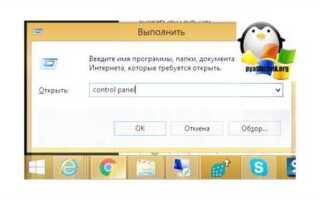
Откройте панель управления через меню «Пуск» или командой control в окне «Выполнить» (Win + R). Перейдите в раздел «Программы и компоненты» и выберите «Просмотр установленных обновлений» в левой части окна. В списке найдите записи, начинающиеся с «Microsoft .NET Framework» – версии 4.x удаляются как отдельные программы, а более ранние (например, 3.5 или 2.0) могут отображаться в виде обновлений с кодами вроде KB951847 или KB2600217. Щелкните правой кнопкой по нужной записи и выберите «Удалить». Следуйте инструкциям мастера, подтверждая действия, и перезагрузите компьютер после завершения процесса.
Если после удаления возникают ошибки при запуске приложений, проверьте целостность системных файлов через команду sfc /scannow в командной строке с правами администратора. Для повторной установки .NET Framework используйте официальные дистрибутивы с сайта Microsoft: версии 3.5 SP1 интегрированы в Windows 7 и активируются через «Включение или отключение компонентов Windows», а 4.x устанавливаются отдельно. Избегайте удаления версий ниже 3.5, если они требуются для работы системных служб или программ.
Использование командной строки для деинсталляции компонентов
Командная строка Windows 7 предоставляет прямой доступ к инструментам деинсталляции .NET Framework через утилиту dism.exe или wusa.exe. Эти методы эффективны, когда стандартное удаление через «Программы и компоненты» не работает из-за повреждённых файлов или отсутствия записи в реестре. Для запуска командной строки с правами администратора используйте сочетание Win + R, введите cmd, затем нажмите Ctrl + Shift + Enter.
Перед удалением определите установленные версии .NET Framework с помощью команды:
reg query "HKLM\SOFTWARE\Microsoft\NET Framework Setup\NDP" /s– показывает версии в реестре с ключамиInstallиSP.
Для удаления конкретной версии используйте dism.exe с параметром /Remove-Package. Пример для .NET 4.7.2:
- Получите полное имя пакета:
dism /online /get-packages | find "Microsoft-Windows-NetFx4". - Выполните удаление:
dism /online /remove-package /PackageName:Microsoft-Windows-NetFx4-OC-Package~31bf3856ad364e35~x86~~6.1.7601.24499.
Если dism завершается с ошибкой 0x800f0805, попробуйте альтернативный метод через wusa.exe. Этот инструмент работает с обновлениями Windows, включая пакеты .NET. Пример для KB4532938 (.NET 4.8):
wusa /uninstall /kb:4532938 /quiet /norestart– тихое удаление без перезагрузки.- Проверьте результат:
При удалении .NET 3.5 используйте команду dism /online /disable-feature /featurename:NetFx3. Этот компонент интегрирован в Windows 7 как «Функция Windows» и не отображается в списке установленных программ. После выполнения команды перезагрузите систему – изменения вступят в силу только после рестарта.
Ошибка 0x80070002 при работе с dism указывает на отсутствие файлов или повреждение хранилища компонентов. Восстановите его с помощью:
dism /online /cleanup-image /restorehealth.
Если проблема сохраняется, загрузите оригинальный образ Windows 7 с сайта Microsoft и укажите путь к файлу install.wim через параметр /Source.
for /f "tokens=2 delims=:" %i in ('dism /online /get-packages ^| find "NetFx"') do dism /online /remove-package /PackageName:%iПосле деинсталляции очистите остаточные файлы и записи реестра. Удалите директории:
rd /s /q "%WINDIR%\Microsoft.NET\Framework\v4.0.30319".
В реестре удалите ветки:
HKLM\SOFTWARE\Microsoft\NET Framework Setup\NDP\v4 и
HKLM\SOFTWARE\Microsoft\.NETFramework.
Используйте reg delete с параметром /f для принудительного удаления без подтверждения.
Очистка остаточных файлов и записей реестра после удаления
После деинсталляции .NET Framework через «Программы и компоненты» или с помощью утилиты dotnet-core-uninstall в системе остаются временные файлы, кэш сборок и записи реестра. Основные директории для проверки: %WINDIR%\Microsoft.NET\Framework и %WINDIR%\Microsoft.NET\Framework64. Удалите папки версий, которые были деинсталлированы (например, v4.0.30319), но предварительно убедитесь, что они не используются другими приложениями – проверьте через Process Explorer или handle.exe от Sysinternals.
Кэш сборок GAC (%WINDIR%\assembly и %WINDIR%\Microsoft.NET\assembly) содержит остаточные файлы .dll и .exe. Для очистки используйте команду gacutil /u [имя_сборки] (если установлен Windows SDK) или удалите файлы вручную, предварительно сняв атрибут «Только чтение». В реестре ключи, связанные с .NET, сосредоточены в ветках HKEY_LOCAL_MACHINE\SOFTWARE\Microsoft\.NETFramework и HKEY_LOCAL_MACHINE\SOFTWARE\WOW6432Node\Microsoft\.NETFramework. Удалите подразделы с номерами версий (например, v4.0.30319), но не трогайте ключи Policy и Setup – они могут быть нужны для совместимости.
Для автоматизированной очистки реестра используйте утилиту regedit с экспортом ветки перед удалением или специализированные инструменты вроде CCleaner (включите опцию «Очистка реестра» и выберите «Исправление ошибок .NET»). Однако избегайте массового удаления ключей без проверки – многие из них связаны с зависимостями приложений. Например, ключ HKEY_LOCAL_MACHINE\SOFTWARE\Microsoft\Fusion отвечает за загрузку сборок, и его повреждение приведет к ошибкам при запуске .NET-приложений.
Логи установки и деинсталляции .NET Framework хранятся в %WINDIR%\Logs\CBS (файлы CBS.log и CbsPersist_*.log) и %WINDIR%\Microsoft.NET\Framework[64]\<версия>\Logs. Удалите их после анализа на предмет ошибок. Также проверьте папку %TEMP% на наличие временных файлов с префиксами tmp, msi или dd_* – они генерируются во время установки и могут занимать сотни мегабайт.
После очистки выполните перезагрузку и запустите sfc /scannow для проверки целостности системных файлов. Если планируется повторная установка .NET Framework, загрузите дистрибутив с официального сайта Microsoft – автономные установщики (ndp*.exe) содержат все необходимые компоненты и минимизируют риск конфликтов. Для версий 4.8 и новее используйте dotnet-hosting-*.exe, если требуется поддержка ASP.NET.
Отключение автоматического обновления Net Framework в системе

Автоматическое обновление .NET Framework в Windows 7 контролируется через службу Windows Update и групповую политику. Чтобы предотвратить установку новых версий, откройте Панель управления → Система и безопасность → Центр обновления Windows. В левой панели выберите Настройка параметров, затем в разделе Важные обновления установите значение Не проверять наличие обновлений. Это остановит загрузку всех обновлений, включая .NET Framework, но потребует ручной проверки безопасности системы.
Для более точечного отключения используйте редактор локальной групповой политики (gpedit.msc). Перейдите в Конфигурация компьютера → Административные шаблоны → Компоненты Windows → Центр обновления Windows. Активируйте политику Настройка автоматического обновления и выберите параметр Отключить автоматическое обновление. Альтернативно, в разделе Установка обновлений найдите Запретить установку обновлений .NET Framework и включите его. Эти действия блокируют только обновления .NET, сохраняя остальные критические патчи.
Если групповой политики нет (в версиях Windows 7 Home), измените параметры реестра. Запустите regedit и перейдите к HKEY_LOCAL_MACHINE\SOFTWARE\Policies\Microsoft\Windows\WindowsUpdate. Создайте параметр DWORD с именем DisableOSUpgrade и значением 1. Для блокировки конкретных версий .NET добавьте в ветку HKEY_LOCAL_MACHINE\SOFTWARE\Microsoft\NET Framework Setup\NDP параметр DWORD BlockUpdates со значением 1 для нужной подпапки (например, v4\Full). Перезагрузите систему для применения изменений.
Проверка работоспособности системы после удаления
После удаления .NET Framework запустите утилиту sfc /scannow в командной строке с правами администратора. Она проверит целостность системных файлов и восстановит повреждённые компоненты, если они были затронуты при деинсталляции. Особое внимание уделите логам в %windir%\Logs\CBS\CBS.log – ищите ошибки с кодом 0x800f0906 или 0x800f081f, указывающие на отсутствие критически важных сборок. Если обнаружены проблемы, установите последнюю версию .NET Framework через Центр обновления Windows или загрузите дистрибутив с сайта Microsoft, используя прямую ссылку для вашей редакции Windows 7 (например, NDP48-x86-x64-AllOS-ENU.exe для .NET 4.8).
Протестируйте работу приложений, зависящих от .NET: запустите встроенные утилиты (msinfo32.exe, eventvwr.msc), сторонние программы (например, Paint.NET, Visual Studio 2010) и игры (XNA-проекты). Если возникают сбои с сообщениями типа "Не удалось загрузить файл или сборку", проверьте наличие зависимостей через Dependency Walker или Process Monitor – фильтруйте события по пути C:\Windows\Microsoft.NET\. Для восстановления работоспособности конкретного ПО переустановите его с параметром /repair или обновите до версии, совместимой с установленной сборкой .NET.
Восстановление Net Framework при необходимости из резервной копии
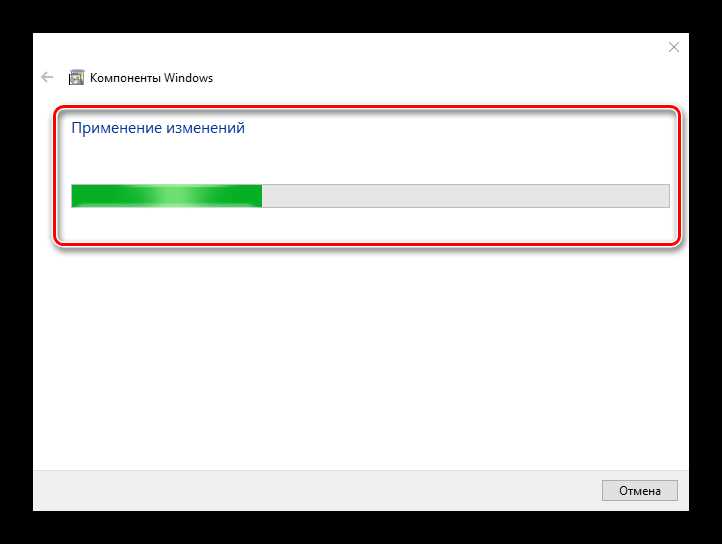
Если после удаления .NET Framework возникли критические ошибки в работе приложений, восстановите компонент из резервной копии. Для этого откройте папку %SystemRoot%\Microsoft.NET\Framework (или Framework64 для 64-разрядных систем) и скопируйте содержимое из архива, созданного перед удалением. Убедитесь, что версии совпадают – например, для .NET 4.8 резервная копия должна включать каталог v4.0.30319 с файлами mscorlib.dll, System.Core.dll и конфигурационными файлами в подпапке Config. После копирования выполните команду ngen update в командной строке с правами администратора для перекомпиляции нативных образов.
При отсутствии резервной копии используйте установочный пакет с сайта Microsoft. Скачайте дистрибутив нужной версии (например, .NET Framework 4.8) и запустите установщик с параметром /repair. Если система отказывается переустанавливать компонент, предварительно очистите реестр от остаточных записей через regedit в ветках HKEY_LOCAL_MACHINE\SOFTWARE\Microsoft\NET Framework Setup и HKEY_LOCAL_MACHINE\SOFTWARE\Wow6432Node\Microsoft\NET Framework Setup, удалив ключи, связанные с проблемной версией. После этого повторите установку.
Для проверки целостности восстановленного .NET Framework выполните команду sfc /scannow и проанализируйте лог %windir%\Logs\CBS\CBS.log на наличие ошибок, связанных с библиотеками .NET. Если приложения продолжают выдавать исключения, например System.IO.FileNotFoundException, перерегистрируйте сборки в GAC с помощью gacutil /i [путь_к_dll] или восстановите их через PowerShell: Add-AppxPackage -Path "C:\Program Files\WindowsApps\...\Microsoft.NET.Native.Runtime.*.appx" для UWP-приложений.