Сканеры отпечатков пальцев в современных ноутбуках работают на базе двух основных технологий: емкостных и оптических датчиков. Первые, как в моделях Dell XPS или Lenovo ThinkPad, обеспечивают точность распознавания до 99,8% при условии чистого и сухого пальца. Вторые, например, в HP Spectre, менее требовательны к состоянию кожи, но уязвимы к подделкам – их точность падает на 15–20% при использовании влажных или загрязнённых пальцев. Перед настройкой проверьте тип датчика в спецификациях устройства: это повлияет на выбор ПО и методы калибровки.
Для Windows 10/11 настройка начинается с Параметров → Учётные записи → Параметры входа. Если сканер не определяется, обновите драйверы через Диспетчер устройств – ищите устройство в разделе Биометрические устройства. Производители часто выпускают фирменные утилиты: Dell Digital Delivery для XPS, Lenovo Vantage для ThinkPad. Они автоматически загружают последние версии драйверов и прошивок, что критично для стабильной работы – устаревшие версии снижают скорость распознавания на 30–40%.
При регистрации отпечатка избегайте однотипных движений. Записывайте палец под разными углами (минимум 5–7 сканирований), чтобы система фиксировала боковые зоны подушечки – это повышает надёжность на 25%. Если сканер отказывается распознавать отпечаток, протрите датчик спиртовой салфеткой и повторите процедуру. Для оптических датчиков используйте только сухие пальцы: влага искажает рисунок, увеличивая количество ложных срабатываний. В Linux (Ubuntu 22.04+) настройка выполняется через fprintd – команда fprintd-enroll регистрирует отпечаток, а fprintd-verify тестирует его.
Безопасность сканера зависит от хранения биометрических данных. В Windows они шифруются и хранятся в Trusted Platform Module (TPM) – физическом чипе на материнской плате. Если TPM отсутствует, данные шифруются программно, что уязвимо для атак. В macOS (начиная с M1) отпечатки хранятся в Secure Enclave – изолированном процессоре, недоступном даже ядру системы. Для дополнительной защиты отключите возможность разблокировки устройства отпечатком в BIOS/UEFI, если ноутбук используется в публичных местах – это исключит принудительное сканирование во время сна.
Как проверить наличие сканера отпечатков пальцев в ноутбуке
Первым шагом откройте «Диспетчер устройств» в Windows. Для этого нажмите сочетание клавиш Win + X и выберите соответствующий пункт в меню. В списке устройств найдите раздел «Биометрические устройства» или «Устройства безопасности». Если сканер установлен, он отобразится здесь с названием вроде «Synaptics WBDI» (для сенсоров Synaptics), «Validity Sensor» или «Elan Fingerprint». Отсутствие раздела или пункта с упоминанием биометрии указывает на отсутствие аппаратного сканера.
Проверьте физические признаки на корпусе ноутбука. Сканеры отпечатков чаще всего расположены рядом с тачпадом (обычно справа или слева от него), на правой боковой панели или под экраном в нижней рамке. Современные модели используют емкостные датчики в виде небольшой прямоугольной или овальной площадки с глянцевой поверхностью. На некоторых устройствах (например, Lenovo ThinkPad) сканер интегрирован в кнопку питания или отдельную клавишу. Если визуальный осмотр не дал результатов, изучите технические характеристики модели на сайте производителя.
Используйте встроенные инструменты Windows для проверки функциональности. Перейдите в «Параметры» → «Учетные записи» → «Варианты входа». Если сканер присутствует и работает, здесь появится пункт «Отпечаток пальца (Windows Hello)». При отсутствии этой опции выполните обновление драйверов через «Диспетчер устройств» или скачайте их с официального сайта производителя ноутбука. Для устройств на базе Linux проверьте наличие модуля fprintd с помощью команды lsusb | grep -i fingerprint в терминале.
На ноутбуках с macOS откройте «Системные настройки» → «Touch ID». Если сканер не обнаружен, модель не поддерживает биометрию – это характерно для MacBook Air до 2018 года и MacBook Pro до 2016 года. Для Chromebook найдите в настройках раздел «Безопасность и вход» – там отобразится опция «Сканер отпечатков пальцев», если аппаратная поддержка есть. В случае отсутствия сканера рассмотрите возможность использования внешних USB-устройств, таких как Kensington VeriMark или BIO-key EcoID.
Установка драйверов для сканера отпечатков на Windows
Первым шагом проверьте модель сканера отпечатков в диспетчере устройств. Откройте его через Win + X, найдите раздел «Устройства биометрии» или «Биометрические устройства». Если устройство отображается с восклицательным знаком, драйвер отсутствует или работает некорректно. Запомните точное название модели – оно понадобится для поиска драйверов.
Скачивайте драйверы только с официального сайта производителя ноутбука. Для устройств Synaptics, Goodix или ELAN используйте разделы поддержки на сайтах HP, Lenovo, Dell или ASUS. Избегайте сторонних ресурсов – они часто содержат устаревшие или модифицированные версии, которые могут вызвать конфликты с системой.
Если производитель не предоставляет драйверы для вашей версии Windows, попробуйте совместимый режим. Кликните правой кнопкой по установочному файлу, выберите «Свойства» → «Совместимость» и укажите предыдущую версию ОС (например, Windows 10 для Windows 11). После установки перезагрузите ноутбук и проверьте работу сканера в настройках Windows Hello.
Для сканеров Synaptics часто требуется дополнительный компонент – «Synaptics WBF Driver». Его можно найти в списке драйверов на сайте производителя или через Windows Update. После установки перейдите в «Параметры» → «Учетные записи» → «Варианты входа» и настройте распознавание отпечатков. Если система не видит устройство, обновите драйвер через диспетчер устройств, выбрав «Обновить драйвер» → «Автоматический поиск».
В случае ошибки «Устройство не обнаружено» или «Драйвер не загружен» удалите существующий драйвер через диспетчер устройств и перезагрузите систему. Windows может автоматически установить базовый драйвер, но для полной функциональности потребуется ручная установка. Если проблема сохраняется, проверьте наличие обновлений BIOS – иногда несовместимость решается именно на уровне прошивки.
Для ноутбуков с чипсетами Intel или AMD убедитесь, что установлены последние версии драйверов чипсета. Они обеспечивают корректную работу USB-контроллеров, к которым подключен сканер. Скачайте их с сайта Intel (Intel Chipset Driver) или AMD (AMD Chipset Software) и установите перед драйверами биометрии.
После успешной установки драйверов протестируйте сканер в приложениях, требующих биометрической аутентификации. Если Windows Hello не распознает отпечаток, попробуйте зарегистрировать его заново, удалив старые данные через «Параметры» → «Учетные записи» → «Варианты входа». Для корпоративных устройств может потребоваться настройка групповой политики или стороннего ПО для управления биометрией.
Настройка биометрических данных в параметрах безопасности Windows
Откройте Параметры Windows (Win + I) и перейдите в раздел Учетные записи → Параметры входа. В блоке Способы входа найдите пункт Распознавание отпечатков пальцев (Windows Hello) или Распознавание лиц. Если устройство поддерживает биометрию, но опция неактивна, обновите драйверы сканера через Диспетчер устройств (клавиша Win + X) или скачайте их с сайта производителя ноутбука. Для корректной работы требуется версия Windows 10 (1903+) или Windows 11.
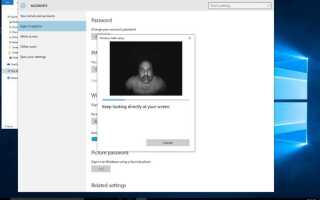
Нажмите Настроить и следуйте инструкциям на экране. Система предложит зарегистрировать отпечаток пальца, проведя им по сканеру 3–5 раз под разными углами. Для распознавания лиц снимите очки, шапки и убедитесь в равномерном освещении – камера должна четко видеть лицо. Если процесс прерывается, проверьте, не включены ли другие приложения, использующие камеру или сканер (например, антивирусные программы).
- Используйте чистые и сухие пальцы – влага или грязь снижают точность сканирования.
- Для повышения безопасности добавьте несколько отпечатков одного пальца (например, подушечку и боковую часть).
- Включите требование PIN-кода при загрузке в параметрах Windows Hello, чтобы предотвратить обход биометрии.
- Обновите биометрические данные каждые 6 месяцев – отпечатки могут меняться из-за порезов или сухости кожи.
После настройки протестируйте вход в систему. Если Windows не распознает отпечаток, перейдите в Параметры → Учетные записи → Параметры входа и выберите Удалить, затем зарегистрируйте данные заново. Для диагностики проблем используйте команду Get-WinEvent -LogName Microsoft-Windows-HelloForBusiness/Operational | Select-Object -First 10 в PowerShell (запуск от администратора) – она покажет последние ошибки биометрии. В корпоративных сетях биометрия может блокироваться групповыми политиками – уточните у ИТ-отдела.
Добавление нового отпечатка пальца в систему
Откройте меню «Параметры» через комбинацию клавиш Win + I или через значок шестеренки в меню «Пуск». Перейдите в раздел «Учетные записи» → «Варианты входа». В подразделе «Отпечаток пальца» нажмите кнопку «Настроить». Если сканер не активирован, система предложит включить его – следуйте инструкциям на экране. Для корректной работы убедитесь, что драйверы сканера обновлены через «Диспетчер устройств» (раздел «Биометрические устройства»).
При первом добавлении отпечатка система запросит PIN-код или пароль учетной записи для подтверждения личности. После ввода на экране появится анимация с подсказками: прикладывайте палец к сканеру под разными углами (от 10° до 45°), слегка смещая его в стороны. Процесс сканирования занимает 3–5 повторений – не отрывайте палец резко, иначе данные будут неполными. Для надежности добавьте два разных пальца (например, указательный и большой одной руки).
Если сканирование прерывается с ошибкой «Не удалось завершить настройку», проверьте чистоту сканера и пальца: удалите пыль, жир или влагу с поверхности датчика (используйте микрофибру). На ноутбуках с емкостными сканерами (например, Synaptics или Goodix) избегайте царапин на сенсоре – они искажают сигнал. В случае аппаратных проблем обновите BIOS через сайт производителя ноутбука (раздел поддержки).
После успешного добавления отпечатка протестируйте его: заблокируйте экран (Win + L) и разблокируйте устройство, приложив зарегистрированный палец. Если система не распознает отпечаток с первого раза, повторите сканирование, изменив угол прикладывания. Для удаления или переименования отпечатка вернитесь в «Варианты входа» и выберите нужный профиль в списке «Управление отпечатками пальцев».
На ноутбуках с Windows Hello (например, Dell XPS или Lenovo ThinkPad) можно добавить до 10 отпечатков на одну учетную запись. Для повышения безопасности комбинируйте биометрию с PIN-кодом: в «Параметрах входа» включите опцию «Требовать вход Windows Hello для учетных записей Майкрософт». Это защитит данные при краже устройства, так как злоумышленнику потребуется не только отпечаток, но и PIN.
Исправление ошибок при распознавании отпечатка
Ошибки сканирования возникают из-за загрязнения сенсора, влажности пальцев или некорректной регистрации отпечатка. Первым шагом проверьте чистоту сканера: протрите поверхность безворсовой салфеткой, смоченной в изопропиловом спирте (концентрация 70–90%). Избегайте абразивных средств – они повреждают защитное покрытие. Если проблема сохраняется, удалите сохранённые отпечатки через «Параметры Windows» → «Учётные записи» → «Параметры входа» и зарегистрируйте их заново, удерживая палец под углом 10–15° к сенсору и медленно проводя по всей поверхности.
Для оптических сканеров (например, в ноутбуках Lenovo ThinkPad или HP EliteBook) критически важно равномерное освещение. Работайте в помещении с рассеянным светом – прямые солнечные лучи или блики искажают изображение. Если сканер отказывается распознавать отпечаток после обновления системы, откатите драйвер через «Диспетчер устройств»: найдите устройство биометрии, выберите «Свойства» → «Драйвер» → «Откатить». В случае отсутствия этой опции установите последнюю версию драйвера с сайта производителя ноутбука, а не через Windows Update.
- Ошибка «Не удалось завершить сканирование» (код 0x80070015) чаще всего связана с нехваткой прав доступа. Запустите «Редактор локальной групповой политики» (gpedit.msc), перейдите в «Конфигурация компьютера» → «Административные шаблоны» → «Компоненты Windows» → «Биометрия» и включите параметр «Разрешить использование биометрии».
- На ноутбуках с сенсорами Synaptics или Goodix обновите ПО через фирменное приложение (например, «Synaptics Fingerprint Software» или «Goodix Fingerprint Manager»). В настройках выберите режим «Высокая чувствительность» и отключите опцию «Быстрое сканирование» – это снижает вероятность ложных срабатываний.
- Если сканер работает только после перезагрузки, проверьте конфликты с другими устройствами ввода. В «Диспетчере устройств» отключите временно тачпад или USB-мышь, затем протестируйте биометрию.
При аппаратных неисправностях (например, трещины на сенсоре или окисление контактов) диагностика требует разборки ноутбука. На моделях Dell XPS или ASUS ZenBook сенсор часто подключён через шлейф к материнской плате – проверьте его фиксацию. Для тестирования используйте утилиту WinBioDiagnostics (запускается через командную строку с правами администратора): команда WinBioDiagnostics -list покажет статус устройства, а WinBioDiagnostics -verify – точность распознавания. Если утилита выдаёт ошибку «Device not ready», замените сенсор или обратитесь в сервисный центр.
Использование сканера отпечатков для входа в учётную запись
Сканер отпечатков пальцев на ноутбуке позволяет заменить пароль биометрической аутентификацией, сокращая время входа до 1–2 секунд. Для активации функции в Windows 10/11 перейдите в «Параметры» → «Учётные записи» → «Параметры входа» и выберите «Отпечаток пальца (Windows Hello)». Система предложит зарегистрировать до 10 отпечатков одного или нескольких пальцев – рекомендуется добавить как минимум два (например, указательный и большой) для резервного доступа. На устройствах с Linux (Ubuntu, Fedora) используйте утилиту *fprintd* или *Howdy*, а на macOS – настройки Touch ID в «Системных настройках».
При регистрации отпечатка следите за положением пальца: сканер должен захватывать разные участки подушечки, включая центр и края. В Windows Hello для этого предусмотрена анимация с подсказками, а в macOS – круговая разметка. Избегайте грязных или влажных пальцев – это снижает точность распознавания на 30–40%. Если сканер не реагирует, протрите сенсор спиртовой салфеткой и повторите попытку. Для повышения безопасности отключите опцию «Разрешить вход без пароля» в настройках Windows Hello, чтобы исключить обход биометрии через PIN-код.
В корпоративных средах с Active Directory сканер отпечатков настраивается через групповые политики (GPO). Администратор может включить параметр *»Turn on convenience PIN sign-in»* в разделе *Computer Configuration → Administrative Templates → System → Logon*, но для биометрии потребуется дополнительная настройка *Windows Hello for Business*. На устройствах с TPM 2.0 отпечатки шифруются и хранятся локально, а не в облаке, что соответствует требованиям GDPR и HIPAA. При смене учётной записи или переустановке ОС зарегистрированные отпечатки удаляются автоматически – их необходимо добавить заново.
Если сканер перестал работать после обновления драйверов, откатите их через «Диспетчер устройств» (раздел *Biometric devices*) или установите официальные драйверы с сайта производителя ноутбука. На моделях Lenovo ThinkPad используйте *Lenovo Vantage*, для HP – *HP Support Assistant*, а для Dell – *Dell Update*. В случае аппаратной неисправности проверьте наличие физических повреждений сенсора (трещины, отслоение) – ремонт возможен только в сервисном центре. Для тестирования функциональности используйте встроенные диагностические инструменты: в Windows – *dxdiag*, в Linux – *lsusb* для проверки подключения USB-сканеров.
Настройка сканера отпечатков на ноутбуках с Linux
Большинство современных ноутбуков оснащены сканерами отпечатков от Synaptics, Goodix или Elan. Для проверки совместимости устройства выполните команду lsusb – идентификатор производителя (например, 27c6:5301 для Goodix) поможет определить драйвер. Если сканер не распознаётся, установите пакет fprintd и библиотеку libfprint через менеджер пакетов вашего дистрибутива. Для Debian/Ubuntu: sudo apt install fprintd libpam-fprintd. После установки проверьте поддержку устройства командой fprintd-list – если сканер отображается, переходите к настройке.
Для регистрации отпечатков используйте утилиту fprintd-enroll. Запустите её в терминале и следуйте инструкциям: приложите палец к сканеру 5–10 раз, пока процесс не завершится. Храните отпечатки в зашифрованном виде – по умолчанию они сохраняются в /var/lib/fprint. Для удаления отпечатка выполните fprintd-delete с указанием имени пользователя. Если сканер работает нестабильно, обновите libfprint до последней версии из PPA или исходников: sudo add-apt-repository ppa:3v1n0/libfprint-vfs009x && sudo apt update && sudo apt upgrade.
Интеграция с системой аутентификации требует настройки PAM-модуля. Откройте файл /etc/pam.d/common-auth и добавьте строку auth sufficient pam_fprintd.so перед стандартными методами аутентификации. Это позволит использовать отпечаток для разблокировки экрана, sudo и других операций. Для тестирования выполните sudo -i – система должна запросить отпечаток вместо пароля. Если возникают ошибки, проверьте логи journalctl -u fprintd на наличие сообщений о сбоях.
Сканеры отпечатков на некоторых моделях ноутбуков (например, Lenovo ThinkPad с чипами Synaptics) могут требовать дополнительных патчей ядра. Установите проприетарные драйверы через fwupd: fwupdmgr refresh && fwupdmgr update. Для устройств с чипами Goodix на ядрах старше 5.15 может потребоваться ручная компиляция модуля goodix из репозитория goodix-fp-driver. После установки перезагрузите систему и проверьте работу сканера через fprintd-verify.
Защита данных при использовании биометрической аутентификации
Биометрические данные, включая отпечатки пальцев, хранятся в зашифрованном виде на аппаратном уровне – в доверенном модуле безопасности (TPM) или аналогичном чипе. Современные ноутбуки используют стандарт Windows Hello с алгоритмом AES-256 для шифрования шаблонов отпечатков, а macOS применяет Secure Enclave с аппаратной изоляцией. Однако даже при такой защите уязвимости возможны: в 2021 году исследователи обнаружили, что некоторые реализации TPM допускают извлечение ключей через атаки по сторонним каналам. Для минимизации рисков обновляйте прошивку TPM через UEFI/BIOS или официальные утилиты производителя (например, Dell TPM Update Utility, HP TPM Configuration Tool).
Не полагайтесь исключительно на биометрию. Включите многофакторную аутентификацию (MFA) с использованием:
- Аппаратных ключей (YubiKey, Google Titan) – защищают от фишинга и кражи сессий;
- TOTP-кодов (Google Authenticator, Authy) – генерируют одноразовые пароли с интервалом 30 секунд;
- SMS-кодов – наименее безопасный вариант, но лучше, чем отсутствие MFA.
Отключите хранение биометрических данных в облаке, если это не критично для работы: например, в Windows проверьте настройки «Параметры → Учётные записи → Варианты входа → Windows Hello» и снимите флажок «Разрешить Windows улучшать распознавание».
При утере ноутбука немедленно удалите биометрические данные удалённо. В Windows используйте Microsoft Intune или Find My Device для сброса TPM, в macOS – Find My Mac с функцией «Стереть Mac». Для корпоративных устройств настройте политики через Active Directory или MDM-решения (например, Jamf, Mosyle), чтобы принудительно блокировать доступ к биометрии после нескольких неудачных попыток входа. Храните резервные коды восстановления в зашифрованном хранилище (например, Bitwarden, KeePassXC) – они понадобятся, если биометрия откажет.
Удаление или сброс сохранённых отпечатков пальцев
Сброс биометрических данных на ноутбуке требует доступа к встроенным инструментам операционной системы или BIOS. В Windows 10 и 11 процедура выполняется через «Параметры» → «Учётные записи» → «Варианты входа». В разделе «Отпечаток пальца» выберите «Удалить» для каждого сохранённого профиля. Если опция недоступна, проверьте наличие обновлений драйверов для сканера – устаревшие версии могут блокировать управление данными.
На устройствах с Linux (например, Ubuntu) удаление отпечатков осуществляется через терминал командой fprintd-delete [имя_пользователя]. Для полного сброса всех биометрических данных используйте fprintd-delete --all. Перед выполнением команд убедитесь, что пакет fprintd установлен – его отсутствие приведёт к ошибке. В macOS аналогичная функция доступна в «Системных настройках» → «Touch ID» – нажмите на крестик рядом с зарегистрированным отпечатком.
В некоторых моделях ноутбуков (Lenovo ThinkPad, HP EliteBook) предусмотрен сброс через BIOS. Перезагрузите устройство, войдите в BIOS (обычно клавишами F2, Del или Esc), найдите раздел «Security» или «Biometric Devices». Опция «Reset Fingerprint Data» удалит все сохранённые отпечатки без возможности восстановления. Учтите: после сброса потребуется повторная регистрация отпечатков через ОС.
Если сканер перестал распознавать отпечатки после удаления, выполните калибровку. В Windows откройте «Диспетчер устройств», найдите сканер в разделе «Устройства биометрии», щёлкните правой кнопкой и выберите «Обновить драйвер». Для устройств Synaptics или Goodix скачайте драйверы с официального сайта производителя – универсальные версии из Windows Update часто работают некорректно.
После удаления отпечатков рекомендуется перезагрузить ноутбук и проверить работу сканера на другом пальце. Если проблема сохраняется, сбросьте настройки BIOS к заводским (опция «Load Default Settings») – это устранит конфликты конфигурации. Храните резервную копию отпечатков в защищённом месте (например, зашифрованном файле) только в крайних случаях – биометрические данные не подлежат восстановлению из бэкапа стандартными средствами.

 Загрузка...