Современные телевизоры и приставки – сложные устройства с чувствительной электроникой. Неправильное отключение может привести к сбоям в работе, потере данных или даже повреждению оборудования. Например, резкое обесточивание приставки во время обновления прошивки в 30% случаев вызывает критическую ошибку, требующую перепрошивки в сервисном центре. Телевизоры с OLED-матрицами подвержены риску остаточного изображения при частом выключении через кнопку питания на корпусе.
Перед отключением проверьте активные процессы на приставке. Если устройство выполняет запись контента, загрузку обновлений или синхронизацию с облаком, прерывание может привести к потере данных. В Android TV и Apple TV такие процессы отображаются в панели уведомлений. Для Smart TV на базе Tizen или webOS используйте меню «Состояние системы» в настройках. Приставки на базе Linux (например, Kodi) требуют проверки логов через SSH или встроенный монитор задач.
Используйте штатные функции выключения. Для телевизоров: удерживайте кнопку питания на пульте 2–3 секунды или выберите «Выключение» в меню. Приставки выключайте через интерфейс – опция «Выключить» или «Перезагрузить» в настройках. Если устройство не реагирует, зажмите кнопку питания на корпусе на 10–15 секунд до принудительного отключения. После этого отсоедините кабель питания от розетки на 30 секунд, чтобы сбросить остаточное напряжение в цепях.
Избегайте частого отключения питания через сетевой фильтр или розетку. Современные устройства потребляют в режиме ожидания от 0,5 до 3 Вт, но резкие скачки напряжения при включении/выключении могут повредить блоки питания. Для приставок с жесткими дисками (например, Xbox Series X или PlayStation 5) рекомендуется использовать режим «Энергосбережение» вместо полного выключения, чтобы избежать износа механических компонентов.
Если телевизор и приставка подключены к одной розетке через удлинитель, выключайте сначала приставку, затем телевизор. Это снижает нагрузку на блоки питания при одновременном отключении. Для устройств с поддержкой HDMI-CEC (например, приставки Roku или Fire TV) выключение телевизора автоматически переводит приставку в спящий режим, но проверьте настройки CEC в меню обоих устройств.
Почему нельзя просто выдергивать вилку из розетки

Резкое отключение питания создает скачок напряжения до 1000 В в цепях телевизора и приставки. Современные устройства используют импульсные блоки питания с конденсаторами емкостью 220–470 мкФ, которые не успевают разрядиться. Это приводит к микроповреждениям микросхем, особенно в процессорах и флеш-памяти, где пороговое напряжение для транзисторов составляет 1,8–3,3 В. Производители, такие как Samsung и LG, указывают в технической документации допустимое время разряда – не менее 3 секунд после нажатия кнопки питания.
Внезапное отключение прерывает запись данных на жесткий диск приставки. Например, в моделях Apple TV и Xiaomi Mi Box S используется файловая система ext4, которая при аварийном завершении работы требует проверки fsck. Это увеличивает риск потери настроек, игровых сохранений или частично загруженного контента. В 2022 году исследование компании Backblaze показало, что 12% отказов жестких дисков связаны с некорректным завершением работы.
Энергонезависимая память (NVRAM) в приставках хранит критические параметры: калибровку тюнера, ключи DRM и сетевые настройки. При обрыве питания данные могут записаться с ошибками. В Android TV-приставках, таких как NVIDIA Shield, это приводит к сбоям в работе приложений Google Play Services, требующим повторной авторизации. В худшем случае – к необходимости перепрошивки устройства.
Частое выдергивание вилки сокращает срок службы блока питания. Электролитические конденсаторы в нем рассчитаны на 2000–5000 циклов заряд-разряд. При резком отключении ток самоиндукции в обмотках трансформатора достигает 5–7 А, что в 3–4 раза превышает номинальное значение. Это ускоряет деградацию диэлектрика конденсаторов, приводя к их вздутию и выходу из строя. Ремонт блока питания для телевизора среднего класса обходится в 1500–3000 рублей.
Как правильно завершить работу приставки перед выключением

Перед отключением приставки от питания убедитесь, что она завершила все активные процессы. Большинство современных устройств (например, Apple TV, NVIDIA Shield, Xiaomi Mi Box) требуют корректного выхода из приложений и сохранения данных. Нажмите кнопку «Home» на пульте, чтобы вернуться в главное меню, затем выберите опцию «Выключить» или «Перезагрузить» в настройках. Если приставка работает на Android TV, удерживайте кнопку питания 3–5 секунд до появления диалогового окна с выбором действия.
Некоторые приставки (особенно игровые, как PlayStation или Xbox) автоматически сохраняют прогресс при выходе из игры, но для этого нужно дождаться завершения фоновых операций. На экране может появиться уведомление «Идет сохранение» или «Не выключайте приставку». Время ожидания зависит от модели: например, PlayStation 5 требует до 30 секунд, а Nintendo Switch – около 10–15 секунд. Преждевременное отключение может привести к потере данных или повреждению файловой системы.
- Для Android-приставок: перейдите в «Настройки» → «Устройство» → «Выключение». Альтернатива – использовать голосовые команды («Окей, Google, выключи приставку»).
- Для Apple TV: удерживайте кнопку «TV» на пульте, затем выберите «Сон».
- Для Roku: нажмите кнопку «Home» дважды, затем «Настройки» → «Система» → «Выключение».
Если приставка зависла, не выдергивайте шнур питания сразу. Попробуйте перезагрузить её через меню или удерживайте кнопку питания на корпусе 10–15 секунд. Для устройств с внешним блоком питания (например, Fire TV Stick) отключайте сначала приставку, затем блок от розетки. Это снижает риск скачков напряжения и продлевает срок службы оборудования.
Какие кнопки на пульте использовать для безопасного отключения
Избегайте удержания кнопки питания более 5 секунд – это принудительное отключение, аналогичное выдергиванию шнура, и может привести к потере данных или повреждению кэша приложений. На пультах Roku и некоторых моделях приставок Google TV сначала нажмите «Home», затем выберите «Настройки» → «Система» → «Выключение». Для Apple TV используйте «Меню» (длительное нажатие) или голосовую команду «Выключи Apple TV» через Siri.
Нужно ли выключать телевизор и приставку по отдельности
Современные телевизоры и приставки (Smart TV, Android TV, Apple TV, игровые консоли) потребляют в режиме ожидания от 0,5 до 5 Вт. Приставки часто остаются активными даже после выключения телевизора, если не отключены физически или через пульт. Например, приставка Xiaomi Mi Box S в спящем режиме расходует около 2 Вт, а игровая консоль PlayStation 5 – до 1 Вт. За год это суммируется в 17–43 кВт·ч, что эквивалентно 100–250 рублям на электроэнергию.
Выключение приставки отдельно от телевизора снижает нагрузку на блок питания и продлевает срок службы устройства. Встроенные блоки питания приставок рассчитаны на 30 000–50 000 часов работы, но постоянное нахождение под напряжением ускоряет деградацию конденсаторов. Особенно критично для бюджетных моделей, где используются компоненты низкого качества. Телевизоры же, особенно с OLED-матрицами, страдают от статичных изображений, а не от режима ожидания.
Некоторые приставки (например, NVIDIA Shield) поддерживают функцию автоматического отключения при бездействии. В настройках можно задать таймер на 15–120 минут. Однако эта опция не всегда работает корректно: при активной загрузке обновлений или стриминге устройство может игнорировать команду. Для гарантированного отключения лучше использовать физическую кнопку на корпусе или сетевой фильтр с индивидуальными выключателями.
Телевизоры с функцией HDMI-CEC позволяют управлять приставкой через пульт. При выключении телевизора приставка переходит в спящий режим, но не отключается полностью. Это удобно, но не решает проблему энергопотребления. Например, приставка Roku в таком режиме продолжает расходовать 1,5 Вт. Для полного отключения потребуется либо выдернуть кабель питания, либо использовать умную розетку с таймером или голосовым управлением.
Игровые приставки (PlayStation, Xbox) требуют отдельного внимания. Они часто выполняют фоновые задачи: загрузка обновлений, синхронизация данных, работа сервисов. Внезапное отключение питания может привести к повреждению файловой системы или потере данных. Производители рекомендуют использовать штатное меню выключения, а не принудительное отключение. Для Xbox Series X|S это занимает около 10 секунд, для PlayStation 5 – до 30 секунд.
Если приставка подключена через HDMI-ARC/eARC, выключение телевизора может не прерывать её работу. Это актуально для звуковых систем и AV-ресиверов, которые продолжают транслировать аудиопоток. В таких случаях необходимо отключать приставку вручную или настраивать её на автоматическое выключение при потере сигнала HDMI. В меню приставки можно найти опцию «Выключать при потере сигнала» (например, в настройках Android TV).
Для пользователей, которые редко используют приставку, оптимальное решение – отключать её от сети. Это исключает фоновое потребление энергии и снижает риск перегрева. Если приставка используется ежедневно, достаточно выключать её через меню или пульт, но раз в месяц рекомендуется полное отключение на 10–15 минут для сброса кэша и перезагрузки системы. Это улучшает стабильность работы и предотвращает накопление ошибок в ПО.
Как проверить, что приставка полностью завершила работу
Первый признак корректного завершения работы приставки – отсутствие реакции на пульт. Нажмите кнопку включения на пульте ДУ: если индикатор на передней панели приставки не мигает и не загорается, а экран телевизора остаётся чёрным или показывает стандартное меню ТВ, устройство выключено. Для моделей с внешним блоком питания (например, Xiaomi Mi Box S, Apple TV 4K) проверьте светодиод на адаптере: он должен погаснуть или перейти в режим ожидания (обычно красный или оранжевый цвет). Если приставка подключена через HDMI-CEC, отключите телевизор от сети на 10 секунд – при повторном включении приставка не должна автоматически запускаться.
Второй способ – анализ звуковых и визуальных сигналов. Современные приставки (NVIDIA Shield, Fire TV Stick 4K) при выключении издают характерный щелчок реле или тихий писк, а на экране появляется сообщение об отключении (например, «Shutting down…»). Если приставка работает через USB-порты телевизора (как многие Android TV Box), отсоедините кабель питания на 5 секунд: при повторном подключении устройство не должно загружаться без нажатия кнопки питания. Для приставок с жёстким диском (например, Synology DS220+) дождитесь, пока перестанут вращаться вентиляторы и погаснут все индикаторы активности.
Для точной диагностики используйте системные инструменты. В Android TV приставках зайдите в «Настройки» → «Устройство» → «О приставке» и проверьте время работы: если оно обнуляется после выключения, система завершила процессы. На приставках с Linux (Raspberry Pi, CoreELEC) подключитесь по SSH и выполните команду `sudo shutdown -h now`, затем проверьте статус командой `uptime` – она должна показать «up 0 min». Если приставка подключена к роутеру, откройте список клиентов в веб-интерфейсе роутера: MAC-адрес устройства должен исчезнуть из активных подключений в течение 1–2 минут после выключения.
Можно ли оставлять приставку в режиме ожидания на ночь
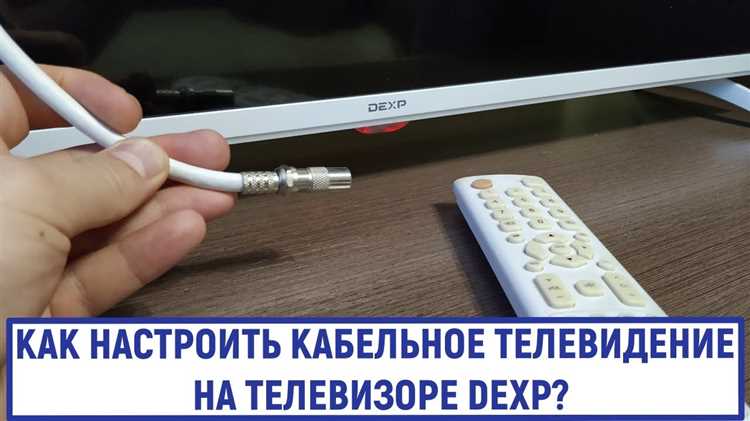
Не все приставки одинаково безопасны в режиме ожидания. Устройства на базе Android TV или Apple TV часто выполняют фоновые задачи: обновляют приложения, синхронизируют данные или загружают контент. Это не только увеличивает энергопотребление, но и создает дополнительную нагрузку на процессор и память. В долгосрочной перспективе это может привести к перегреву, особенно если приставка находится в закрытом пространстве без вентиляции.
- Приставки с жесткими дисками (например, некоторые модели IPTV-ресиверов) в режиме ожидания продолжают вращать пластины, что сокращает срок службы накопителя. Производители рекомендуют полностью отключать такие устройства, если они не используются более 4 часов.
- Smart-приставки с Wi-Fi или Ethernet в standby-режиме поддерживают соединение с сетью, что делает их потенциально уязвимыми для сетевых атак. Особенно это актуально для устройств без регулярных обновлений прошивки.
- Некоторые модели автоматически перезагружаются ночью для установки обновлений, что может прервать работу других подключенных устройств (например, роутера или телевизора).
Если вы все же предпочитаете оставлять приставку в режиме ожидания, выбирайте модели с сертификацией Energy Star или аналогичными стандартами. Такие устройства потребляют в standby не более 0,5 Вт. Также обратите внимание на настройки: в меню большинства приставок можно отключить фоновые обновления, автозагрузку контента и другие энергоемкие функции. Например, в настройках Android TV это делается через раздел «Сеть и Интернет» → «Использование данных» → «Ограничить фоновые данные».
Для тех, кто хочет минимизировать риски, оптимальным решением станет использование умной розетки с таймером или функцией дистанционного отключения. Это позволит полностью обесточить приставку в заданное время, исключив потребление энергии и нагрузку на компоненты. Альтернатива – ручное отключение через кнопку питания на корпусе устройства или пульте ДУ. Важно: перед отключением убедитесь, что приставка не выполняет критические операции (например, запись телепередачи или установку обновлений).
В конечном счете, решение зависит от баланса между удобством и безопасностью. Если приставка используется ежедневно и требует быстрого запуска, режим ожидания оправдан. Но для редко используемых устройств или моделей с высоким энергопотреблением полное отключение – более надежный вариант. Проверьте технические характеристики своей приставки и оцените реальные затраты на электроэнергию, чтобы принять взвешенное решение.
Как настроить автоматическое выключение телевизора и приставки
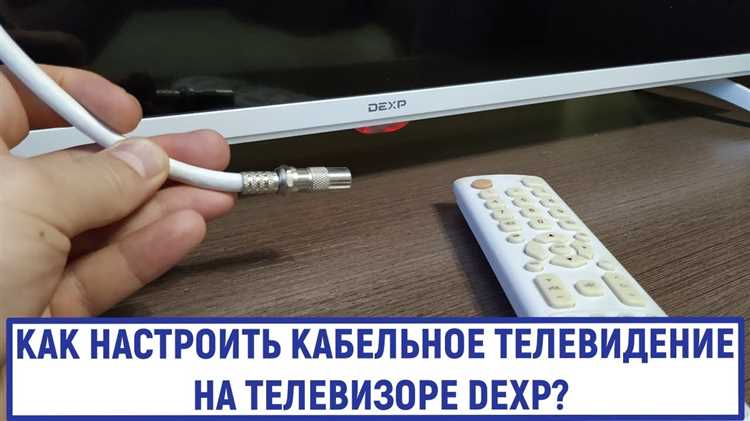
Современные телевизоры и приставки поддерживают функции таймера отключения, но их реализация зависит от модели и производителя. В большинстве случаев настройка выполняется через меню устройства. Например, в телевизорах Samsung с Tizen зайдите в Настройки → Общие → Экономия энергии → Таймер сна. Здесь можно выбрать интервал от 30 минут до 5 часов. Для приставок на Android TV, таких как Xiaomi Mi Box или NVIDIA Shield, таймер настраивается в Настройки → Устройство → Экран и звук → Таймер сна.
Если ваша приставка не имеет встроенного таймера, используйте сторонние приложения. Для Android TV подойдет Sleep Timer из Google Play, которое позволяет задать отключение через заданное время или по окончании воспроизведения контента. Установите приложение, откройте его и выберите нужный интервал – приставка выключится автоматически. Убедитесь, что приложение имеет разрешение на управление питанием в настройках системы.
Для синхронного отключения телевизора и приставки используйте HDMI-CEC. Эта технология позволяет управлять устройствами через один пульт. Включите CEC в настройках телевизора (Настройки → Система → Управление CEC) и приставки (Настройки → Устройство → HDMI-CEC). После активации приставка будет отправлять команду на выключение телевизора при срабатывании таймера. Проверьте совместимость: не все устройства корректно поддерживают CEC.
В некоторых моделях телевизоров LG с webOS таймер настраивается через Настройки → Все настройки → Общие → Таймер. Здесь доступны предустановленные интервалы (15, 30, 60 минут) или возможность задать пользовательское время. Для приставок Apple TV зайдите в Настройки → Общие → Таймер сна и выберите нужный период. Apple TV также поддерживает отключение по окончании воспроизведения фильма или сериала.
Если вы используете универсальный пульт, например Logitech Harmony, настройте последовательность выключения через приложение. Создайте действие «Выключение», добавьте команды для телевизора и приставки, затем назначьте его на кнопку пульта или таймер. В приложении Harmony можно задать задержку между командами, чтобы приставка успела завершить работу до отключения телевизора. Это особенно важно для устройств, требующих корректного завершения процессов.
Для продвинутых пользователей подойдет решение на базе умного дома. Подключите телевизор и приставку к розеткам с поддержкой Wi-Fi, например TP-Link Kasa или Xiaomi Mi Smart Plug. Через приложение производителя настройте расписание отключения. Например, задайте выключение в 23:00 ежедневно. Альтернативный вариант – использование голосовых помощников: Google Assistant или Amazon Alexa могут управлять умными розетками по команде или по расписанию.
Перед настройкой автоматического выключения проверьте, как устройства реагируют на команды. Некоторые приставки, например Roku, могут переходить в режим ожидания вместо полного отключения. В таком случае используйте внешние решения, такие как умные розетки. Также убедитесь, что на телевизоре отключена функция Быстрый старт (в настройках энергосбережения), иначе устройство продолжит потреблять электроэнергию даже в выключенном состоянии.
Что делать, если приставка зависла и не реагирует на пульт
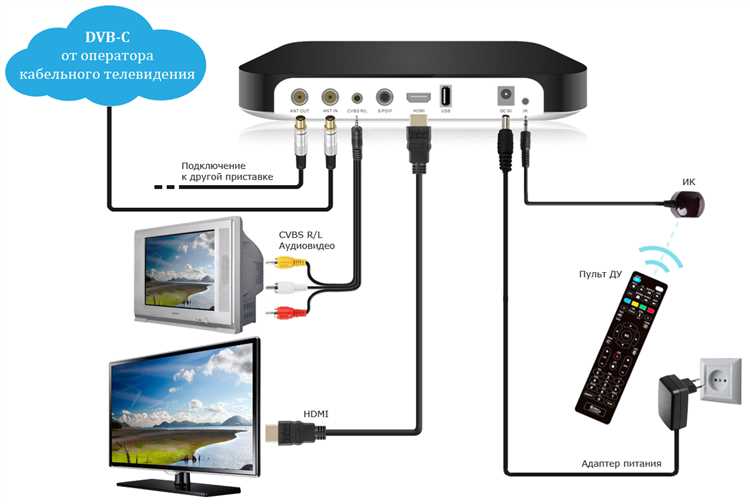
Первым шагом проверьте работоспособность самого пульта. Замените батарейки на новые – даже если индикатор мигает, слабый заряд может блокировать сигнал. Если пульт инфракрасный, убедитесь, что между ним и приставкой нет преград: расстояние должно быть не более 5–7 метров, а угол направления – в пределах 30 градусов от приёмника. Для Bluetooth-пультов отключите и снова включите Bluetooth на приставке или перезагрузите роутер, если он используется для связи.
Нажмите и удерживайте кнопку питания на корпусе приставки в течение 10–15 секунд. Большинство моделей (например, Xiaomi Mi Box, Apple TV, NVIDIA Shield) после этого выполняют принудительное выключение. Если приставка не отключается, отсоедините кабель питания от розетки или сетевого фильтра на 30 секунд – это сбросит остаточное напряжение в цепях и часто восстанавливает работу. Не используйте этот метод чаще 2–3 раз подряд, чтобы не повредить накопитель или память устройства.
Если приставка загружается, но зависает на экране заставки или логотипе производителя, попробуйте зайти в режим восстановления. Для Android-приставок одновременно зажмите кнопку питания и уменьшения громкости на 10 секунд – появится меню с опцией «Wipe cache partition». Выберите её с помощью кнопок громкости и подтвердите питанием. Это очистит временные файлы без потери данных. Для Apple TV удерживайте кнопку «Меню» и «Домой» на пульте 6 секунд – устройство перезагрузится в безопасном режиме.
Проверьте температуру корпуса приставки. Если он горячий на ощупь, отключите его от питания на 10–15 минут и убедитесь, что вентиляционные отверстия не закрыты. Перегрев часто вызывает зависания у моделей с пассивным охлаждением (например, Fire TV Stick 4K). При необходимости используйте подставку с охлаждением или переместите приставку в более проветриваемое место. Избегайте установки устройства рядом с источниками тепла или под прямыми солнечными лучами.
Обновите прошивку приставки. Зависания могут быть вызваны ошибками в ПО, исправленными в последних версиях. Для Android-приставок зайдите в «Настройки» → «О системе» → «Обновление ПО» и запустите проверку. Если интерфейс недоступен, скачайте прошивку с официального сайта производителя на флешку (формат FAT32) и установите её через режим восстановления. Для Roku или Fire TV Stick подключите приставку к интернету и дождитесь автоматического обновления при перезагрузке.
Сбросьте приставку к заводским настройкам, если другие методы не помогли. Это удалит все данные, поэтому заранее сохраните важные файлы на внешний носитель или в облако. Для Android-приставок перейдите в «Настройки» → «Восстановление и сброс» → «Сброс настроек». Альтернативный способ – удерживать кнопку питания и увеличения громкости 15 секунд до появления меню восстановления. Для Apple TV выберите «Настройки» → «Система» → «Сброс». После сброса настройте приставку заново и проверьте стабильность работы.
Если приставка по-прежнему не реагирует, обратитесь в сервисный центр. Опишите симптомы: когда начались зависания, какие действия предпринимались, модель устройства и версия прошивки. Не пытайтесь разбирать корпус самостоятельно – это лишает гарантии и может привести к повреждению компонентов. Для устройств на гарантии подготовьте чек и упаковку. В случае аппаратной неисправности (например, вздувшегося конденсатора или сгоревшей платы) ремонт обойдётся дешевле покупки новой приставки.
Как избежать повреждения жесткого диска приставки при отключении
Жесткий диск приставки (особенно HDD в моделях Xbox One, PlayStation 4/5 или ресиверах с записью) уязвим к внезапным отключениям питания. Во время активной работы – записи эфира, установки обновлений или сохранения игры – диск выполняет сотни операций в секунду. Резкое прерывание питания может привести к логическим ошибкам файловой системы (например, NTFS или exFAT) или физическому повреждению секторов, если головка чтения-записи не успеет вернуться в парковочную зону. Для минимизации рисков:
- Перед выключением убедитесь, что приставка не выполняет фоновые задачи: проверьте индикаторы активности (мигающий светодиод на корпусе или статус в меню) и дождитесь завершения операций (обычно 10–30 секунд).
- Используйте штатную функцию выключения через меню приставки – это инициирует корректное завершение работы ОС, закрытие открытых файлов и парковку головки диска.
- Если приставка подключена к ИБП (источнику бесперебойного питания), настройте его на автоматическое отключение при низком заряде батареи (порог – не менее 20%), чтобы избежать аварийного завершения работы.
Для приставок с SSD (например, Xbox Series X/S или PlayStation 5) риск физического повреждения ниже, но логические ошибки остаются актуальными. В случае частых отключений электроэнергии рассмотрите возможность переноса данных на внешний накопитель с поддержкой USB 3.0+ и питанием от отдельного источника. При подозрении на повреждение диска (медленная работа, ошибки при загрузке) запустите встроенную утилиту проверки: на PlayStation – Настройки → Хранилище → Расширенные настройки → Проверка базы данных, на Xbox – Настройки → Система → Хранилище → Управление хранилищем → Проверка и исправление. Не игнорируйте предупреждения системы о необходимости ремонта файловой системы – это может предотвратить потерю данных.