
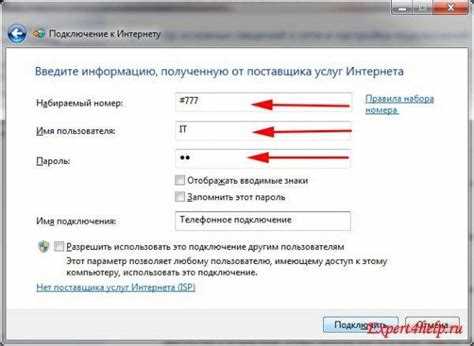
Модем Joys M8 – компактное устройство с поддержкой 4G LTE, работающее в диапазонах 800/900/1800/2100/2600 МГц. Он оснащён разъёмом USB Type-C для питания и подключения к ПК, а также слотом для microSD до 128 ГБ. В комплекте поставки – кабель USB-C, переходник на USB-A и краткая инструкция. Перед началом настройки убедитесь, что SIM-карта оператора поддерживает работу в сетях LTE и не заблокирована.
Для корректной работы модема требуется драйвер, который автоматически устанавливается при первом подключении к Windows 10/11 или macOS (версии 10.15 и новее). На Linux (ядро 5.4+) устройство определяется как RNDIS-гаджет без дополнительных настроек. Если автоматическая установка не сработала, скачайте драйвер с официального сайта Joys по ссылке support.joys.com/m8-drivers. Избегайте сторонних источников – они могут содержать вредоносное ПО.
Подключите модем к ПК через USB-порт. На корпусе загорится индикатор: зелёный – сеть найдена, красный – нет сигнала, мигающий синий – идёт поиск сети. Если индикатор не загорается, проверьте кабель и порт USB. На Windows откройте «Диспетчер устройств» и убедитесь, что модем отображается как «Joys M8» в разделе «Сетевые адаптеры». На macOS – в «Системном отчёте» в разделе «USB».
Для доступа к веб-интерфейсу модема откройте браузер и введите 192.168.8.1. Логин и пароль по умолчанию – admin. Если страница не открывается, сбросьте настройки модема кнопкой Reset (удерживайте 10 секунд). В интерфейсе выберите вкладку «Настройки сети» и укажите режим работы: 4G Only для максимальной скорости или Auto для автоматического переключения между 4G/3G. Сохраните изменения и перезагрузите устройство.
При слабом сигнале используйте внешнюю антенну. Модем Joys M8 поддерживает подключение TS-9 антенн через два разъёма на задней панели. Для стабильного соединения выбирайте антенну с коэффициентом усиления не менее 5 дБи. Если скорость остаётся низкой, проверьте настройки APN у оператора – они должны быть прописаны вручную в разделе «Мобильная сеть» веб-интерфейса.
Подготовка модема Joys M8 к первому запуску
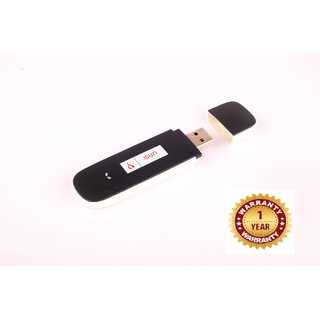
Перед началом настройки убедитесь, что в комплекте присутствуют все необходимые элементы: сам модем Joys M8, адаптер питания на 12 В/1 А, кабель Ethernet (если предусмотрен), SIM-карта формата micro-SIM или nano-SIM с активным тарифом и документация. Проверьте целостность корпуса модема – трещины или вмятины могут указывать на повреждения при транспортировке, способные повлиять на работу устройства.
Joys M8 поддерживает частоты LTE: B1 (2100 МГц), B3 (1800 МГц), B7 (2600 МГц), B8 (900 МГц), B20 (800 МГц) и B38 (2600 МГц). Уточните у оператора совместимость этих диапазонов с его сетью. Если ваш регион использует нестандартные частоты (например, B40), модем может работать нестабильно или не подключаться вовсе.
Для установки SIM-карты найдите слот на боковой панели модема. Аккуратно вставьте карту контактами вниз до щелчка. Если используется nano-SIM, предварительно установите её в адаптер micro-SIM, идущий в комплекте. Извлекайте карту только при выключенном питании – горячее извлечение может повредить слот или данные на SIM.
Подключите адаптер питания к модему и розетке. Индикатор питания (обычно зелёный или синий) должен загореться через 5–10 секунд. Если светодиод мигает красным, проверьте правильность установки SIM-карты или исправность блока питания. Модем потребляет до 12 Вт в пиковом режиме – используйте только оригинальный адаптер во избежание перегрева.
Расположите модем на ровной поверхности вдали от источников тепла и прямых солнечных лучей. Минимальное расстояние до стен или металлических предметов – 20 см для обеспечения нормального охлаждения. Избегайте установки рядом с микроволновыми печами или беспроводными телефонами стандарта DECT – они создают помехи на частотах 2,4 ГГц, снижая скорость Wi-Fi.
Включите Wi-Fi на устройстве, с которого будете настраивать модем (ноутбук, смартфон). Найдите сеть с именем по умолчанию, указанным на наклейке под корпусом (например, «Joys_M8_XXXX»). Пароль для подключения также напечатан там же – обычно это случайная комбинация из 8–12 символов. После первого входа в веб-интерфейс смените эти данные на собственные.
| Индикатор | Цвет | Состояние |
|---|---|---|
| Питание | Зелёный | Работает нормально |
| Питание | Красный мигающий | Ошибка SIM или питания |
| Сеть | Синий | LTE подключено |
| Сеть | Оранжевый | 3G/EDGE |
| Wi-Fi | Зелёный | Активен |
Подключение модема к источнику питания и компьютеру

Возьмите адаптер питания из комплекта Joys M8 – он маркирован выходным напряжением 5V/1A. Вставьте круглый разъем адаптера в гнездо питания на задней панели модема (обозначено символом «DC IN»). Подключите адаптер к розетке с напряжением 220–240 В. Светодиодный индикатор питания на передней панели загорится зеленым через 3–5 секунд, сигнализируя о готовности к работе. Если индикатор не загорается, проверьте исправность розетки и целостность кабеля адаптера.
Для подключения к компьютеру используйте USB-кабель типа A-B, входящий в комплект. Вставьте разъем типа B в порт «USB» на модеме (рядом с гнездом питания), а разъем типа A – в свободный USB-порт компьютера. Операционная система автоматически определит устройство как «Joys M8» или «USB Modem» в течение 10–30 секунд. Если драйверы не установятся автоматически, скачайте их с официального сайта производителя (раздел «Поддержка» → «Joys M8»). Избегайте использования USB-хабов или удлинителей – это может вызвать сбои в работе.
После подключения проверьте стабильность питания: индикатор не должен мигать или гаснуть. Если модем отключается при работе, замените адаптер на аналогичный с параметрами не ниже 5V/1.2A. Для ноутбуков рекомендуется подключать модем напрямую к порту USB 2.0 или 3.0 на корпусе, а не через клавиатуру или док-станцию. В случае перегрева модема (корпус горячий на ощупь) отключите его на 5 минут – это нормально при первом запуске.
Установка SIM-карты и проверка её работоспособности
Перед установкой SIM-карты в модем Joys M8 убедитесь, что устройство отключено от питания. Модем поддерживает стандартные SIM-карты формата nano-SIM (12,3×8,8 мм). Если у вас SIM-карта другого размера, используйте адаптер или обрежьте её по шаблону, избегая повреждения чипа. Лоток для SIM-карты расположен на боковой панели модема – извлеките его с помощью скрепки или специального ключа, входящего в комплект.
Вставьте SIM-карту в лоток контактами вниз, ориентируясь по вырезу на карте и соответствующему выступу в лотке. Убедитесь, что карта зафиксирована без перекосов – неправильная установка может привести к ошибкам распознавания или повреждению контактов. Верните лоток в гнездо до щелчка. Подключите модем к источнику питания и включите его кнопкой на задней панели.
После загрузки модема (индикатор сети на передней панели должен мигать или гореть постоянно) проверьте распознавание SIM-карты через веб-интерфейс. Для этого:
- Подключитесь к Wi-Fi-сети модема (имя сети и пароль указаны на наклейке устройства).
- Откройте браузер и введите адрес
192.168.8.1(илиjoymodem.net). - Войдите в панель управления (по умолчанию логин и пароль –
admin). - Перейдите в раздел «Статус» или «Информация об устройстве» – там отобразится оператор связи, уровень сигнала и состояние SIM-карты.
Если модем не распознаёт SIM-карту, выполните следующие действия:
- Перезагрузите устройство, удерживая кнопку питания 10 секунд.
- Проверьте правильность установки SIM-карты – извлеките и вставьте её повторно.
- Убедитесь, что SIM-карта активирована у оператора и не заблокирована за неуплату или по другим причинам.
- Попробуйте другую SIM-карту – если проблема сохраняется, возможно, неисправен слот или модем.
Для проверки уровня сигнала и стабильности соединения используйте встроенные инструменты модема. В веб-интерфейсе найдите раздел «Сеть» или «Мобильная сеть» – там отображаются параметры:
- RSSI (уровень сигнала): значения от -50 дБм (отлично) до -110 дБм (нестабильно).
- RSRP (мощность сигнала): оптимально от -80 дБм и выше.
- SINR (соотношение сигнал/шум): выше 20 дБ – хорошее качество.
Если показатели ниже нормы, переместите модем ближе к окну или используйте внешнюю антенну (при наличии разъёма SMA).
При первом подключении SIM-карты с новым оператором модем может автоматически запросить настройки APN. Если соединение не устанавливается, уточните параметры APN у оператора и введите их вручную в разделе «Настройки мобильной сети». Примеры APN для популярных операторов:
- МТС:
internet.mts.ru, имя пользователя и пароль –mts. - Билайн:
internet.beeline.ru, логин –beeline, пароль –beeline. - МегаФон:
internet, без логина и пароля. - Теле2:
internet.tele2.ru, без авторизации.
После сохранения настроек перезагрузите модем и проверьте соединение повторно.
Настройка сетевого подключения через веб-интерфейс модема
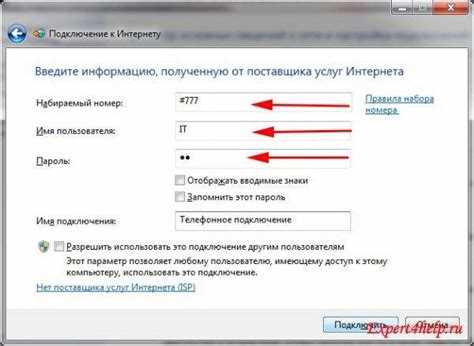
Откройте браузер и введите в адресную строку IP-адрес модема Joys M8: 192.168.8.1. По умолчанию логин – admin, пароль указан на наклейке под корпусом устройства или в инструкции. Если страница не загружается, проверьте подключение к модему через Ethernet или Wi-Fi и убедитесь, что сетевые настройки компьютера настроены на автоматическое получение IP (DHCP).
В веб-интерфейсе перейдите в раздел «Настройки сети» (или «Network Settings»). Для подключения к провайдеру выберите тип соединения: PPPoE, DHCP или статический IP – в зависимости от требований вашего интернет-провайдера. При PPPoE введите логин и пароль, предоставленные провайдером, в соответствующие поля. Для статического IP укажите адрес, маску подсети, шлюз и DNS-серверы вручную.
После ввода данных нажмите «Применить» или «Сохранить». Модем перезагрузится – это займет около 30–60 секунд. Если соединение не установилось, проверьте правильность введенных параметров и убедитесь, что кабель провайдера подключен к порту WAN. В случае ошибки «Нет доступа к интернету» обратитесь к журналу событий модема (раздел «Системные логи») для диагностики.
Для оптимизации работы сети настройте параметры Wi-Fi: измените имя сети (SSID) и пароль в разделе «Беспроводная сеть». Рекомендуется использовать шифрование WPA2-PSK с паролем не менее 12 символов. Отключите WPS, если не планируете его использовать – это повысит безопасность. После сохранения настроек переподключите устройства к обновленной сети.
Выбор и активация нужного типа сети (3G/4G/5G)
После выбора режима сохраните настройки и перезагрузите модем – без этого изменения не вступят в силу. Проверьте текущий тип сети в разделе «Статус» или «Информация о сети»: там отобразится активный стандарт (например, «LTE» или «5G») и частота (Band). Если модем не подключается к выбранной сети, сбросьте настройки APN вручную – некоторые операторы требуют специфических параметров для работы в 5G. Для этого уточните правильные значения APN у провайдера или используйте предустановленные профили из списка в настройках.
При использовании 5G учитывайте, что не все SIM-карты поддерживают этот стандарт – даже если модем его умеет. Проверьте совместимость у оператора: например, у МТС и Билайн 5G доступен только на тарифах с соответствующей опцией, а у Tele2 – на всех новых SIM-картах. Если скорость ниже ожидаемой, отключите VPN или прокси, так как они могут ограничивать пропускную способность. В зонах с высокой нагрузкой на сеть принудительно переключитесь на 4G – это часто дает более стабильное соединение, чем перегруженный 5G.
Создание и защита беспроводной сети Wi-Fi на модеме
Для защиты сети выберите тип шифрования WPA3-Personal – это самый современный стандарт, устойчивый к перебору паролей. Если устройства не поддерживают WPA3, используйте WPA2-PSK (AES). Пароль должен состоять минимум из 12 символов, включая заглавные и строчные буквы, цифры и спецсимволы (например, G7#kL9@mP2!qR). Избегайте простых комбинаций вроде «12345678» или «password». Включите функцию скрытия SSID, если требуется дополнительная конфиденциальность, но помните: это не заменяет шифрование.
- Отключите WPS – эта функция уязвима к атакам типа Pixie Dust и Reaver.
- Установите ограничение на количество подключаемых устройств, если модем поддерживает такую опцию.
- Регулярно обновляйте прошивку модема через раздел «Системные инструменты» или «Firmware Update».
- Используйте MAC-фильтрацию для разрешения доступа только доверенным устройствам, но не полагайтесь на неё как на основной метод защиты.
Для дополнительной безопасности измените стандартный IP-адрес локальной сети (например, с 192.168.8.1 на 192.168.50.1) и отключите удалённое управление модемом через интернет. В разделе «DHCP» установите диапазон адресов с минимальным количеством клиентов (например, 192.168.50.100–192.168.50.110), чтобы ограничить подключения. Сохраните настройки и перезагрузите модем. Проверьте подключение с разных устройств, убедившись, что сеть работает стабильно и защищена.
Проверка скорости и стабильности интернет-соединения
После настройки модема Joys M8 измерьте реальную скорость подключения через сервисы Speedtest.net, Yandex.Интернетометр или Fast.com. Запустите тест на устройстве, подключённом по кабелю Ethernet, чтобы исключить влияние Wi-Fi. Сравните результаты с заявленными провайдером: отклонение более 20% в меньшую сторону указывает на проблемы с настройками или линией. Повторите тест 3–5 раз в разное время суток – ночью скорость часто выше из-за меньшей нагрузки на сеть.
Для оценки стабильности используйте команду ping в командной строке Windows (ping -t 8.8.8.8) или терминале Linux/macOS (ping 8.8.8.8). Наблюдайте за временем отклика (latency) и потерями пакетов (packet loss) в течение 5–10 минут. Нормальные значения:
- Задержка до 50 мс для локальных серверов, до 150 мс – для международных;
- Потери пакетов – 0% (единичные потери допустимы, но не более 1–2%).
Если задержка скачет или превышает 200 мс, проверьте настройки QoS в веб-интерфейсе модема (раздел Network Settings) и отключите фоновые загрузки.
Для диагностики Wi-Fi-соединения установите приложение WiFi Analyzer (Android) или NetSpot (Windows/macOS). Просканируйте сеть на предмет помех от соседних точек доступа: каналы 1, 6 и 11 в диапазоне 2.4 ГГц наименее загружены. Если сигнал слабый (менее -70 дБм), переместите модем ближе к устройству или измените расположение антенн. В настройках модема выберите ширину канала 20 МГц для 2.4 ГГц и 80 МГц для 5 ГГц – это снизит помехи, но может уменьшить максимальную скорость.
При нестабильном соединении обновите прошивку модема Joys M8 через веб-интерфейс (System Tools → Firmware Upgrade). Сбросьте настройки к заводским (Factory Reset) и настройте заново, избегая автоматических конфигураций провайдера. Если проблема сохраняется, подключите модем напрямую к компьютеру, минуя роутеры или коммутаторы, и повторите тесты. Зафиксируйте результаты и обратитесь к провайдеру с конкретными данными: значениями ping, скорости и уровнем сигнала.
Решение типичных проблем при настройке модема Joys M8
Если модем не определяется компьютером, проверьте USB-кабель и порт. Используйте оригинальный кабель или сертифицированный аналог с поддержкой передачи данных. Подключите устройство к другому порту USB 2.0/3.0 – некоторые порты могут не обеспечивать достаточного питания. На Windows откройте Диспетчер устройств и найдите модем в разделе Сетевые адаптеры или Другие устройства. Если отображается восклицательный знак, обновите драйвер вручную, скачав его с официального сайта Joys.
Ошибка «Нет сети» при активной SIM-карте часто связана с неправильными настройками APN. Зайдите в веб-интерфейс модема (обычно 192.168.8.1) и в разделе Настройки мобильной сети укажите APN вашего оператора. Для МТС – internet.mts.ru, Билайн – internet.beeline.ru, Мегафон – internet, Теле2 – internet.tele2.ru. Сохраните изменения и перезагрузите модем. Если проблема сохраняется, проверьте баланс SIM-карты или попробуйте другую.
Низкая скорость интернета может быть вызвана слабым сигналом. Joys M8 поддерживает сети 4G LTE Cat 4 с максимальной скоростью до 150 Мбит/с. Убедитесь, что модем находится в зоне уверенного приёма – уровень сигнала должен быть не ниже -90 дБм. Переместите устройство ближе к окну или используйте внешнюю антенну с разъёмом TS-9. В веб-интерфейсе отключите режим Только 3G, если он активирован, и выберите Автоматический выбор сети.
Модем перегревается и отключается при длительной работе? Это характерно для моделей без активного охлаждения. Убедитесь, что устройство не находится под прямыми солнечными лучами или рядом с источниками тепла. Отключите модем на 5–10 минут для остывания. Если проблема повторяется, проверьте прошивку – устаревшая версия может вызывать повышенное энергопотребление. Обновите её через веб-интерфейс или с помощью программы Joys Device Manager.
Не удаётся зайти в веб-интерфейс по адресу 192.168.8.1? Сбросьте настройки модема кнопкой Reset, удерживая её 10 секунд. После перезагрузки подключитесь к сети Wi-Fi модема (по умолчанию Joys_M8_XXXX) и повторите попытку. Если браузер выдаёт ошибку, очистите кэш или используйте режим инкогнито. На некоторых устройствах может потребоваться временно отключить антивирус или брандмауэр.
Wi-Fi сеть модема не отображается или не подключается? Проверьте, включён ли беспроводной модуль в веб-интерфейсе (Настройки Wi-Fi). Убедитесь, что SSID не скрыт – снимите галочку Скрыть SSID. Если пароль не подходит, сбросьте его на стандартный (указан на наклейке под батареей). На устройствах Android или iOS забудьте сеть и подключитесь заново. При частых обрывах попробуйте изменить канал Wi-Fi на менее загруженный (например, 6 или 11).
Модем не реагирует на команды или зависает? Отключите питание, извлеките SIM-карту и батарею на 30 секунд. Соберите устройство и включите. Если проблема сохраняется, выполните жёсткий сброс через Reset или обновите прошивку. В крайнем случае обратитесь в сервисный центр – неисправность может быть связана с аппаратным сбоем контроллера или памяти.


