IP камеры часто не имеют видимых маркировок, а документация теряется. Чтобы узнать модель, начните с проверки корпуса: многие производители наносят данные на наклейку сзади или снизу устройства. Ищите надписи вида «Model: IPC-HDW2231T-AS» (пример для Dahua) или «DS-2CD2347G2-LU» (Hikvision). Если наклейка отсутствует или стёрта, переходите к программным методам.
Подключите камеру к сети и используйте утилиты сканирования. Программы вроде Advanced IP Scanner или Angry IP Scanner покажут IP-адрес устройства. Введите его в браузере – многие камеры отображают модель на стартовой странице веб-интерфейса. Если доступ требует авторизации, попробуйте стандартные логин/пароль: admin/admin, admin/12345 или оставьте поля пустыми.
Для камер с поддержкой ONVIF используйте инструмент ONVIF Device Manager. После подключения к устройству программа отобразит модель в разделе «Device Information». Если камера не поддерживает ONVIF, проверьте поток RTSP: в адресной строке VLC или другого плеера введите rtsp://[IP-камеры]/streaming/channels/1 – иногда модель указывается в метаданных потока.
В крайнем случае разберите камеру. На плате часто присутствует маркировка чипа или наклейка с серийным номером. Введите его в поиск Google или на сайты вроде ipcamtalk.com – пользователи делятся данными о соответствии серийников моделям. Для камер с PoE проверьте коммутатор: некоторые модели отображают имя устройства в списке подключённых клиентов.
Поиск маркировки на корпусе камеры и креплении
Большинство IP-камер имеют маркировку на самом корпусе или элементах крепления. Начните с осмотра задней и нижней частей устройства – там чаще всего размещают наклейки с моделью, серийным номером и другими идентификаторами. Производители, такие как Hikvision, Dahua или Axis, наносят данные лазерной гравировкой или печатью на пластик, что делает их устойчивыми к стиранию.
Обратите внимание на мелкие надписи возле объектива или разъемов. Например, у камер Hikvision DS-2CD2347G2-LU модель указана рядом с Ethernet-портом, а у Dahua IPC-HFW5842H-ZE – на металлической пластине под креплением. Если наклейка отсутствует, проверьте винты крепления: иногда маркировка выгравирована на их головках или на внутренней стороне кронштейна.
- Надписи на корпусе: ищите комбинации букв и цифр (например, DS-2CD, IPC-HDW, AXIS M30).
- Серийный номер: часто начинается с префикса бренда (например, DS для Hikvision, IPC для Dahua).
- Штрих-код или QR-код: сканируйте его смартфоном – иногда он содержит прямую ссылку на страницу модели.
Если камера установлена на улице, маркировка может быть скрыта под слоем грязи или выцвести от солнца. Протрите корпус мягкой тканью, смоченной в спирте, и используйте фонарик под углом – это поможет разглядеть гравировку. У камер с металлическим корпусом (например, Axis P1465-LE) данные часто выбиты на задней панели.
Некоторые производители прячут маркировку под съемными крышками. У камер Uniview IPC3615ER3-DVZ28 модель указана на внутренней стороне отсека для microSD-карты, а у Tiandy TD-9123T3-I3 – под резиновой заглушкой Ethernet-порта. Перед разборкой отключите питание и используйте отвертку с магнитным наконечником, чтобы не потерять мелкие детали.
Если камера установлена на потолке или стене, осмотрите крепление снизу с помощью зеркала или телефона в режиме камеры. У моделей с поворотным кронштейном (например, Hikvision DS-2DE4A425IW-DE) маркировка может быть на шарнире или основании. Для труднодоступных мест используйте эндоскоп или попросите помощника подсветить фонариком.
В случае, когда маркировка отсутствует или нечитаема, зафиксируйте все видимые детали: форму объектива, тип разъемов, наличие инфракрасной подсветки или микрофона. Эти особенности помогут сузить круг поиска при сравнении с каталогами производителей. Например, камеры с варифокальным объективом и PoE+ чаще всего относятся к сериям Hikvision DarkFighter или Dahua Starlight.
Проверка наклеек и этикеток на задней панели устройства

Большинство IP-камер имеют заводскую наклейку на задней или нижней части корпуса. На ней указаны ключевые данные: модель, серийный номер, MAC-адрес и иногда версия прошивки. Ищите надписи, начинающиеся с префиксов производителя – например, DS-2CD для Hikvision, IPC-HDW для Dahua или NC для Axis. Эти комбинации часто содержат цифры, обозначающие разрешение, тип объектива или поколение устройства.
Обратите внимание на штрих-код или QR-код. Производители вроде TP-Link или Ubiquiti размещают под ними прямую ссылку на страницу модели или техническую документацию. Отсканируйте код смартфоном – это сэкономит время на поиск вручную. Если камера поддерживает ONVIF, на наклейке может быть указан профиль совместимости, например ONVIF Profile S.
Серийный номер нередко содержит зашифрованную информацию. У камер Reolink первые четыре символа часто обозначают год и месяц выпуска (например, 2305 – май 2023 года). У моделей от Ezviz в серийнике может быть указана страна назначения: EU для Европы, US для США. Эти данные помогают уточнить совместимость с локальными стандартами.
Если наклейка частично стёрта, ищите гравировку или лазерную маркировку на металлическом корпусе. Производители вроде Bosch или Sony часто дублируют модель и серийный номер на пластике или металле. Используйте фонарик под углом – надписи становятся заметнее. Избегайте соскребания наклейки: под ней может быть скрыта дополнительная информация.
На некоторых камерах, особенно бюджетных, модель указана только в виде короткого кода из 6–8 символов. Например, XM530 у камер от XiongMai или SV3C у бренда SV3C. В таких случаях добавьте к коду слово «datasheet» или «manual» в поисковую строку – это ускорит нахождение документации.
Если камера встроена в корпус или купольное крепление, проверьте внутреннюю сторону крышки. Там часто размещают дублирующую наклейку или табличку с техническими характеристиками. У моделей с PoE-источником питания (например, от Vivotek) на наклейке может быть указан класс энергопотребления: IEEE 802.3af или 802.3at.
Не игнорируйте мелкий шрифт. На некоторых устройствах модель указана внизу наклейки в формате P/N: XXXX-XXXX (Part Number). Этот номер уникален для каждой модификации и позволяет точно идентифицировать устройство даже при отсутствии логотипа бренда. Если нашли такой код, скопируйте его полностью – частичное совпадение может вести к неверной модели.
Использование веб-интерфейса камеры через браузер

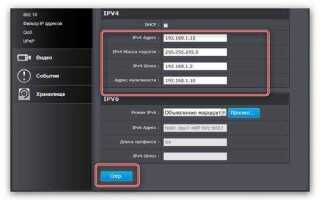
Большинство IP-камер поддерживают доступ через веб-интерфейс по стандартным адресам: http://192.168.1.1, http://192.168.0.1 или http://[IP-адрес камеры]. Если адрес неизвестен, найдите его с помощью утилит arp -a (Windows) или nmap -sn 192.168.1.0/24 (Linux/macOS). Введите IP в адресную строку браузера – откроется страница авторизации. Логин и пароль по умолчанию часто указаны на наклейке камеры или в документации: admin/admin, admin/123456, admin/пустое поле. Если данные не подходят, проверьте список стандартных комбинаций для производителей Hikvision, Dahua, TP-Link или Axis.
После входа в интерфейс модель камеры обычно отображается в верхней части страницы, в разделе «System Info», «Device Information» или «Status». Если информации нет, перейдите в «Settings» → «Network» → «Advanced» – там могут быть поля «Model Name», «Firmware Version» или «Serial Number». Для камер с ONVIF-поддержкой используйте путь /onvif/device_service (например, http://192.168.1.64/onvif/device_service) и отправьте POST-запрос с XML-телом для получения данных о модели. Пример запроса:
| Параметр | Значение |
|---|---|
| URL | http://[IP]/onvif/device_service |
| Метод | POST |
| Заголовки | Content-Type: application/soap+xml |
| Тело запроса |
<soap:Envelope xmlns:soap="http://www.w3.org/2003/05/soap-envelope"> <soap:Body> <GetDeviceInformation xmlns="http://www.onvif.org/ver10/device/wsdl"/> </soap:Body> </soap:Envelope> |
Если веб-интерфейс не открывается, проверьте настройки сети: камера и компьютер должны быть в одной подсети. Отключите VPN и брандмауэры, временно отключите антивирус. Для камер с HTTPS используйте браузеры с поддержкой устаревших протоколов (например, Firefox с отключенной проверкой сертификатов). Если страница загружается частично, очистите кэш браузера или попробуйте режим инкогнито. В крайнем случае сбросьте камеру к заводским настройкам кнопкой Reset (удерживайте 10–30 секунд).
Анализ данных в настройках роутера или сетевого оборудования
Большинство современных роутеров хранят информацию о подключенных устройствах, включая IP-камеры, в разделе «Клиенты сети» или «DHCP-клиенты». Зайдите в веб-интерфейс роутера через браузер, введя его IP-адрес (обычно 192.168.0.1 или 192.168.1.1). Логин и пароль по умолчанию часто указаны на наклейке устройства или в документации. Если данные не подходят, сбросьте настройки роутера к заводским.
В списке подключенных устройств обратите внимание на столбцы с MAC-адресами и именами хостов. IP-камеры часто имеют характерные названия, содержащие бренд или модель (например, «Hikvision-DS-2CD2043G0-I» или «Dahua-IPC-HFW1230S»). Если имя неинформативно, скопируйте MAC-адрес и проверьте его через онлайн-базы данных, такие как MAC Vendors или MAC Lookup. Первые три октета MAC-адреса (OUI) укажут производителя.
Для более детального анализа используйте раздел «ARP-таблица» или «Состояние сети». В роутерах на базе OpenWRT или DD-WRT эта информация доступна через SSH-команду arp -a. В Windows аналогичные данные можно получить через командную строку: arp -a | findstr "192.168". Найдите IP-адрес камеры и сопоставьте его с MAC-адресом из предыдущего шага.
Если роутер поддерживает логирование сетевой активности, включите эту функцию. В логах фиксируются попытки подключения устройств, включая HTTP-запросы к веб-интерфейсу камеры. Например, запрос к http://[IP-камеры]/cgi-bin/magicBox.cgi?action=getSystemInfo характерен для камер Hikvision и вернет модель, версию прошивки и серийный номер. Для камер Dahua аналогичный запрос: http://[IP-камеры]/cgi-bin/configManager.cgi?action=getConfig&name=SystemInfo.
В некоторых роутерах (например, ASUS, MikroTik) есть встроенные инструменты для анализа трафика. В ASUS зайдите в «Карта сети» → «Клиенты» → выберите устройство → «Трафик». Посмотрите, к каким портам и серверам обращается камера. Например, камеры Reolink часто используют порт 9000 для потокового видео, а Xiaomi – облачные серверы с доменами вида *.miwifi.com. Эти данные помогут сузить круг поиска.
Если камера подключена через PoE-коммутатор, проверьте его настройки. В веб-интерфейсе коммутатора (например, TP-Link, Ubiquiti) найдите раздел «PoE» или «Питание». Там отображаются активные PoE-порты с указанием потребляемой мощности. Камеры разных моделей имеют разные требования к питанию: например, бюджетные модели потребляют 5–7 Вт, а профессиональные PTZ-камеры – до 30 Вт. Сопоставьте мощность с документацией производителя.
Для автоматизации поиска используйте специализированные утилиты. Программа Advanced IP Scanner сканирует локальную сеть и отображает имена устройств, MAC-адреса и открытые порты. Утилита Angry IP Scanner позволяет настроить фильтры по производителю (на основе MAC) и сохранить результаты в файл. Для Linux подойдет nmap: выполните команду nmap -O -sV [IP-диапазон], чтобы определить ОС и сервисы на устройстве.
Распознавание модели по внешнему виду и конструктивным особенностям
Первым шагом станет анализ формы корпуса. Купольные камеры (dome) чаще всего встречаются в сериях Hikvision DS-2CD21x, Dahua IPC-HDW2x и Axis M30xx. Их отличает полусферический прозрачный купол, часто с металлическим основанием. Бюджетные модели, такие как TP-Link Tapo C200, используют пластиковый корпус без выраженных крепежных элементов. Bullet-камеры (цилиндрические) характерны для линеек Reolink RLC-410 и Ezviz C6N – у них вытянутый корпус с креплением на кронштейне, а объектив обычно защищен козырьком от бликов.
Обратите внимание на расположение и тип креплений. Камеры с поворотным механизмом (PTZ) легко опознать по шарнирному основанию – например, Dahua SD1A404XB-HNR или Hikvision DS-2DE3304W-DE. Стационарные модели крепятся на винтах или магнитах: магнитные крепления типичны для Xiaomi Mi Home Security Camera 2K, а скрытое винтовое соединение – для Axis P14xx. Наличие герметичного кабельного ввода (IP66/IP67) указывает на уличные модели, такие как Ubiquiti UniFi G4 Pro.
- Объектив: фиксированный фокус (2.8 мм, 4 мм) встречается у бюджетных камер (Dahua IPC-HFW1230S), вариофокальный (2.7–12 мм) – у профессиональных (Hikvision DS-2CD2643G0-IZS).
- Инфракрасная подсветка: кольцо ИК-светодиодов вокруг объектива характерно для ночных моделей (Reolink RLC-510A), а отдельные мощные ИК-прожекторы – для дальнобойных (Dahua IPC-HFW5842E-ZE).
- Антенны: внешние Wi-Fi-антенны (обычно 2 шт.) – признак камер с расширенным беспроводным покрытием (TP-Link Tapo C310).
Маркировка на корпусе часто содержит прямые указания. На задней панели ищите наклейки с серийным номером и моделью: у Hikvision это формат DS-2CDxxxx, у Dahua – IPC-Hxxx. На китайских OEM-камерах (например, от Xiongmai) может быть только QR-код – считайте его с помощью приложения и проверьте в базе производителя. У камер Axis маркировка наносится лазером на металлическую пластину, а у Reolink – на пластиковый корпус под объективом.
Особенности монтажа и дополнительные элементы также помогают сузить круг поиска. Камеры с PoE (питание по Ethernet) имеют разъем RJ-45 с пометкой «PoE» (Hikvision DS-2CD2347G1-LU). Модели с microSD-слотом (обычно под крышкой) – это Dahua IPC-HDW5x или Ezviz C3W. Наличие динамика и микрофона (отверстия на корпусе) указывает на двухстороннюю аудиосвязь (Xiaomi Dafang, Wyze Cam v3). Уличные камеры часто оснащены солнцезащитным козырьком или термокожухом (Hikvision DS-2CD2T87G2P-LSU/SL).
Сравните найденные признаки с эталонными фотографиями на сайтах производителей. Например, у камер Hikvision DS-2CD2x85FWD-I объектив смещен к краю корпуса, а у Dahua IPC-HFW4431R-Z – по центру. У Reolink RLC-810A характерный черный матовый корпус с белым кольцом ИК-подсветки. Если корпус нестандартный (например, цилиндрический с ребрами жесткости), вероятно, это специализированная модель – сверьтесь с документацией вендора.
Поиск информации в документации или коробке от камеры
В документации модель ищите на первой странице руководства пользователя или на листе с техническими характеристиками. Производители выделяют её жирным шрифтом или рамкой, например: «Камера IP PTZ модель PTZ-8524X-AI». Если инструкция многостраничная, используйте поиск по ключевым словам: «модель», «model», «артикул». В PDF-файлах на сайте производителя модель часто содержится в названии документа (например, «IPC-T5442TM-AS_Manual_RU.pdf»).
Если коробка и документация утеряны, проверьте QR-код на самой камере – он может вести на страницу с точной моделью. У Reolink и Ezviz коды часто размещены на задней панели рядом с серийным номером. Для камер с поддержкой ONVIF откройте веб-интерфейс устройства и перейдите в раздел «Информация о системе» или «System Info» – там модель указана в строке «Device Model» или «Hardware Version».
Использование мобильных приложений для управления камерами

Мобильные приложения производителей камер – самый быстрый способ определить модель устройства без физического доступа к нему. Приложения вроде Hik-Connect (Hikvision), iVMS-4500 (для старых моделей Hikvision), Dahua DMSS, Reolink или TP-Link Tapo автоматически распознают подключённые камеры и отображают их точные модели в разделе «Устройства» или «Настройки». Например, в Dahua DMSS после добавления камеры модель указывается в формате IPC-HDW2431T-AS или SD22204T-GN-W, где первые буквы обозначают тип устройства (IPC – IP-камера, SD – купольная), а цифры – серию и разрешение.
Если камера уже добавлена в приложение, но модель не отображается, проверьте раздел «Информация об устройстве» или «О программе». В Hik-Connect эти данные скрыты в настройках камеры: нажмите на иконку шестерёнки → «Информация об устройстве» → «Модель». Для камер Xiaomi (например, Mi Home Security Camera 2K) модель указана в приложении Mi Home в разделе «Настройки устройства» → «Об устройстве». Если приложение не показывает модель, попробуйте обновить его до последней версии – производители часто добавляют поддержку новых устройств.
Некоторые приложения позволяют управлять камерами разных брендов через единый интерфейс. TinyCam Monitor (Android) поддерживает более 10 000 моделей от 100+ производителей, включая Axis, Ubiquiti и Amcrest. После добавления камеры модель отображается в списке устройств в формате [Производитель] [Модель], например, Amcrest IP4M-1051B. Приложение также показывает версию прошивки и поддерживаемые протоколы (RTSP, ONVIF, HTTP). Для iOS аналогом служит IP Camera Viewer, но его база устройств меньше.
Если камера не определяется автоматически, попробуйте ручной ввод RTSP-потока. Формат URL для большинства камер: rtsp://[IP-адрес]:554/[путь]. Путь зависит от модели:
| Производитель | Пример RTSP-пути |
|---|---|
| Hikvision | /Streaming/Channels/101 |
| Dahua | /cam/realmonitor?channel=1&subtype=0 |
| Reolink | /h264Preview_01_main |
| TP-Link Tapo | /stream1 |
Если поток открывается, модель можно уточнить по логотипу в углу видео или через веб-интерфейс камеры.
Для камер с облачным подключением (например, Ezviz, Arlo, Ring) модель указана в личном кабинете на сайте производителя. В приложении Ezviz перейдите в «Мои устройства» → выберите камеру → «Настройки» → «Информация об устройстве». Для Arlo модель отображается в разделе «Settings» → «Device Info». Если камера подключена через сторонний облачный сервис (например, Synology Surveillance Station), модель можно найти в списке добавленных устройств в настройках сервера.
Приложения также помогают диагностировать проблемы с определением модели. Если камера не подключается, проверьте:
- Совместимость протоколов (например, Hikvision использует ISAPI, Dahua – DSS).
- Версию прошивки – устаревшие версии могут не поддерживаться новыми приложениями.
- Настройки сети – камера и смартфон должны быть в одной подсети.
- Порт подключения – стандартные порты:
80(HTTP),554(RTSP),443(HTTPS).
Если ни один метод не сработал, снимите камеру и проверьте наклейку на корпусе – там обычно указаны модель и серийный номер.