Toyota Prado 150 (2009–2023 гг.) оснащается мультимедийными системами с поддержкой Bluetooth, но процесс подключения может отличаться в зависимости от года выпуска и версии головного устройства. В базовых комплектациях используется штатная магнитола с монохромным дисплеем (например, модель Toyota Touch 2 или Toyota Touch 2 Go), в топовых – цветной экран с навигацией. Перед началом убедитесь, что ваш смартфон поддерживает профили A2DP (передача аудио) и HFP (громкая связь), а версия Bluetooth не ниже 2.1.
На моделях до 2015 года включительно Bluetooth активируется через меню магнитолы, но часто требует предварительной настройки в инженерном режиме. Для этого удерживайте кнопку «Menu» или «Setup» 10–15 секунд до появления скрытого меню. В разделе «Bluetooth» выберите «Enable» и сохраните изменения. На рестайлинговых версиях (2017+) процесс упрощён: Bluetooth включается через основное меню без дополнительных манипуляций.
При подключении смартфона на Android откройте настройки Bluetooth, выберите устройство «TOYOTA Hands-Free» или «PRADO Media» и введите PIN-код «0000» или «1234» (зависит от года выпуска). На iPhone после выбора устройства подтвердите сопряжение на экране магнитолы. Если соединение не устанавливается, сбросьте настройки Bluetooth на смартфоне и удалите ранее сохранённые устройства в памяти магнитолы через меню «Удалить устройство».
Для стабильной работы отключите энергосберегающие режимы на смартфоне и убедитесь, что уровень заряда аккумулятора автомобиля не ниже 12,2 В. В случае сбоев обновите прошивку магнитолы через официальный сайт Toyota или обратитесь к дилеру – на версиях до 2016 года часто встречаются проблемы с кодировкой русского языка в контактах.
Проверка совместимости мультимедийной системы с Bluetooth
На Toyota Prado 150 устанавливаются мультимедийные системы Toyota Touch 2 и Toyota Touch 2 Go, выпущенные до 2017 года, по умолчанию не поддерживают Bluetooth для потокового аудио (A2DP) и громкой связи (HFP). Проверьте версию прошивки через меню «Настройки → Система → Информация» – если номер сборки начинается с 8.хх.хх или ниже, потребуется обновление через официальный дилер или сторонние решения. Модели после 2018 года с прошивкой 9.хх.хх и выше имеют встроенную поддержку, но для корректной работы убедитесь, что в списке устройств отображается пункт «Bluetooth» в разделе «Подключения».
Для систем без заводского Bluetooth используйте адаптеры на базе чипов CSR8670 или Broadcom BCM20702 – они совместимы с шиной CAN Prado 150 и не вызывают конфликтов с штатной электроникой. Избегайте дешёвых аналогов на чипах RTL8761: они часто не поддерживают профили HFP/A2DP одновременно или требуют ручной настройки через терминал. Перед покупкой адаптера проверьте наличие сертификата Toyota Geniune Accessory или отзывы владельцев с аналогичной версией мультимедиа.
Подготовка смартфона и настройка видимости для подключения
Перед началом сопряжения убедитесь, что Bluetooth на смартфоне включен и работает стабильно. На Android-устройствах перейдите в «Настройки» → «Подключения» → «Bluetooth» и активируйте переключатель. На iPhone откройте «Настройки» → «Bluetooth» и сдвиньте ползунок в активное положение. Проверьте уровень заряда батареи – минимальный порог для успешного подключения составляет 20%, иначе модуль может отключаться во время процесса.
Для корректного обнаружения головным устройством Prado 150 смартфон должен находиться в режиме видимости. На Android задержите палец на значке Bluetooth в шторке уведомлений или в настройках выберите «Видимость устройства» и установите тайм-аут на 5–10 минут. На iOS видимость включается автоматически при открытии меню Bluetooth, но для надежности перезапустите модуль, отключив и снова включив его.
Отключите VPN, прокси-серверы и активные точки доступа Wi-Fi на смартфоне. Эти функции могут создавать конфликты с Bluetooth-стеком, особенно на устройствах с Android 10 и новее. Если ранее смартфон уже подключался к другим автомобилям, удалите старые сопряжения: на Android – через «Настройки» → «Подключенные устройства» → «Ранее подключенные», на iPhone – свайпом влево по названию устройства в списке Bluetooth.
Обновите прошивку смартфона до последней версии. Производители часто исправляют ошибки Bluetooth в патчах безопасности. Для Android: «Настройки» → «Система» → «Обновление ПО». Для iPhone: «Настройки» → «Основные» → «Обновление ПО». Если обновление недоступно, выполните сброс сетевых настроек – это устранит возможные сбои в работе беспроводных модулей.
Расположите смартфон в пределах 1–1,5 метра от мультимедийной системы Prado 150. Препятствия в виде металлических предметов или других электронных устройств (например, планшетов) могут ослаблять сигнал. Избегайте размещения телефона в бардачке или под сиденьем – это снижает вероятность успешного обнаружения на 30–40%.
Отключите энергосберегающие режимы, которые ограничивают работу Bluetooth. На Android: «Настройки» → «Уход за устройством» → «Батарея» → отключите «Режим энергосбережения». На iPhone: «Настройки» → «Аккумулятор» → выключите «Режим низкого энергопотребления». Эти режимы могут принудительно завершать фоновые процессы, связанные с Bluetooth.
Если после всех шагов смартфон не обнаруживается, выполните принудительную перезагрузку устройства. На большинстве Android-смартфонов это делается удержанием кнопки питания и громкости вниз в течение 10–15 секунд. На iPhone – быстрое нажатие кнопки громкости вверх, затем вниз, после чего удержание боковой кнопки до появления логотипа Apple. Перезагрузка сбрасывает временные ошибки в работе модуля Bluetooth.
Активация режима сопряжения в мультимедийной панели Prado 150
Включите зажигание или запустите двигатель Prado 150. Мультимедийная система должна автоматически загрузиться в течение 5–10 секунд. Если экран остаётся чёрным, проверьте предохранитель №15 в блоке под рулевой колонкой – он отвечает за питание головного устройства.
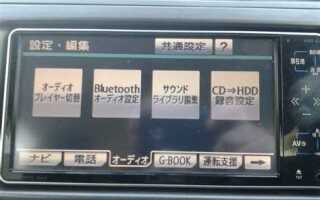
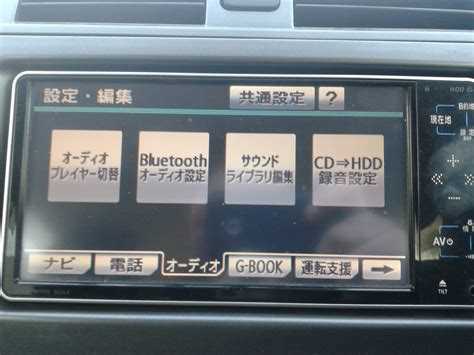
Нажмите кнопку MENU на панели управления, расположенную справа от экрана. В открывшемся меню выберите пункт Настройки (иконка шестерёнки), затем перейдите в раздел Bluetooth. Если опция отсутствует, обновите прошивку системы до версии не ниже 2.4.1 через официальный сайт Toyota.
В разделе Bluetooth активируйте переключатель Включить Bluetooth. После этого выберите Добавить устройство – система перейдёт в режим поиска. На экране появится сообщение «Поиск устройств…» и анимация вращающегося круга. Процесс занимает до 30 секунд.
Если мультимедийная панель не обнаруживает устройства, убедитесь, что Bluetooth на смартфоне включён и не скрыт в настройках видимости. Для iPhone используйте режим Обнаружение устройства в настройках Bluetooth. На Android отключите энергосберегающий режим – он блокирует фоновое сканирование.
При успешном обнаружении на экране Prado 150 отобразится список доступных устройств. Выберите нужное, нажав на его название. На смартфоне появится запрос на сопряжение с кодом подтверждения. Введите его в течение 60 секунд, иначе система вернётся в режим поиска.
После ввода кода нажмите ОК на мультимедийной панели. Система запросит разрешение на доступ к контактам и журналу вызовов – подтвердите, если требуется синхронизация. Для стабильной работы отключите на смартфоне другие Bluetooth-устройства, особенно гарнитуры и часы.
Если сопряжение не удаётся, выполните сброс настроек Bluetooth на Prado 150: удерживайте кнопку MENU 10 секунд до появления меню восстановления. Выберите Сбросить настройки Bluetooth и повторите процедуру. Не используйте сторонние приложения для сопряжения – они конфликтуют с заводской прошивкой.
После успешного подключения проверьте работу: совершите тестовый звонок или воспроизведите музыку. Если звук идёт через динамики автомобиля, а не смартфона, настройка завершена. При проблемах с качеством звука обновите Bluetooth-драйверы на смартфоне или перезагрузите мультимедийную систему, удерживая кнопку питания 5 секунд.
Поиск устройств Bluetooth на головном устройстве автомобиля
На Toyota Prado 150 с мультимедийной системой Toyota Touch 2 или Toyota Touch 2 Go поиск Bluetooth-устройств начинается с нажатия кнопки «Menu» на сенсорном экране. В открывшемся меню выберите «Настройки», затем «Bluetooth». Убедитесь, что функция Bluetooth активирована – переключатель должен быть в положении «Вкл». Если система не находит устройства, проверьте, включен ли Bluetooth на вашем смартфоне и не подключен ли он к другому автомобилю или гарнитуре.
Для успешного обнаружения устройства выполните следующие действия:
- На экране головного устройства выберите «Поиск устройств» – система начнет сканирование в радиусе до 10 метров.
- На смартфоне перейдите в настройки Bluetooth и дождитесь появления в списке доступных устройств названия «TOYOTA» или «PRADO-150» (зависит от версии ПО).
- При первом подключении потребуется ввести PIN-код – по умолчанию это «0000» или «1234». Если код не подходит, уточните его в руководстве пользователя или на наклейке в бардачке.
Если устройство не отображается, попробуйте сбросить настройки Bluetooth на головном устройстве: зайдите в «Настройки Bluetooth», выберите «Удалить все устройства» и перезагрузите систему, удерживая кнопку питания 10 секунд. На смартфоне отключите Bluetooth на 30 секунд, затем включите заново. Избегайте одновременного подключения к нескольким автомобилям – это может вызвать конфликты. Для стабильной работы используйте смартфоны с поддержкой Bluetooth 4.0+ и профилей A2DP (аудио) и HFP (телефония).
Выбор и подтверждение подключения смартфона к системе
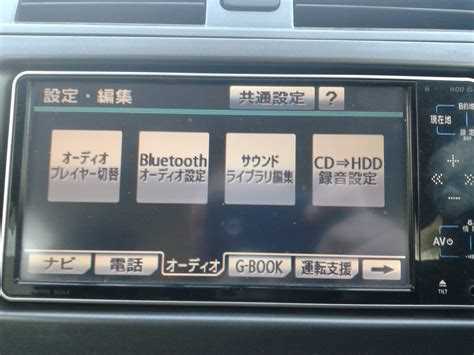
На экране мультимедийной системы Prado 150 откройте меню «Bluetooth» через главное окно или кнопку «Меню» на руле. В списке доступных устройств отобразятся все обнаруженные смартфоны в радиусе действия. Если вашего устройства нет, активируйте Bluetooth на телефоне и обновите список вручную, нажав «Поиск» или аналогичную опцию.
При выборе смартфона в списке система запросит подтверждение подключения. На экране появится шестизначный код, который необходимо сравнить с кодом, отображаемым на телефоне. Если коды совпадают, нажмите «Подтвердить» на мультимедиа и «Сопряжение» на смартфоне. Для iPhone используйте стандартное подтверждение через всплывающее окно, для Android – кнопку «Сопряжение» в уведомлении.
После успешного сопряжения система автоматически переключится в режим воспроизведения аудио или телефонных вызовов. Если этого не произошло, проверьте настройки профилей Bluetooth на смартфоне: должны быть активированы «Телефон» (HFP) и «Медиа» (A2DP). На некоторых моделях Android потребуется вручную выбрать мультимедийную систему в качестве аудиоустройства в настройках Bluetooth.
В случае ошибки подключения («Сопряжение не удалось» или «Устройство не поддерживается») выполните следующие действия:
- Удалите старое сопряжение с обоих устройств и повторите процесс.
- Перезагрузите мультимедийную систему, удерживая кнопку питания 10 секунд.
- Обновите ПО головного устройства через официальный сайт Toyota (версия не ниже 20.10.00).
- Проверьте, не подключен ли телефон к другому устройству (например, наушникам).
Для стабильной работы Bluetooth после подключения отключите энергосберегающие режимы на смартфоне, которые могут прерывать соединение. На iOS: «Настройки» → «Bluetooth» → «i» рядом с системой Prado → отключите «Автоотключение». На Android: «Настройки» → «Приложения» → «Специальный доступ» → «Оптимизация батареи» → исключите приложение Bluetooth.
Если при входящем звонке звук идёт через динамики телефона, а не автомобиля, измените приоритет аудиоустройств. На Android: «Настройки» → «Подключенные устройства» → «Настройки подключения» → «Аудио» → выберите «Toyota Media». На iPhone: переключитесь на автомобильную систему вручную через Центр управления во время вызова.
Для быстрого повторного подключения после выхода из автомобиля сохраните настройки в профиле водителя. В меню мультимедиа выберите «Профили» → «Создать новый» → привяжите к нему Bluetooth-устройство. При следующем запуске двигателя система автоматически подключится к последнему использованному смартфону из профиля.
При проблемах с синхронизацией контактов убедитесь, что на телефоне разрешён доступ к телефонной книге. На Android: «Настройки» → «Приложения» → «Разрешения» → «Контакты» → разрешите доступ для приложения Bluetooth. На iPhone: «Настройки» → «Bluetooth» → «i» рядом с Prado → включите «Синхронизация контактов». Максимальное количество синхронизируемых контактов – 1000.
Настройка параметров звука и управления вызовами после подключения
Настройте приоритет звука через меню «Аудиосистема» → «Источники звука». Здесь задайте Bluetooth как основной источник для музыки и вызовов. Если при воспроизведении аудио через стриминговые сервисы (Spotify, Apple Music) наблюдаются задержки или прерывания, отключите функцию «Аудио через USB» в настройках смартфона – это устранит конфликт протоколов передачи данных. Для моделей Prado 150 с системой Entune 3.0 дополнительно проверьте обновления ПО через официальный сайт Toyota, так как версии до 2021 года могут иметь баги с кодеками aptX и AAC.
Управление вызовами на рулевом колесе требует калибровки в меню «Телефон» → «Настройки кнопок». Назначьте длинное нажатие на кнопку «Голосовой помощник» (обычно это кнопка с иконкой телефона) для активации Siri или Google Assistant – это позволит совершать звонки без отрыва рук от руля. Если во время разговора собеседник жалуется на эхо, снизьте громкость динамиков автомобиля до 50–60% и включите шумоподавление в настройках телефона. Для систем с JBL-акустикой дополнительно отключите эквалайзер в настройках аудио – это улучшит чистоту передачи голоса.

 Загрузка...