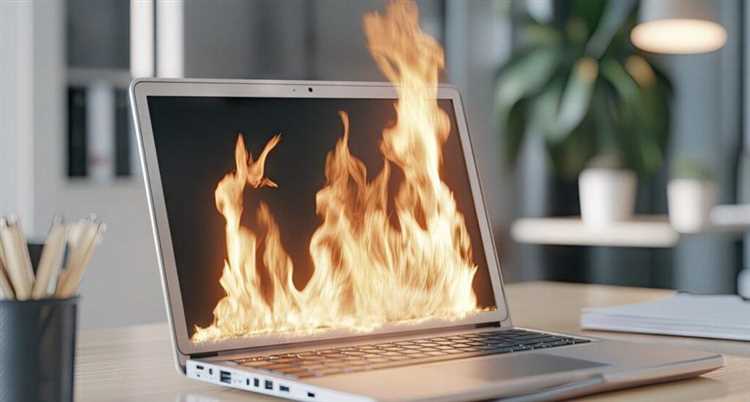
Перегрев жесткого диска (HDD) в ноутбуке – проблема, которая может привести к снижению производительности, сбоям в работе и даже выходу накопителя из строя. Оптимальная рабочая температура HDD составляет 30–45°C. Если датчики показывают 50°C и выше, это сигнал о необходимости вмешательства. При 60°C и более риск повреждения данных и механических компонентов диска резко возрастает.
Первым шагом диагностики станет проверка температуры с помощью утилит вроде HWiNFO, CrystalDiskInfo или AIDA64. Обратите внимание на показатели SMART, особенно на параметры Temperature (194) и Reallocated Sectors Count (5). Если последний растет, диск уже испытывает перегрузки из-за перегрева. Также проверьте скорость вращения шпинделя: стандартные 5400 RPM или 7200 RPM диски греются сильнее, чем SSD, но даже они не должны превышать 55°C при интенсивной нагрузке.
Основные причины перегрева – недостаточная вентиляция, пыль в системе охлаждения или неправильное расположение ноутбука. Если устройство стоит на мягкой поверхности (диван, кровать), воздухозаборные отверстия блокируются, что приводит к накоплению тепла. Решение: используйте подставку с активным охлаждением или хотя бы твердую ровную поверхность. Раз в 3–6 месяцев проводите чистку системы охлаждения от пыли – это снижает температуру на 5–15°C. Для этого снимите заднюю крышку ноутбука и продуйте радиаторы сжатым воздухом, уделяя внимание кулерам и вентиляционным решеткам.
Если чистка не помогла, проверьте термопасту на процессоре и чипсете. Высохшая паста ухудшает теплоотвод, что косвенно влияет на температуру диска. Замена термопасты на качественную (например, Arctic MX-6 или Noctua NT-H2) может снизить общую температуру системы на 3–7°C. В некоторых моделях ноутбуков HDD расположен рядом с видеокартой или процессором – в этом случае перегрев одного компонента неизбежно сказывается на другом.
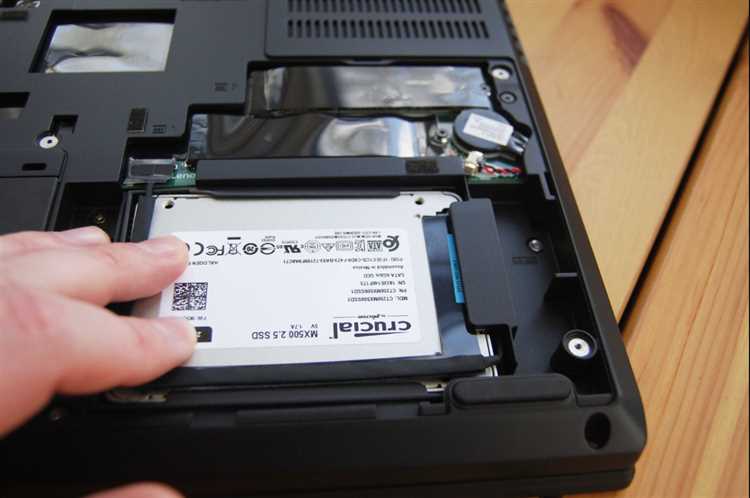
При постоянной высокой нагрузке (монтаж видео, работа с базами данных) рассмотрите возможность замены HDD на SSD. Твердотельные накопители не имеют движущихся частей, поэтому практически не греются. Если замена невозможна, установите программу для мониторинга температуры (например, HDD Temperature) и настройте оповещения при превышении порога в 50°C. Также отключите ненужные процессы в диспетчере задач, особенно те, которые активно используют диск (например, индексация Windows или торрент-клиенты).
В крайних случаях, когда температура диска стабильно держится выше 60°C, а программные методы не помогают, установите дополнительный внешний кулер или замените штатный вентилятор ноутбука на более мощный. Некоторые модели позволяют подключить 120-мм вентилятор напрямую к материнской плате через разъем 3-pin. Если ноутбук старый и система охлаждения не справляется, задумайтесь о его замене – длительная работа при высоких температурах сокращает срок службы HDD в 2–3 раза.
Как проверить текущую температуру жесткого диска

Для мониторинга температуры HDD или SSD в Windows используйте утилиты с поддержкой SMART-данных. Программы CrystalDiskInfo (бесплатная) или HWiNFO (расширенная диагностика) отображают текущие показатели в разделе «Temperature» или «Drive Temperature». Установите приложение, запустите его и найдите строку с температурой диска – критическим считается превышение 50–55°C для HDD и 60–65°C для SSD. Если значение выше, требуется немедленное охлаждение.
Если диск не поддерживает SMART (редко, но встречается), измерьте температуру тактильно: выключите ноутбук, извлеките диск и приложите палец к чипу контроллера (не к пластиковому корпусу). Ощутимый нагрев (выше 45°C) – признак перегрева. В этом случае проверьте вентиляцию, замените термопасту на радиаторе (если есть) или установите дополнительный кулер. Для NVMe-накопителей используйте Open Hardware Monitor – он корректно считывает температуру PCIe-устройств.
Какие программы помогут следить за нагревом диска в реальном времени
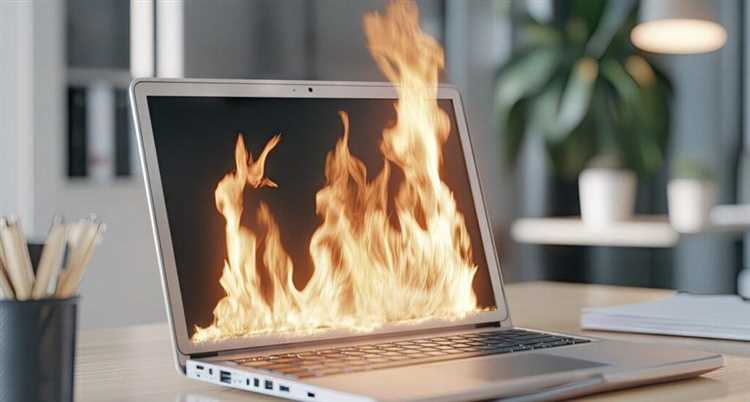
Контроль температуры жесткого диска – критически важная задача для предотвращения перегрева и потери данных. Программы мониторинга работают на уровне SMART-атрибутов и датчиков материнской платы, предоставляя точные показания без задержек. Ниже рассмотрены инструменты, которые отображают температуру в реальном времени с минимальной нагрузкой на систему.
Для пользователей, которым нужна простая и компактная утилита, подойдет CrystalDiskInfo. Программа специализируется на мониторинге накопителей и отображает температуру в главном окне рядом с другими SMART-параметрами. Поддерживает звуковые и всплывающие уведомления при достижении критических значений. Версия 9.2.1 и новее корректно работает с дисками объемом более 10 ТБ. Единственный недостаток – отсутствие графика изменения температуры во времени.
Если требуется не только мониторинг, но и анализ тенденций, обратите внимание на Open Hardware Monitor. Программа строит графики температуры дисков за последние 30 минут, час или сутки, что помогает выявить закономерности нагрева (например, при длительной записи данных). Совместима с Windows 7–11 и Linux через Wine. Для SSD отображает дополнительные параметры, такие как процент износа ячеек памяти. Нагрузка на процессор не превышает 0,5% даже при активном логировании.
Для продвинутых пользователей оптимальным решением станет SpeedFan. Помимо температуры дисков, программа контролирует скорость вращения вентиляторов и позволяет вручную регулировать охлаждение. Поддерживает экспорт данных в CSV для дальнейшего анализа. Версия 4.52 и новее корректно работает с RAID-массивами и внешними накопителями через USB 3.0. Минус – сложный интерфейс и необходимость ручной настройки датчиков для некоторых моделей ноутбуков.
Как очистить ноутбук от пыли без разборки

Пыль – основная причина перегрева жесткого диска и других компонентов ноутбука. Даже минимальный слой на радиаторах снижает эффективность охлаждения на 15–20%, а забитые вентиляционные отверстия увеличивают температуру на 5–10°C. Для очистки без разборки используйте сжатый воздух с давлением 6–8 бар (баллончики объемом 400–500 мл хватает на 2–3 процедуры). Держите баллон вертикально, чтобы избежать попадания конденсата, и направляйте струю под углом 30–45° к решеткам вентиляции.
Начните с продувки основных зон: решеток на боковых гранях, днище и задней панели. Особое внимание уделите области вокруг кулера – там скапливается до 70% пыли. Для точечной очистки используйте тонкую насадку (входит в комплект некоторых баллонов) или трубочку от коктейля, закрепленную скотчем. Работайте короткими импульсами по 2–3 секунды, чтобы не переохладить компоненты и не вызвать конденсацию влаги. Избегайте вращения вентилятора лопастями – это может повредить подшипники.
- Поднимите ноутбук на 2–3 см над поверхностью стола с помощью подставки или книг. Это улучшит циркуляцию воздуха и позволит пыли выдуваться, а не оседать внутри.
- Используйте пылесос с режимом выдува на минимальной мощности (не более 500 Вт) для удаления крупных частиц перед продувкой сжатым воздухом.
- Очищайте ноутбук каждые 3–4 месяца при активном использовании или раз в полгода – при умеренной нагрузке.
Для труднодоступных мест, например, между клавишами или вокруг портов, возьмите мягкую кисть с синтетическим ворсом (ширина 10–15 мм) или ватные палочки, смоченные в изопропиловом спирте (концентрация 90% и выше). Протирайте поверхности без нажима, чтобы не повредить контакты. Избегайте использования воды или бытовых чистящих средств – они оставляют разводы и могут вызвать коррозию. После очистки дайте ноутбуку просохнуть 10–15 минут перед включением.
Если после продувки температура жесткого диска не снизилась, проверьте термопасту на процессоре и видеокарте – ее замена требует разборки, но может снизить температуру на 8–12°C. Для мониторинга используйте утилиты вроде HWMonitor или CrystalDiskInfo: нормальная температура HDD – 30–45°C, критические значения – выше 55°C. При регулярной очистке ресурс жесткого диска увеличивается на 20–30%.
Какие подставки для охлаждения лучше выбрать для ноутбука
Подставки с активным охлаждением – оптимальный выбор при перегреве жесткого диска. Модели с 2–5 вентиляторами диаметром 70–120 мм обеспечивают стабильный воздушный поток. Например, Cooler Master NotePal X3 с тремя 200-мм вентиляторами снижает температуру на 8–12°C при нагрузке. Для компактных ноутбуков подойдут подставки с одним мощным вентилятором, как DeepCool N20, который работает на 1800 об/мин и создает направленный поток воздуха под корпус.
Пассивные подставки из алюминия или меди эффективны для умеренных нагрузок. Они рассеивают тепло за счет большой площади поверхности и теплопроводных материалов. Модели типа IETS GT500 с медными трубками и радиаторами снижают температуру на 3–5°C, но требуют свободного пространства вокруг. Такие решения бесшумны и не зависят от питания, но уступают активным системам при длительных высоких нагрузках.
Регулировка высоты и угла наклона критична для эргономики и охлаждения. Подставки с 3–5 уровнями наклона, как Havit HV-F2056, позволяют настроить положение под разные задачи. Угол в 15–20° улучшает циркуляцию воздуха под ноутбуком и снижает нагрузку на запястья. Некоторые модели, например, TeckNet N5, оснащены выдвижными ножками для дополнительной вентиляции.
Питание от USB – стандарт для большинства подставок, но важно учитывать энергопотребление. Вентиляторы мощностью 1,5–2,5 Вт (как у KLIM Wind) не перегружают порт, а модели с двумя USB-разъемами (например, Targus Chill Mat) обеспечивают стабильную работу без просадок напряжения. Для ноутбуков с ограниченным количеством портов подойдут подставки с дополнительным USB-хабом, как Nulaxy C3.
Шумность вентиляторов – ключевой параметр для комфортной работы. Подставки с уровнем шума ниже 25 дБ (например, Arctic Z1) практически незаметны в офисе. Модели с регулировкой скорости, как Cooler Master NotePal U3 Plus, позволяют снизить обороты при низкой нагрузке. Для игровых ноутбуков подойдут более мощные варианты с шумностью до 35 дБ, но с возможностью переключения режимов.
Совместимость с размерами ноутбука определяет эффективность охлаждения. Подставки шириной 30–40 см (как KLIM Cyclone) подходят для 15–17-дюймовых моделей, а компактные варианты типа TopMate C5 – для 13–14-дюймовых. Некоторые производители указывают максимальную толщину ноутбука (обычно до 30 мм), что важно для ультрабуков. Дополнительные резиновые накладки на поверхности предотвращают скольжение и защищают корпус от царапин.
Как правильно расположить ноутбук для лучшего охлаждения диска
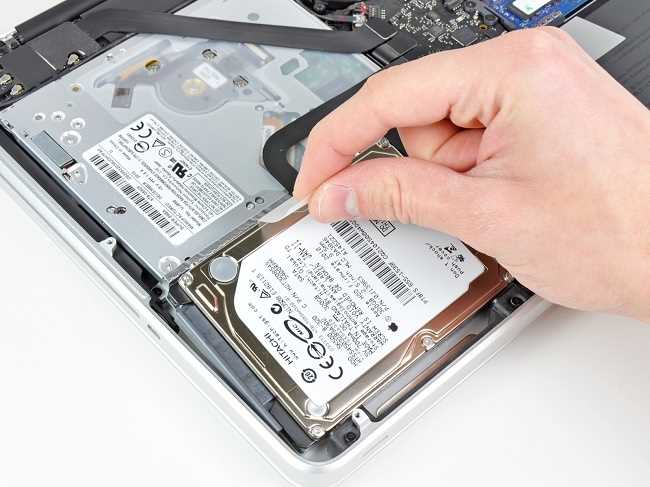
Положение ноутбука напрямую влияет на температуру жесткого диска (HDD), особенно если он расположен в зоне с ограниченным воздушным потоком. Оптимальная позиция снижает нагрузку на систему охлаждения и продлевает срок службы накопителя.
Идеальное расположение – на твердой ровной поверхности, например, на столе или специальной подставке. Мягкие поверхности (диван, кровать, одеяло) блокируют вентиляционные отверстия, что приводит к перегреву. Если ноутбук используется на коленях, подложите под него жесткую подкладку толщиной не менее 5 мм.
Вентиляционные отверстия большинства ноутбуков находятся по бокам или снизу. Убедитесь, что они не перекрыты: оставьте зазор не менее 2–3 см между корпусом и поверхностью. Для проверки поднесите руку к решетке – если воздух горячий, а поток слабый, измените положение устройства.
Наклон ноутбука на 5–10 градусов улучшает циркуляцию воздуха. Используйте подставки с регулируемым углом или подложите под заднюю часть устройства небольшой предмет (например, коробку толщиной 1–2 см). Избегайте сильного наклона – это может нарушить работу шпинделя HDD.
- Не ставьте ноутбук на ковры, пледы или ворсистые поверхности – пыль и волокна забивают вентиляцию.
- Избегайте размещения рядом с источниками тепла (батареи, обогреватели, прямые солнечные лучи).
- Если ноутбук стоит на столе, уберите посторонние предметы вокруг вентиляционных отверстий.
При использовании охлаждающей подставки выбирайте модели с направленным воздушным потоком. Подставки с 1–2 вентиляторами мощностью 80–120 мм снижают температуру HDD на 5–15°C. Располагайте подставку так, чтобы поток воздуха шел снизу вверх, а не параллельно поверхности.
В режиме высокой нагрузки (игры, рендеринг, копирование больших файлов) переведите ноутбук в вертикальное положение. Для этого используйте специальные стойки или подставки-держатели. Вертикальное расположение улучшает конвекцию и снижает температуру диска на 3–7°C за счет естественного подъема горячего воздуха.
Регулярно проверяйте температуру HDD с помощью утилит вроде CrystalDiskInfo или HWMonitor. Критическим считается превышение 50°C в простое и 60°C под нагрузкой. Если показатели выше, скорректируйте положение ноутбука или увеличьте зазоры для вентиляции.