Современные аудиосистемы часто требуют гибкости: музыка с телефона, звонки с ноутбука, звук из телевизора – всё на одних колонках. Стандартные решения вроде Bluetooth-сплиттеров или проводных разветвителей работают, но имеют ограничения: задержку сигнала, ухудшение качества или нестабильное соединение. Выбор метода зависит от типа колонок, доступных портов и сценария использования.
Для проводных колонок с 3,5-мм AUX или RCA подойдёт пассивный аудиосплиттер. Однако при подключении двух источников одновременно сигнал ослабевает – громкость упадёт на 30–50%. Решение: активный усилитель с несколькими входами (например, Behringer MICROAMP HA400), который компенсирует потери и позволяет регулировать уровень каждого канала. Для цифровых выходов (HDMI, оптический) потребуется AV-ресивер с поддержкой мультирум или коммутатор типа OREI HDA-935.
Bluetooth-колонки подключаются к двум устройствам через мультипойнт – функцию, поддерживаемую моделями JBL Charge 5, Bose SoundLink Flex и Sony SRS-XB43. Важно: не все устройства работают одновременно. Например, при активном звонке на телефоне музыка с ноутбука приостановится. Альтернатива – Bluetooth-трансмиттер с режимом приёма/передачи (например, 1Mii B06 Pro), который позволяет переключаться между источниками без повторного сопряжения.
Для беспроводных систем с Wi-Fi (Sonos, Bose SoundTouch) используйте фирменные протоколы: AirPlay 2 или Google Cast. Они поддерживают одновременное воспроизведение с нескольких устройств, но требуют стабильной сети. Задержка при переключении источников составляет 1–3 секунды. Если нужна синхронная работа без задержек, выбирайте колонки с поддержкой Bluetooth 5.2 LE Audio и профилем LC3, который оптимизирован для многопоточности.
Какие типы колонок поддерживают одновременное подключение
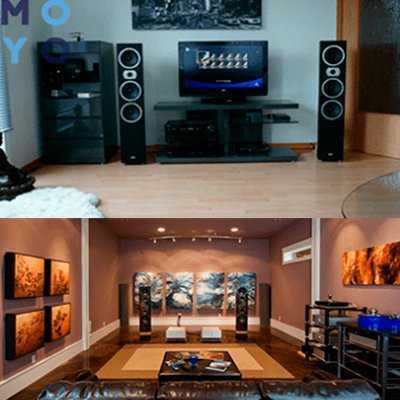
Bluetooth-колонки с поддержкой технологии Multipoint позволяют подключаться к двум устройствам одновременно. Модели, такие как JBL Charge 5, Bose SoundLink Flex и Sony SRS-XB43, оснащены этой функцией, но с ограничениями: активное воспроизведение возможно только с одного устройства, второе находится в режиме ожидания. Для переключения между источниками требуется ручное управление через приложение или кнопки на корпусе. Важно проверять спецификации – не все устройства с Multipoint поддерживают одновременное воспроизведение звука.
Колонки с двумя физическими входами (например, 3,5 мм AUX + Bluetooth или USB + оптический) дают возможность подключать два источника параллельно, но смешивание сигналов зависит от модели. Устройства вроде Edifier R1280T или Yamaha HS5 позволяют подключать компьютер через USB и смартфон через AUX, однако одновременное воспроизведение возможно только при наличии встроенного микшера. В бюджетных моделях сигналы могут перекрываться, что приводит к искажениям.
Сетевые мультирум-системы, такие как Sonos, Bose SoundTouch или Denon HEOS, поддерживают одновременное воспроизведение с нескольких устройств через Wi-Fi. В них реализована синхронизация потоков: например, один пользователь может запустить музыку со смартфона, а другой – подключиться через планшет и управлять плейлистом. Однако для этого требуется стабильная сеть и совместимость с протоколами AirPlay 2 или Google Cast. Без них функциональность ограничивается последовательным переключением.
Профессиональные студийные мониторы и AV-ресиверы с несколькими входами (HDMI, RCA, XLR) позволяют подключать два источника одновременно, но требуют внешнего микшера или коммутатора. Например, Pioneer VSX-935 поддерживает одновременное воспроизведение с телевизора через HDMI и игровой консоли через оптический вход, но для смешивания сигналов необходим дополнительный пульт или ПО. В домашних условиях такие решения оправданы только при наличии сложной аудиосистемы.
Как выбрать Bluetooth-адаптер для подключения двух источников звука
Первое, на что стоит обратить внимание – поддержка профиля Bluetooth A2DP с функцией Multipoint. Адаптеры с этой технологией позволяют одновременно подключать два устройства (например, смартфон и ноутбук) и переключаться между ними без повторного сопряжения. Ищите модели с чипсетами Qualcomm QCC30xx или CSR8675, так как они гарантируют стабильную работу в режиме Multipoint. Избегайте дешёвых адаптеров на базе чипов BK3266 – они часто не поддерживают одновременное подключение или работают с задержками.
Второй ключевой параметр – версия Bluetooth. Для качественного звука без артефактов выбирайте адаптеры с Bluetooth 5.0 или новее. Версии 4.2 и ниже не обеспечивают достаточную пропускную способность для двух потоков, что приводит к рассинхронизации или обрывам. Обратите внимание на кодек: aptX Low Latency или LDAC минимизируют задержку звука, что критично при просмотре видео или играх. Если планируете использовать адаптер с телевизором, ищите модели с поддержкой Bluetooth 5.2 и LE Audio – они лучше справляются с многоканальным звуком.
Не менее важны физические характеристики адаптера. Для стационарного использования подойдут модели с внешним питанием (например, 12V или USB-C), такие как Avantree DG80 или TaoTronics TT-BA09. Если нужен портативный вариант, выбирайте компактные адаптеры с аккумулятором (встроенным или съёмным) и радиусом действия не менее 20 метров в помещении. Избегайте адаптеров с металлическим корпусом – они создают помехи сигналу. Также проверьте наличие 3,5-мм аудиовыхода или оптического порта, если планируете подключать колонки без Bluetooth.
Последние нюансы – совместимость и дополнительные функции. Убедитесь, что адаптер поддерживает AVRCP для управления воспроизведением с обоих устройств. Некоторые модели (например, Mpow BH519A) оснащены кнопкой принудительного переключения между источниками, что удобно при активном использовании. Если важна низкая задержка, ищите адаптеры с режимом «Game Mode» или aptX Adaptive. Перед покупкой проверьте отзывы на предмет проблем с сопряжением – даже дорогие модели могут конфликтовать с определёнными устройствами (например, iPhone или игровыми консолями).
Пошаговая настройка проводного разветвителя для двух устройств
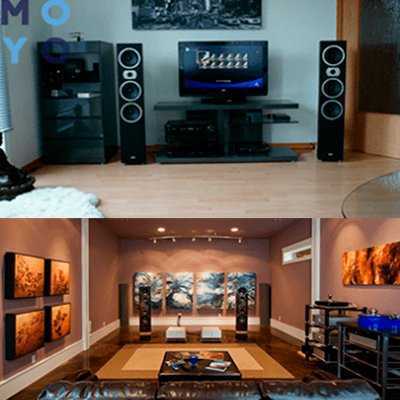
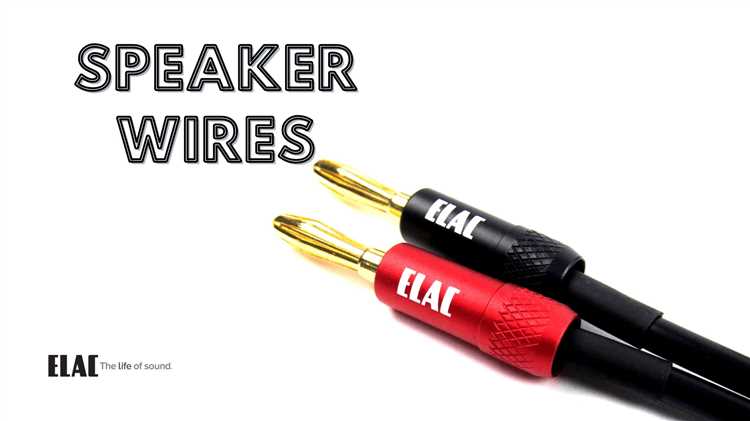
Подключите разветвитель к аудиовыходу колонок: выходной разъём сплиттера (обычно маркирован как «OUT» или «SPEAKERS») вставьте в гнездо колонок. Убедитесь, что соединение плотное – люфт может вызвать треск или пропадание звука. Если колонки активные (с питанием), проверьте их включение и уровень громкости: начните с минимальных значений, чтобы избежать резких скачков сигнала при подключении устройств.
Вставьте кабели от двух устройств в соответствующие входы разветвителя (помечены как «IN 1» и «IN 2»). Обратите внимание на тип сигнала: если одно из устройств – компьютер, а другое – смартфон, используйте для ПК выход на передней панели (если он есть) или задний аудиоразъём, так как фронтальные порты часто имеют худшее качество звука. Для телефонов с USB-C или Lightning адаптером выберите аналоговый выход через переходник, а не цифровой – это гарантирует совместимость с разветвителем.
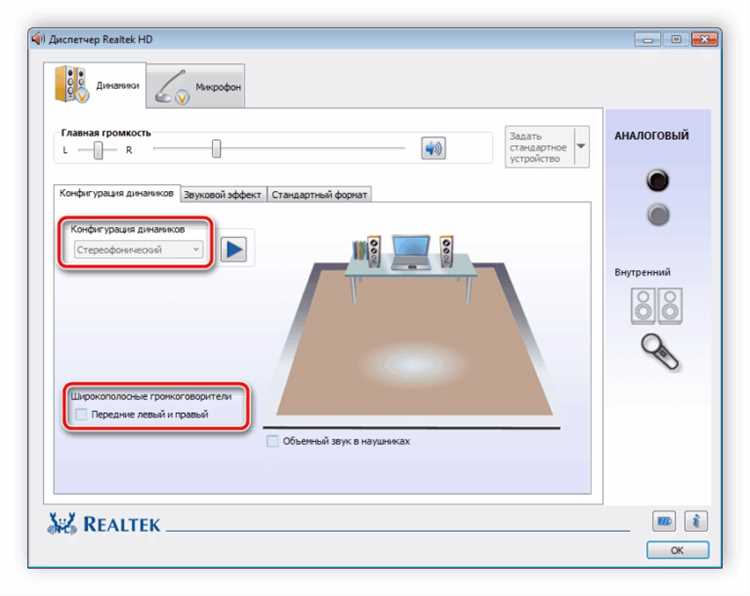
Настройте устройства на одновременную работу. В Windows откройте «Панель управления» → «Звук» → вкладка «Воспроизведение» и выберите в качестве устройства по умолчанию динамики колонок. На Android перейдите в «Настройки» → «Звук» → «Аудиовыход» и отключите Bluetooth, если он активен. На iOS откройте «Настройки» → «Музыка» и убедитесь, что параметр «Выход звука» установлен на «Аналоговый». Если звук идёт только с одного устройства, проверьте приоритет воспроизведения в настройках или перезапустите аудиодрайверы.
Отрегулируйте баланс громкости между устройствами. Если одно из них звучит тише, увеличьте уровень на нём или уменьшите на втором. Избегайте максимальных значений на обоих источниках – это может привести к искажениям из-за перегрузки входов разветвителя. Для тестирования используйте треки с разным частотным диапазоном: басовые партии (например, 40–100 Гц) помогут выявить искажения, а вокал (1–4 кГц) – проблемы с разделением каналов.
При возникновении помех замените кабели на экранированные (например, с ферритовыми фильтрами) или сократите их длину до 1–1,5 м. Если разветвитель не имеет встроенного усилителя, избегайте подключения устройств с низким уровнем выходного сигнала (например, некоторые ноутбуки или старые плееры) – в этом случае потребуется предусилитель или активный сплиттер с питанием от USB. Для стабильной работы отключите на устройствах все звуковые эффекты (эквалайзер, объёмный звук) и используйте формат аудио без сжатия (WAV, FLAC) вместо MP3.
Использование аудиомикшера для объединения сигналов с разных гаджетов
Аудиомикшер – единственное устройство, позволяющее одновременно подключать к колонкам несколько источников звука без потери качества и конфликтов сигналов. В отличие от Bluetooth-сплиттеров или разветвителей, микшер обрабатывает аналоговые или цифровые потоки, регулирует уровни громкости, баланс и частотные характеристики каждого канала. Для работы с двумя устройствами потребуется микшер с минимум двумя входами: например, Behringer Xenyx 802 (8 каналов) или компактный Mackie Mix5 (5 каналов). Выбор зависит от количества гаджетов и необходимости дополнительных функций, таких как эквалайзер или фантомное питание для микрофонов.
Подключение выполняется через стандартные интерфейсы: 3,5 мм jack, RCA или XLR. Если устройства оснащены только Bluetooth, понадобится Bluetooth-аудиоприемник с линейным выходом, например, Fiio BTR5, который подключается к микшеру через кабель 3,5 мм → RCA. Для ноутбуков и смартфонов с USB-C используйте адаптеры USB-C → 3,5 мм или цифровые интерфейсы типа Focusrite Scarlett Solo, если требуется высокое качество звука. Избегайте дешевых переходников без усилителя – они вносят шумы и искажения.
- Перед подключением отключите все устройства от питания, чтобы избежать скачков напряжения.
- На микшере установите фейдеры входных каналов в среднее положение (0 дБ), а общий фейдер – на −6 дБ.
- Проверьте импеданс колонок: он должен соответствовать выходному импедансу микшера (обычно 4–8 Ом).
- Для мониторинга сигнала используйте наушники, подключенные к разъему Phones на микшере.
Регулировка баланса между устройствами критична для равномерного звучания. Начните с понижения громкости на всех источниках до минимума, затем постепенно увеличивайте фейдеры микшера, начиная с основного устройства. Если одно из устройств звучит тише, проверьте его настройки выхода: в Windows выберите «Динамики» в качестве устройства воспроизведения и установите уровень громкости на 80–90%. На Android используйте приложение USB Audio Player PRO для точной настройки цифрового выхода.
Шумы и помехи – распространенная проблема при работе с несколькими источниками. Основные причины: некачественные кабели, заземление или близкое расположение микшера к роутерам и блокам питания. Решения:
- Используйте экранированные кабели RCA или XLR длиной не более 3 метров.
- Подключайте микшер к отдельной розетке с заземлением.
- Отключите Bluetooth на устройствах, не использующих его для передачи звука.
- Активируйте функцию Ground Lift на микшере, если она предусмотрена.
Для продвинутых задач, таких как подключение игровой консоли и ПК с одновременным использованием микрофона, выбирайте микшеры с AUX-выходами и эффектами. Например, Yamaha MG10XU поддерживает компрессию и реверберацию, что полезно для стриминга. Если требуется запись объединенного сигнала, подключите микшер к аудиоинтерфейсу через Main Out или Tape Out. Для мобильных решений подойдет Zoom PodTrak P4 – портативный рекордер с четырьмя входами и возможностью подключения к смартфону через USB.
Настройка мультирум-системы для синхронного воспроизведения
Мультирум-системы позволяют транслировать аудиопоток на несколько колонок одновременно с минимальной задержкой. Для синхронного воспроизведения критически важен выбор протокола: AirPlay 2, Google Cast или SonosNet. AirPlay 2 поддерживает до 6 устройств с задержкой менее 2 мс, но требует стабильной сети Wi-Fi 5 ГГц. Google Cast работает через Chromecast Audio или встроенные модули, обеспечивая синхронизацию до 10 колонок, но чувствителен к сетевым помехам.
Настройка начинается с обновления прошивки всех устройств. Производители регулярно оптимизируют алгоритмы синхронизации: например, Sonos S2 снизил задержку на 30% по сравнению с S1. Подключите все колонки к одной сети – разные подсети или диапазоны (2,4 ГГц и 5 ГГц) приведут к рассинхрону. Для проводных систем используйте Ethernet-коммутаторы с поддержкой IGMP Snooping, чтобы избежать широковещательных штормов.
В приложении управления (Sonos Controller, Google Home, Apple Music) создайте группу устройств. В Sonos выберите мастер-колонку – она будет задавать тактовый сигнал для остальных. В AirPlay 2 синхронизация настраивается автоматически, но для корректировки задержки используйте параметр «Компенсация задержки» в настройках iOS. Для Google Cast задержку можно скорректировать вручную через «Настройки аудио» в приложении Google Home, указав значения от 0 до 500 мс.
Тестирование синхронизации проводите с помощью специальных треков: например, «Hand Clap Test» от Pink Floyd или «Bohemian Rhapsody» (партия ударных в начале). Если звук запаздывает, измените расположение колонок – стены и мебель влияют на распространение сигнала. В системах с Bluetooth (например, JBL PartyBoost) синхронизация возможна только между двумя устройствами, а задержка достигает 100–150 мс, что делает их непригодными для мультирум.
Для снижения задержки отключите энергосберегающие режимы на роутере и колонках. В настройках роутера установите приоритет трафика для аудиоустройств через QoS (Quality of Service). Если используется Mesh-система, разместите главный узел ближе к мастер-колонке. В случае постоянных рассинхронов переключитесь на проводное подключение – даже один Ethernet-кабель к мастер-устройству улучшит стабильность.
Альтернативой фирменным решениям служат открытые протоколы: Roon или Logitech Media Server. Roon поддерживает синхронизацию с точностью до 1 мс, но требует выделенного сервера и лицензии. LMS работает с любыми UPnP/DLNA-устройствами, но настройка сложнее: потребуется указать IP-адреса колонок и скорректировать буферы вручную через конфигурационный файл custom-convert.conf.
Для профессиональных инсталляций используйте Dante или AES67 – эти протоколы обеспечивают синхронизацию с точностью до микросекунд, но требуют специализированного оборудования (например, аудиоинтерфейсы Focusrite RedNet). В домашних условиях достаточно фирменных решений, если следовать рекомендациям по настройке сети и тестированию задержек.
Подключение через AUX-вход и Bluetooth: совместимость и ограничения

AUX-вход и Bluetooth – два принципиально разных способа передачи аудиосигнала, и их одновременное использование зависит от возможностей колонки. Большинство современных моделей поддерживают только один активный источник: либо проводной AUX, либо беспроводной Bluetooth. При подключении кабеля к 3,5-мм разъёму Bluetooth-соединение обычно автоматически разрывается, и наоборот. Исключение – колонки с функцией dual input (например, JBL Charge 5, Sony SRS-XB43), где оба канала работают параллельно, но с ограничением: звук воспроизводится либо с одного устройства, либо микшируется с искажениями на низких частотах из-за разницы в задержках (Bluetooth добавляет ~150–300 мс). Для корректной работы проверяйте инструкцию – некоторые модели позволяют переключаться между источниками кнопкой Source или через приложение.
Bluetooth-соединение вносит задержку, критичную для синхронизации видео и звука, а AUX обеспечивает минимальный latency (~5–10 мс). При попытке подключить два устройства через Bluetooth (например, смартфон и ноутбук) колонка выберет последнее активное соединение, отключая предыдущее. Решение – использовать Bluetooth-адаптеры с multipoint (например, Avantree DG80), поддерживающие одновременное подключение двух устройств, но с оговоркой: звук будет идти только с одного, а второе останется в режиме ожидания. Для AUX-входа ограничений меньше – можно использовать Y-разветвитель, но это снизит качество сигнала из-за падения напряжения и возможных помех. Оптимальный вариант – колонки с двумя независимыми входами (например, Edifier R1280T) или внешний микшер.
Решение проблем с задержкой звука при работе с двумя устройствами
Задержка звука при подключении колонок к двум устройствам чаще всего возникает из-за разницы в протоколах передачи данных или несовместимости аудиокодеков. Bluetooth-соединения с поддержкой A2DP (Advanced Audio Distribution Profile) могут давать задержку до 150–200 мс, что критично для синхронизации видео и звука. Если одно из устройств использует aptX Low Latency (задержка ~40 мс) или LDAC (задержка ~30 мс), а второе – стандартный SBC, разница становится заметной. Проверьте настройки Bluetooth на обоих устройствах: отключите энергосберегающие режимы и выберите кодек с минимальной задержкой. Для проводных подключений (например, через AUX или USB) задержка обычно не превышает 5–10 мс, но проблема может возникать при использовании адаптеров или разветвителей низкого качества.
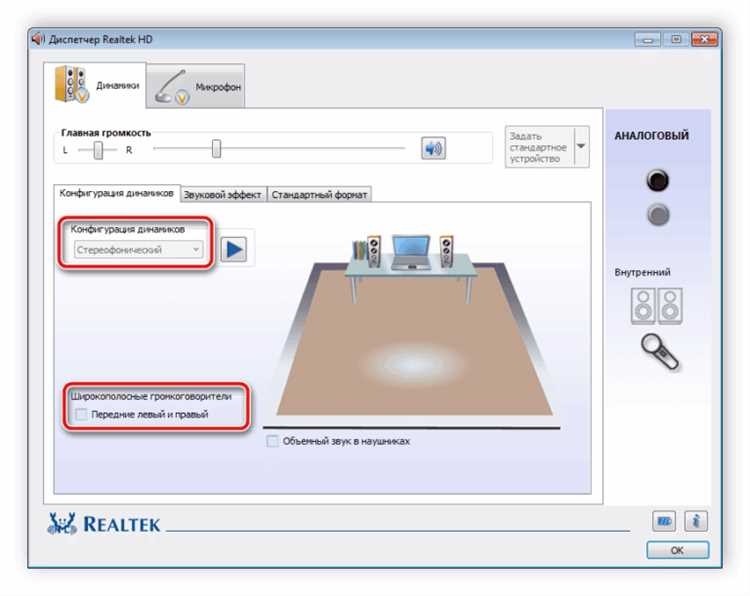
Если задержка сохраняется, настройте синхронизацию вручную через программное обеспечение. В Windows откройте «Параметры звука» → «Свойства устройства» → «Дополнительные свойства» и измените формат по умолчанию на 16 бит, 44100 Гц – это снизит нагрузку на процессор и уменьшит задержку. На macOS используйте Audio MIDI Setup для настройки частоты дискретизации и буфера (оптимально 128–256 сэмплов). Для Android-устройств установите приложение SoundAssistant (Samsung) или аналоги, позволяющие корректировать задержку вручную. При работе с двумя источниками звука (например, ПК и смартфон) отключите все фоновые процессы, потребляющие ресурсы аудиоподсистемы: мессенджеры, стриминговые сервисы, утилиты для записи экрана.
В случаях, когда программные настройки не помогают, используйте аппаратные решения. Аудиоинтерфейсы с поддержкой ASIO (например, Focusrite Scarlett) или внешние ЦАП с низкой задержкой (Topping D10s) позволяют обойти ограничения встроенных звуковых карт. Для беспроводных колонок рассмотрите переход на Wi-Fi-подключение через AirPlay 2 или Google Cast – задержка в таких сетях стабильнее, чем у Bluetooth, и составляет 20–50 мс. Если оба устройства поддерживают AUX, подключите их через микшер с функцией задержки (например, Behringer Xenyx 302USB), где можно выровнять синхронизацию вручную с точностью до 1 мс.
Как настроить приоритет источника звука в настройках колонок
Большинство современных колонок с поддержкой нескольких источников позволяют задать приоритет подключения через встроенное ПО или аппаратные переключатели. Например, в моделях JBL PartyBox или Sony SRS-XB43 приоритет настраивается через приложение производителя: выберите «Bluetooth Priority» или «Aux Priority» в разделе «Audio Settings». Если колонка подключена по Bluetooth и AUX одновременно, звук будет воспроизводиться с устройства, указанного как первоочередное. Для проводных подключений (оптический, RCA) приоритет часто определяется физическим порядком подключения – первым будет использоваться порт, к которому сигнал поступил раньше.
На Android-смартфонах приоритет Bluetooth-аудиоустройств регулируется в «Настройках» → «Подключенные устройства» → «Настройки подключения» → «Приоритет аудиоустройств». Переместите колонки в верх списка, чтобы они автоматически подхватывали звук при включении. На iOS приоритет задается косвенно: система отдает предпочтение последнему активному источнику. Чтобы зафиксировать колонки как основное устройство, отключите другие Bluetooth-девайсы или используйте проводное подключение через Lightning-адаптер, если колонки поддерживают AUX.
Для колонок с NFC или мультипойнт-подключением (например, Marshall Stanmore III) приоритет определяется порядком сопряжения. Первое подключенное устройство получает приоритет, пока не будет отключено вручную. Чтобы изменить порядок, удалите все сопряжения в настройках Bluetooth колонки и подключите устройства заново в нужной последовательности. В некоторых моделях (как Bose SoundLink Revolve+) приоритет можно переключить двойным нажатием на кнопку Bluetooth – звук перейдет на последнее активное устройство.
Если колонки не поддерживают настройку приоритета через ПО, используйте физические переключатели или разные входы. Например, подключите основное устройство по оптике, а второе – по AUX, затем выберите нужный вход кнопкой «Input» на корпусе колонки. Для автоматического переключения при появлении сигнала (например, с телевизора) используйте AV-ресиверы с функцией «Auto Input Switching» – они самостоятельно определяют активный источник и переключают звук без ручных настроек.
Использование приложений для управления звуком с нескольких устройств
Для синхронного подключения колонок к двум устройствам без аппаратных разветвителей подойдут специализированные приложения. SoundWire (Android/Windows) передаёт аудиопоток по Wi-Fi с задержкой менее 100 мс, поддерживая битрейт до 192 кГц. На iOS аналогичную функцию выполняет Airfoil от Rogue Amoeba – программа захватывает звук с любого источника на Mac или ПК и ретранслирует его на AirPlay-колонки или другие устройства Apple. Оба решения требуют стабильной сети: при пинге выше 30 мс возможны рассинхронизация и артефакты.
Voicemeeter Banana (Windows) – бесплатный виртуальный микшер, позволяющий смешивать аудиопотоки с двух устройств в реальном времени. Программа создаёт виртуальные аудиовходы и выходы, к которым можно подключить, например, смартфон через Bluetooth и ПК по кабелю 3,5 мм. Настройка включает маршрутизацию каналов: левый канал – звук с телефона, правый – с компьютера. Для Linux альтернативой выступает PulseAudio с модулем module-combine-sink, объединяющим несколько источников в один выход.
Приложения Bose Music и Sonos S2 решают задачу на уровне экосистемы бренда: они позволяют назначать одну колонку нескольким устройствам, переключаясь между ними через интерфейс. Задержка при переключении не превышает 2–3 секунд, а качество звука остаётся неизменным благодаря фирменным кодекам. Важно: оба приложения работают только с оборудованием своих производителей и требуют обновления прошивки колонок до последней версии.

 Загрузка...