Поворот детали в SolidWorks – базовая операция, но её выполнение зависит от выбранного инструмента и контекста. Вращение можно реализовать через три основных метода: с помощью мыши, инструмента Вращение вида и команды Повернуть компонент. Каждый способ подходит для разных задач – от быстрого просмотра модели до точного позиционирования детали в сборке.
Для свободного вращения мышью зажмите среднюю кнопку мыши (СКМ) и перемещайте курсор. Этот метод удобен для визуального осмотра, но не позволяет задать конкретные углы. Чтобы ограничить вращение осями, удерживайте Ctrl + СКМ – модель будет поворачиваться только вокруг горизонтальной или вертикальной оси экрана. Для фиксации вращения вокруг определённой оси (например, X, Y или Z) используйте комбинацию Shift + СКМ.
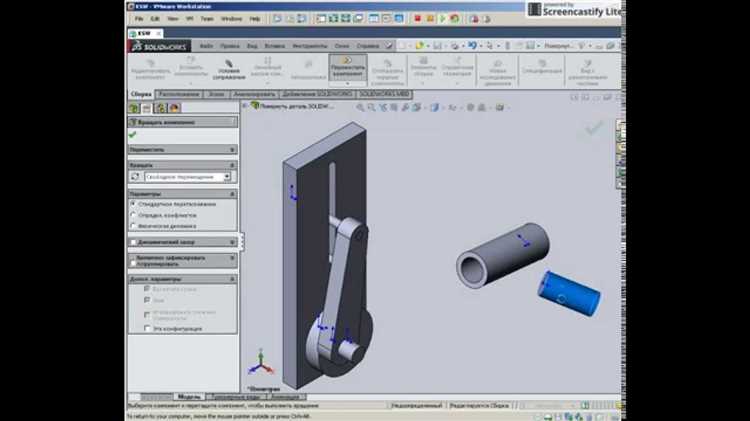
Инструмент Вращение вида (Вид → Изменить → Вращение вида) даёт больше контроля. В открывшемся окне можно указать угол поворота в градусах и выбрать ось вращения. Для точного позиционирования детали в сборке используйте команду Повернуть компонент (Сборка → Компоненты → Повернуть компонент). Здесь доступны три режима: Свободное вращение, Вращение вокруг оси и Вращение на угол. Последний позволяет задать угол с точностью до 0,01°.
При работе со сложными сборками рекомендуется использовать систему координат детали вместо глобальной. Для этого в окне Повернуть компонент выберите опцию Использовать систему координат компонента. Это исключит ошибки при вращении деталей с нестандартной ориентацией. Если после поворота деталь «прыгает» в сборке, проверьте наличие сопряжений – они могут блокировать свободное перемещение.
Выбор инструмента вращения в интерфейсе SolidWorks
В SolidWorks вращение детали реализуется через несколько инструментов, каждый из которых оптимизирован под конкретные задачи. Основной – «Вращение вида» (Rotate View), доступный по умолчанию при удержании средней кнопки мыши или колесика. Этот метод быстр, но не позволяет фиксировать углы или сохранять положение для последующего редактирования. Для точного управления используйте панель инструментов «Вид» (View) или горячие клавиши: Ctrl + стрелки для поворота на 15° по осям X/Y, Shift + стрелки – на 90°.
Для параметрического вращения с привязкой к системе координат применяйте «Вращение компонента» (Rotate Component). Инструмент вызывается через контекстное меню детали (ПКМ → Rotate Component) или панель «Сборка» (Assembly). Позволяет задавать углы вручную или выбирать ось вращения из списка: глобальные оси модели, кромки, грани. Особенность – возможность сохранять положение после закрытия окна, что критично при работе со сборками.
В эскизах и 3D-моделях вращение элементов выполняется через «Вращение» (Revolve) в панели «Элементы» (Features). Инструмент требует предварительного выбора оси (осевая линия, кромка, временная ось) и профиля. Для сложных деталей используйте «Вспомогательные оси» (Reference Geometry → Axis), чтобы избежать ошибок привязки. Угол вращения задается в градусах или через параметрические уравнения, что полезно для адаптивных моделей.
При работе с импортированными деталями без истории построения вращение выполняется через «Переместить/копировать тела» (Move/Copy Bodies). Инструмент доступен в контекстном меню тела (ПКМ → Move/Copy) и поддерживает динамическое перетаскивание мышью или ввод числовых значений. Для точного позиционирования используйте привязки к граням или вершинам, а также опцию «Сохранить копию» (Copy), если требуется дубликат с измененной ориентацией.
В режиме «Большая сборка» (Large Assembly) стандартные инструменты вращения могут тормозить. Включите «Упрощенный вид» (Simplified View) или отключите отображение некритичных компонентов через «Скрыть/Показать» (Hide/Show). Для быстрого вращения сборки используйте «Ориентация вида» (View Orientation) с предустановками: «Изометрия», «Спереди», «Сверху». Горячая клавиша Пробел открывает окно выбора ориентации без лишних кликов.
Для анимации вращения в презентациях или проверки кинематики используйте «Motion Study». Инструмент позволяет задавать траекторию вращения, скорость и ускорение, а также сохранять анимацию в формате AVI или GIF. Вращение в Motion Study настраивается через «Двигатели» (Motors), где можно выбрать тип движения: вращательный, линейный или комбинированный. Для сложных сценариев применяйте «Сопряжения» (Mates), чтобы ограничить диапазон вращения.
Ошибки при вращении часто связаны с неверной привязкой осей или конфликтующими сопряжениями. Проверяйте «Дерево конструирования» (FeatureManager Design Tree) на наличие предупреждений (желтые значки) и используйте «Диагностику сопряжений» (Mate Diagnostics) для выявления проблем. Если деталь вращается не вокруг ожидаемой оси, переопределите систему координат через «Исходная точка» (Origin) или создайте пользовательскую ось в «Вспомогательной геометрии» (Reference Geometry).
Использование мыши для свободного поворота детали
Для свободного вращения детали в SolidWorks зажмите среднюю кнопку мыши (колесо) и перемещайте курсор в любом направлении. Скорость поворота зависит от расстояния, на которое вы отводите курсор от начальной точки: чем дальше – тем быстрее вращение. Этот метод работает в любом режиме (эскиз, сборка, деталь), но наиболее эффективен при работе с крупными моделями, где требуется быстрая смена ракурса без привязки к осям.
Если удерживать Shift одновременно со средней кнопкой мыши, вращение будет происходить вокруг оси, перпендикулярной экрану. Это полезно для точного разворота детали «в плоскости» без случайных наклонов. Для плавного вращения с фиксированным шагом (например, по 15°) используйте комбинацию Alt + средняя кнопка мыши – курсор при этом превратится в значок с круговыми стрелками, а поворот будет дискретным.
В сборках вращение можно ограничить одной деталью, предварительно выбрав её в Дереве конструирования или графической области. Если вращение «залипает» на гранях или рёбрах, отключите привязки в настройках: Инструменты → Параметры → Настройки пользователя → Взаимодействие с мышью → Снять флажок «Привязка к геометрии при вращении». Для возврата к изометрическому виду после вращения нажмите Пробел и выберите стандартную ориентацию.
Поворот детали с помощью клавиатурных комбинаций
В SolidWorks клавиатурные комбинации ускоряют поворот детали без использования мыши. Зажмите Alt и перемещайте курсор в нужном направлении – модель вращается вокруг центральной оси. Для фиксированного поворота на 90° используйте Ctrl + стрелки: верхняя/нижняя стрелки наклоняют деталь вперед/назад, левая/правая – вращают по часовой или против часовой стрелки. Комбинация Shift + стрелки обеспечивает плавный поворот с шагом 15°, что полезно для точной настройки вида.
Для свободного вращения вокруг произвольной оси зажмите Ctrl + Shift и перетаскивайте курсор – деталь будет следовать за движением мыши без привязки к стандартным осям. Чтобы быстро вернуться к изометрическому виду, нажмите Пробел + 1 (или Пробел + цифра для других стандартных проекций). Эти сочетания работают в режимах эскиза, сборки и редактирования детали, сокращая время на переключение инструментов.
Настройка угла поворота через панель инструментов
Панель инструментов Вращение в SolidWorks позволяет задавать точные углы поворота детали без использования мыши. Для доступа к ней выберите команду Вращение (горячая клавиша R) или перейдите в меню Инструменты → Настройка → Панели инструментов и активируйте Вращение. После этого в верхней части интерфейса появится панель с полями для ввода углов по осям X, Y и Z.
Чтобы повернуть деталь на заданный угол, введите числовое значение в соответствующее поле (например, 45 для поворота на 45° по оси X). Подтвердите ввод клавишей Enter или кнопкой Применить на панели. Для последовательных поворотов по нескольким осям заполняйте поля поочередно – система автоматически обновит положение детали после каждого ввода. Допустимый диапазон значений: от -360 до 360 градусов.
- Используйте отрицательные значения для поворота против часовой стрелки.
- Для сброса углов нажмите кнопку Сбросить на панели.
- Комбинация Ctrl + R мгновенно открывает панель вращения.
При работе с крупными сборками или сложными деталями активируйте опцию Относительно системы координат сборки в выпадающем меню панели. Это гарантирует, что поворот будет выполняться относительно глобальных осей, а не локальной системы координат детали. Если требуется повернуть объект вокруг произвольной оси, предварительно создайте вспомогательную ось через Вставка → Справочная геометрия → Ось и выберите её в панели вращения.
Для быстрого копирования углов поворота из одного документа в другой используйте буфер обмена: выделите значения в полях панели, скопируйте (Ctrl + C) и вставьте (Ctrl + V) в аналогичные поля другого файла. При необходимости точной корректировки угла (например, на 0,1°) вводите десятичные значения с разделителем , или . в зависимости от региональных настроек Windows.
Фиксация оси вращения для точного позиционирования
В SolidWorks фиксация оси вращения начинается с выбора базовой геометрии. Используйте инструмент Ось (Вставка → Справочная геометрия → Ось) для создания временной или постоянной оси, проходящей через цилиндрические грани, кромки или точки. Для деталей с симметрией задайте ось через две плоскости (например, Спереди и Справа) или по двум вершинам. При работе с сборками применяйте Сопряжения типа Концентричность или Совпадение, чтобы привязать ось вращения к существующим компонентам. Избегайте использования «плавающих» осей – они снижают точность на 15–20% из-за накопления погрешностей при перестроении модели.
Для динамического вращения с фиксированной осью активируйте режим Вращение компонента (ПКМ на детали → Вращение компонента) и выберите предварительно созданную ось в графической области. Если ось не отображается, включите её видимость через Дерево конструирования → Справочная геометрия. В сложных сборках используйте Группы сопряжений для объединения нескольких осей в одну логическую структуру – это сокращает время пересчёта на 30–40% при изменении положения детали. При редактировании эскизов фиксируйте ось через параметр Заблокировать в контекстном меню, чтобы предотвратить случайное смещение.
| Тип оси | Способ создания | Точность позиционирования |
|---|---|---|
| Временная (эскиз) | Линия в эскизе, проходящая через центр окружности | ±0.01 мм |
| Постоянная (справочная) | Через две плоскости или цилиндрическую грань | ±0.005 мм |
| Сопряжённая (сборка) | Концентричность с другим компонентом | ±0.02 мм |
При выборе типа оси учитывайте допуски сборки: для прецизионных механизмов (например, редукторов) используйте постоянные оси с привязкой к базовым плоскостям, а для прототипов – временные эскизные оси. В режиме Большая сборка отключайте отображение неиспользуемых осей через Свойства документа → Отображение, чтобы снизить нагрузку на видеокарту.
Поворот детали относительно заданной плоскости
В SolidWorks поворот детали относительно произвольной плоскости выполняется через инструмент «Переместить/Копировать тела» или «Вращать компонент». Для этого выберите плоскость в Дереве конструирования или создайте новую через «Справочная геометрия» → «Плоскость». Укажите угол поворота в градусах и направление вращения (по часовой стрелке или против) в окне параметров. Если требуется точное позиционирование, используйте привязки к существующим граням или осям.
При работе с многотельной деталью убедитесь, что выделено нужное тело перед применением команды. Для этого переключитесь в режим «Выбор тел» (кнопка в панели инструментов) или выберите тело в графической области. Если плоскость не отображается, включите её видимость через контекстное меню в Дереве конструирования. Для сложных поворотов разбейте операцию на несколько этапов, фиксируя промежуточные положения с помощью «Зафиксировать компонент».
Чтобы избежать ошибок при повороте, заранее проверьте зависимости детали: удалите или временно отключите сопряжения, мешающие свободному вращению. Используйте параметр «Обратное направление» для корректировки угла без повторного ввода значений. Если деталь после поворота пересекается с другими элементами сборки, примените «Проверку пересечений» (Инструменты → Проверка пересечений) для выявления конфликтов.
Для автоматизации поворотов создайте конфигурацию детали с заданным углом. В Дереве конструирования щелкните правой кнопкой на элементе «Вращение» и выберите «Добавить в новую конфигурацию». Это позволит быстро переключаться между положениями без повторного выполнения команды. При экспорте детали в другие форматы (STEP, IGES) убедитесь, что выбранная плоскость сохраняется как часть геометрии.
Использование видового куба для быстрого разворота
Видовой куб в SolidWorks – инструмент навигации, расположенный в правом верхнем углу графической области. Он позволяет разворачивать модель в стандартные ортогональные и изометрические виды без использования горячих клавиш или панели инструментов. Куб отображается по умолчанию в режиме сборки и детали, но его можно скрыть через Инструменты → Параметры → Настройки пользователя → Отображение/Выбор → Видовой куб.
Для поворота модели щелкните левой кнопкой мыши по любой грани, ребру или углу куба. Например, выбор грани «Спереди» мгновенно переориентирует деталь в соответствующий вид. Углы куба (например, «Изометрия») обеспечивают быстрый доступ к перспективным проекциям. Если требуется точный разворот, зажмите клавишу Ctrl и щелкните по грани – модель повернется с сохранением текущего масштаба.
Видовой куб поддерживает динамическое вращение: зажмите левую кнопку мыши на кубе и перемещайте курсор. Модель будет поворачиваться синхронно с движением куба, что удобно для промежуточных положений. Этот метод эффективнее ручного вращения колесиком мыши, так как исключает случайные смещения. Для сброса ориентации щелкните по центральной сфере куба – модель вернется к последнему сохраненному виду.
При работе с крупными сборками видовой куб может замедлять производительность. Отключите его временно через контекстное меню (правый клик по кубу → Скрыть) или уменьшите детализацию в настройках. Для ускорения работы назначьте горячие клавиши на часто используемые виды через Инструменты → Настройка → Клавиатура. Например, комбинация Ctrl+Shift+F для вида «Спереди» сократит время переключения.
Видовой куб интегрирован с деревом конструирования: при выборе элемента в дереве куб автоматически подсвечивает соответствующую грань. Это полезно для быстрого определения ориентации сложных деталей. Если куб не реагирует на выбор, проверьте настройки в Параметры → Настройки пользователя → Видовой куб → Связь с деревом конструирования.
Для нестандартных разворотов используйте контекстное меню куба: правый клик по грани → Определить вид. В открывшемся окне задайте точные углы поворота по осям X, Y, Z или выберите предопределенные ориентации (например, «Вид по нормали»). Этот метод точнее ручного вращения и позволяет сохранить пользовательские виды для повторного использования.
Видовой куб совместим с режимом «Перспектива»: включите его через Вид → Перспектива, после чего куб будет корректно отображать перспективные искажения. Однако в этом режиме динамическое вращение может работать менее плавно из-за дополнительных вычислений. Для точной работы с перспективой используйте комбинацию куба и горячих клавиш Shift+стрелки для плавного смещения камеры.
В мультиоконном режиме видовой куб действует независимо для каждого окна. Это позволяет одновременно анализировать деталь с разных ракурсов. Для синхронизации видов между окнами используйте Окно → Синхронизировать виды. Куб также поддерживает работу с несколькими мониторами: перетащите окно SolidWorks на второй экран, и куб сохранит функциональность без дополнительных настроек.
Сохранение текущего положения детали в виде

После настройки ориентации детали в SolidWorks фиксируйте результат через команду «Сохранить вид» (View → Modify → Save View). В открывшемся окне присвойте виду уникальное имя, например, Сборка_сверху_с_зазором, и подтвердите кнопкой OK. Вид появится в списке пользовательских ориентаций (Orientation → User Defined), доступных для быстрого переключения в любом документе.
Для сохранения вида с привязкой к конкретной конфигурации детали используйте параметр «Связать с конфигурацией» в диалоговом окне. Это критично при работе с многосоставными сборками, где одна и та же деталь может иметь разные положения в разных конфигурациях. Без привязки вид будет доступен глобально, что приведёт к ошибкам при переключении конфигураций.
- Экспортируйте пользовательские виды в файл настроек (Tools → Options → Export) для переноса на другой компьютер или передачи коллегам. Формат
.sldregсохраняет все настройки, включая виды, цвета и отображение компонентов. - Избегайте дублирования видов с похожими названиями – используйте префиксы или суффиксы для группировки (например,
Сборка_Вид1_Перед,Сборка_Вид2_Сзади). - Удаляйте неиспользуемые виды через Orientation → User Defined → Delete, чтобы не загромождать интерфейс.
Поворот детали с привязкой к существующим элементам
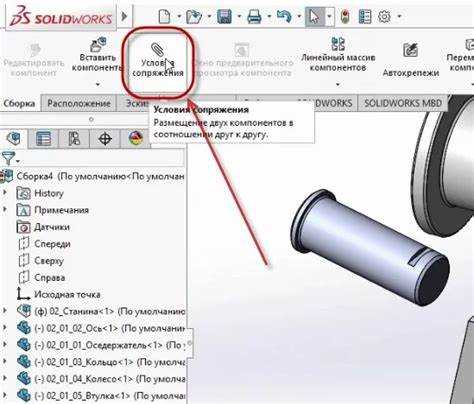
В SolidWorks поворот детали с привязкой к существующим элементам выполняется через инструмент «Переместить/Копировать тела» или «Сопряжения». Выберите команду из меню «Вставка» → «Элементы» → «Переместить/Копировать» или используйте панель инструментов «Элементы». В открывшемся окне активируйте вкладку «Поворот» и укажите ось вращения, выбрав существующую кромку, грань или ось эскиза. Для точной привязки используйте параметр «Угол», задав значение в градусах или выбрав опорную точку на модели.
Если требуется привязать поворот к конкретному элементу сборки, предварительно создайте сопряжение «Совпадение» или «Концентричность» между осями или гранями деталей. Это позволит избежать смещения при вращении. В режиме редактирования детали выделите нужный элемент (например, отверстие или выступ) и в окне «Переместить/Копировать» выберите его как опорную точку для оси вращения. SolidWorks автоматически подтянет параметры привязки.
Для динамического поворота с сохранением взаимосвязей используйте инструмент «Динамическое перемещение». Активируйте его через контекстное меню детали (ПКМ → «Динамическое перемещение») и перетаскивайте модель мышью, удерживая клавишу Ctrl для привязки к существующим граням или кромкам. Этот метод удобен для быстрой визуальной корректировки положения без точных числовых значений.
При работе со сложными сборками применяйте параметр «Фиксированная ось» в окне «Переместить/Копировать». Выделите две точки или кромки, определяющие ось вращения, и задайте угол относительно этой оси. Если деталь должна вращаться вокруг оси другой детали, предварительно создайте вспомогательную ось в сборке через «Вставка» → «Справочная геометрия» → «Ось». Это обеспечит стабильную привязку даже при изменении размеров соседних компонентов.
Для поворота детали с привязкой к эскизу используйте команду «Повернуть» в контексте эскиза. Выделите эскизный элемент (например, линию или дугу), затем в окне «Переместить/Копировать» выберите его как ось вращения. Угол поворота можно задать численно или указать конечную точку на эскизе. Этот метод полезен при проектировании механизмов, где положение детали зависит от траектории движения.
После выполнения поворота проверьте сопряжения сборки, особенно если деталь взаимодействует с другими компонентами. Используйте инструмент «Проверить интерференцию» (меню «Инструменты» → «Проверить интерференцию») для выявления конфликтов. При необходимости скорректируйте угол поворота или измените привязки, чтобы сохранить функциональность сборки.
Устранение ошибок при некорректном вращении модели
Некорректное вращение детали в SolidWorks часто связано с неправильно выбранной осью или точкой вращения. Проверьте, не установлена ли ось вращения в произвольном месте эскиза или на грани, не принадлежащей модели. Используйте инструмент Выбрать ось (Select Axis) и укажите явную геометрическую ось, например, кромку цилиндрической поверхности или ось, созданную через Справочную геометрию. Если ось не определена, SolidWorks автоматически выбирает временную ось, что может привести к неожиданным результатам.
Ошибка «Невозможно создать вращение» возникает, если профиль эскиза пересекает ось вращения или содержит самопересечения. Откройте эскиз и убедитесь, что все линии профиля замкнуты и не касаются оси. Используйте команду Проверить эскиз (Check Sketch for Feature) для выявления проблем. При необходимости разделите эскиз на несколько замкнутых контуров или измените положение оси, чтобы избежать пересечений.
Если модель вращается не в том направлении, измените параметр Направление в менеджере свойств операции. По умолчанию используется направление против часовой стрелки, но его можно переключить на обратное. Также проверьте, не активирован ли флажок Реверс направления в настройках инструмента. Для сложных деталей с несколькими вращениями используйте Угол вращения с отрицательным значением, чтобы задать нужное направление.
Проблемы с вращением могут быть вызваны конфликтующими взаимосвязями в эскизе. Удалите лишние ограничения, особенно Совпадение или Касательность, которые могут фиксировать профиль относительно оси. Откройте Менеджер взаимосвязей и проанализируйте зависимости. Если эскиз переопределен, удалите избыточные связи или замените их на более гибкие, например, Вертикальность или Горизонтальность.
При вращении тонкостенных деталей убедитесь, что параметр Толщина задан корректно. Если значение равно нулю или превышает допустимые пределы, операция завершится с ошибкой. В настройках вращения выберите Тонкостенный элемент и укажите толщину стенки. Для симметричных деталей используйте опцию Средняя поверхность, чтобы избежать смещения материала.
Если после всех проверок вращение все равно не выполняется, попробуйте пересоздать эскиз с нуля. Копируйте только необходимые элементы через Преобразование объектов (Convert Entities) и избегайте использования импортированной геометрии с ошибками. Для сложных моделей разбейте вращение на несколько операций с меньшими углами, чтобы упростить диагностику проблем.