Современные SIM-карты, несмотря на миниатюрные размеры, имеют ограниченный объём памяти – от 32 до 256 КБ. Этого хватает для хранения 250–500 контактов, нескольких SMS и служебных данных оператора. Когда память переполняется, телефон начинает выдавать ошибки: «Память SIM-карты заполнена», «Невозможно сохранить контакт» или «Недостаточно места для SMS». Проблема актуальна для старых устройств, бюджетных моделей и пользователей, которые не синхронизируют данные с облаком.
Первый шаг – проверить текущую загруженность SIM. На Android: откройте «Контакты» → «Настройки» → «Импорт/экспорт» → «Экспорт на SIM». На iPhone: перейдите в «Настройки» → «Контакты» → «Учётные записи SIM». Если список контактов превышает 200 записей, часть из них нужно перенести. Удалите дубликаты, устаревшие номера и контакты без имён – они занимают место без пользы. Для массового удаления используйте приложения вроде SIM Card Manager (Android) или Contacts Optimizer.
Если на SIM хранятся важные SMS, перенесите их в память телефона или облако. На Android: откройте «Сообщения» → выберите нужные SMS → «Переслать» → «Сохранить в заметки» или «Экспорт в файл». На iPhone: SMS на SIM не хранятся, но если вы используете сторонние мессенджеры (например, WhatsApp), проверьте их настройки хранения. Очистите папку «Исходящие» и «Черновики» – там часто остаются неотправленные сообщения, блокирующие память.
Для освобождения места без потери данных подключите синхронизацию с Google или iCloud. На Android: «Настройки» → «Аккаунты» → «Google» → включите синхронизацию контактов. На iPhone: «Настройки» → [ваше имя] → «iCloud» → «Контакты». После синхронизации удалите контакты с SIM, оставив только критически важные (например, номера экстренных служб). Если память всё равно переполнена, замените SIM на модель с большим объёмом – операторы предлагают карты на 128 или 256 КБ за 50–200 рублей.
В крайнем случае используйте AT-команды для очистки памяти через инженерное меню. Наберите *#*#4636#*#* (Android) → «Информация о телефоне» → «Запустить команду AT» → введите AT+CPBW=? для проверки свободного места или AT+CPBW=1,,,"" для удаления первого контакта. Будьте осторожны – неверные команды могут повредить SIM. Если ничего не помогает, обратитесь в салон связи для перевыпуска карты с сохранением номера.
Что делать если сим-карта заполнена память
Сим-карты с поддержкой хранения данных (например, microSD-совместимые или старые форматы с памятью до 256 КБ) имеют ограниченный объём. Когда память заполнена, телефон перестаёт принимать SMS, сохранять контакты или обновлять данные. Первым шагом проверьте текущий объём занятого пространства: на Android зайдите в «Настройки» → «Хранилище» → «SIM-карта», на iPhone – через «Настройки» → «Контакты» → «Учётная запись SIM». Если свободного места меньше 10%, приступайте к очистке.
Удалите ненужные SMS и MMS. На Android используйте приложения типа «SMS Backup & Restore» для экспорта важных сообщений на облако или ПК, затем сотрите их через стандартный мессенджер. На iPhone перейдите в «Сообщения», выберите диалог, зажмите сообщение и нажмите «Удалить». Для массового удаления используйте фильтр по дате или отправителю. Обратите внимание: некоторые операторы (например, МТС или Билайн) хранят служебные SMS для активации услуг – их трогать не стоит.
- Перенесите контакты на телефон или в облако. На Android: «Контакты» → «Импорт/экспорт» → «Экспорт на накопитель» или «Синхронизация с Google». На iPhone: «Настройки» → «Контакты» → «Учётные записи» → «Добавить учётную запись» (iCloud или Google). После переноса удалите контакты с SIM через «Контакты» → «Управление контактами» → «Удалить с SIM».
- Очистите журнал вызовов. На Android: «Телефон» → «Журнал» → «Очистить». На iPhone: «Телефон» → «Недавние» → «Изменить» → «Удалить все». Если нужна история, экспортируйте её через сторонние приложения (например, «Call Logs Backup & Restore»).
- Проверьте скрытые данные. Некоторые SIM-карты хранят временные файлы оператора (например, настройки APN или WAP-профили). Удалите их через «Настройки» → «Мобильные сети» → «Точки доступа» (APN) → выберите профиль и нажмите «Удалить».
Если после очистки память всё равно заполнена, замените SIM-карту на современную nano-SIM без поддержки хранения данных. Большинство операторов предоставляют бесплатную замену в салонах связи. При переходе на новую SIM перенесите контакты и данные через приложение оператора (например, «Мой МТС» или «Мой Билайн») или вручную. Учтите: старые SIM-карты (до 2015 года) часто имеют объём памяти всего 64–128 КБ, чего недостаточно для современных нужд.
Для предотвращения повторного заполнения отключите автоматическое сохранение контактов на SIM. На Android: «Контакты» → «Настройки» → «Место сохранения по умолчанию» → выберите «Телефон» или «Google». На iPhone: «Настройки» → «Контакты» → «Учётная запись по умолчанию» → выберите iCloud. Также регулярно проверяйте память SIM через инженерное меню: наберите *#*#4636#*#* (для Android), выберите «Информация о SIM-карте» и посмотрите параметр «Использование памяти».
Если ни один из способов не помог, обратитесь в службу поддержки оператора. Опишите проблему: модель телефона, тип SIM-карты (указан на упаковке или самой карте, например, «SIM256»), объём занятой памяти и действия, которые уже предприняли. В некоторых случаях требуется перепрошивка SIM или замена на карту с большим объёмом памяти (редкость, но встречается у корпоративных тарифов). Не пытайтесь форматировать SIM самостоятельно – это может привести к потере доступа к сети.
Как проверить объём занятой памяти на сим-карте
Современные SIM-карты хранят не только контакты, но и SMS, MMS, а иногда даже данные приложений. Объём памяти варьируется от 32 КБ у старых карт до 256 КБ у новых моделей. Чтобы узнать текущую загрузку, используйте встроенные инструменты смартфона или специализированные приложения.
На Android откройте «Настройки» → «Хранилище» → «SIM-карта». В зависимости от производителя путь может отличаться: на Samsung это «Контакты» → «Настройки» → «Импорт/экспорт» → «Память SIM», на Xiaomi – «Контакты» → «⋮» → «Настройки» → «Память SIM». Здесь отображается количество сохранённых записей и доступное место.
На некоторых устройствах доступна команда USSD: наберите *#646# (для GSM-сетей) или *#7370# (для старых Nokia). Ответ придёт в виде SMS с указанием свободного места в байтах. Метод работает не на всех операторах – уточните совместимость у своего провайдера.
Для продвинутых пользователей: подключите SIM-карту к ПК через кардридер и используйте программы вроде SIM Explorer или PySIM. Они считывают данные напрямую с чипа, показывая даже скрытые служебные файлы. Учтите, что для работы с такими утилитами может потребоваться root-доступ на Android или jailbreak на iOS.
Если память заполнена на 80% и более, высока вероятность сбоев при сохранении новых контактов или SMS. Операторы рекомендуют оставлять минимум 10% свободного пространства для корректной работы сети. При достижении лимита удалите дубликаты контактов или старые сообщения через меню «Управление памятью» в настройках SIM.
Некоторые операторы предоставляют онлайн-кабинеты с инструментами для мониторинга SIM-памяти. Например, у МТС это «Личный кабинет» → «Управление SIM» → «Память», у Билайн – «Мой Билайн» → «Услуги» → «SIM-карта». Данные обновляются раз в сутки, но позволяют отслеживать динамику загрузки без доступа к телефону.
Какие данные хранятся на сим-карте и как их удалить
Чтобы освободить память, начните с удаления SMS: откройте приложение «Сообщения», выберите ненужные переписки и удалите их через меню (три точки → «Удалить»). Для контактов используйте встроенные инструменты телефона: перейдите в «Контакты» → «Импорт/экспорт» → «Экспорт на телефон» (или в облако), затем удалите дубликаты и лишние записи через «Управление контактами». Если сим-карта используется как основное хранилище, перенесите данные на телефон или в Google Contacts (Android) / iCloud (iOS) перед очисткой.
Для глубокой очистки сим-карты используйте специальные команды USSD или настройки телефона. На Android: «Настройки» → «Хранилище SIM-карты» → выберите данные для удаления. На iPhone: «Настройки» → «Контакты» → «Импорт контактов SIM» → после переноса удалите их через «Настройки» → «Телефон» → «Контакты SIM». Альтернатива – временно вставить сим-карту в старый телефон с поддержкой прямого редактирования памяти (например, Nokia 3310) и удалить данные через меню «Контакты» → «Управление SIM».
Если память сим-карты переполнена из-за служебных данных оператора (например, после смены тарифа), решить проблему может только замена сим-карты в салоне связи. Перед этим сохраните все контакты и SMS на устройство или в облако. Не пытайтесь форматировать сим-карту самостоятельно – это может привести к потере доступа к сети. Для проверки свободного места используйте команду *#646# (для некоторых операторов) или приложения вроде «SIM Card Manager» (доступно в Google Play).
Как перенести контакты с сим-карты на телефон или облако
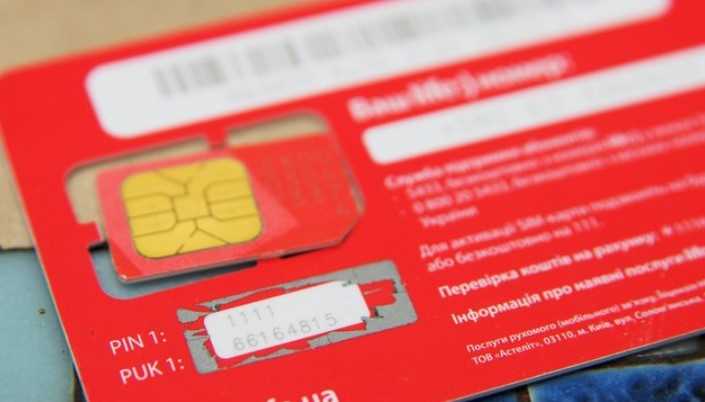
На Android-устройствах откройте приложение «Контакты», нажмите на три точки в правом верхнем углу и выберите «Импорт/экспорт». В списке источников укажите SIM-карту, затем отметьте нужные контакты или выберите «Выбрать все». Нажмите «Копировать» и укажите место назначения: внутренняя память телефона или аккаунт Google. Для синхронизации с облаком убедитесь, что вы авторизованы в Google-аккаунте и включена синхронизация контактов в настройках «Аккаунты».
На iPhone перейдите в «Настройки» → «Контакты» → «Учетные записи» → «Добавить учетную запись». Выберите Google или iCloud, введите данные аккаунта и активируйте переключатель «Контакты». Затем откройте приложение «Контакты», нажмите «+» → «Импортировать контакты SIM». Выберите все записи и подтвердите перенос. Контакты автоматически синхронизируются с выбранным облаком.
Для переноса через сторонние приложения используйте «Copy My Data» (Android/iOS) или «My Contacts Backup» (iOS). Установите приложение, предоставьте доступ к контактам и следуйте инструкциям: выберите SIM-карту как источник, укажите облако или телефон как получатель. Приложения поддерживают экспорт в форматах VCF или CSV, которые можно импортировать в Google Контакты или Outlook. Перед использованием проверьте отзывы и рейтинг приложения в магазине.
Если контакты на SIM-карте хранятся в нестандартном формате (например, старые телефоны Nokia), используйте ПК и адаптер для SIM-карт. Подключите адаптер к компьютеру, установите программу «SIM Card Reader» или «MOBILedit». Запустите программу, выберите SIM-карту, экспортируйте контакты в файл VCF или CSV. Затем импортируйте файл в Google Контакты через веб-интерфейс или синхронизируйте с телефоном через кабель.
После переноса проверьте дубликаты в Google Контактах: перейдите на contacts.google.com, нажмите «Слияние и исправление» → «Найти дубликаты». Удалите лишние записи и отредактируйте информацию при необходимости. Для резервного копирования настройте автоматическую синхронизацию: на Android – в «Настройки» → «Аккаунты» → «Google» → «Синхронизация контактов», на iPhone – в «Настройки» → «Apple ID» → «iCloud» → «Контакты».
Как очистить память сим-карты через настройки телефона
Память SIM-карты ограничена – обычно от 20 до 250 КБ в зависимости от модели. Если она переполнена, телефон может не сохранять новые контакты или SMS. На Android и iOS доступ к памяти SIM открывается через системные настройки, но пути отличаются.
На Android: откройте «Настройки» → «Контакты» (или «Телефон») → «Импорт/экспорт контактов» → «Экспорт на SIM-карту». Здесь же отобразятся сохранённые данные. Удалите ненужные записи, выбрав их поштучно или через опцию «Удалить все». В некоторых моделях (например, Samsung) путь может выглядеть как «Настройки» → «Приложения» → «Контакты» → «Настройки» → «SIM-карта».
На iPhone: перейдите в «Настройки» → «Контакты» → «Учётные записи» → выберите SIM-карту (если она отображается). iOS не позволяет напрямую редактировать память SIM, но можно скопировать контакты в iCloud или на устройство, а затем очистить SIM через Android-устройство или специальные программы вроде SIM Card Manager.
Для удаления SMS с SIM-карты на Android: зайдите в приложение «Сообщения» → нажмите три точки (меню) → «Настройки» → «Дополнительно» → «Управление SIM-картой». Здесь отобразятся все сохранённые SMS. Выделите лишние и удалите. На старых телефонах (например, Nokia или Sony Xperia до 2018 года) эта опция может находиться в «Настройки» → «Хранилище» → «SIM-карта».
Если в настройках нет прямого доступа к памяти SIM, используйте сторонние приложения. Для Android подойдут «SIM Card Manager» или «Contacts Optimizer» – они сканируют SIM и позволяют массово удалять данные. На iPhone такие приложения не работают из-за ограничений iOS, поэтому потребуется временно вставить SIM в Android-устройство.
Перед очисткой экспортируйте важные контакты на телефон или в облако. На Android: «Контакты» → «Импорт/экспорт» → «Экспорт на устройство». На iPhone: «Контакты» → «Настройки» → «Импорт контактов SIM». Это предотвратит потерю данных при случайном удалении.
После очистки проверьте свободное место: на Android – через «Настройки» → «Хранилище» → «SIM-карта» (если опция доступна). На iPhone такой функции нет, но можно косвенно оценить объём, посчитав количество оставшихся контактов или SMS. Если память снова заполняется быстро, перенесите данные на телефон или в облако – SIM-карты не предназначены для длительного хранения.
Если после очистки телефон не распознаёт SIM, перезагрузите устройство или извлеките карту на 10 секунд. В редких случаях потребуется сброс настроек сети: «Настройки» → «Система» → «Сброс» → «Сбросить настройки сети». Это не удалит данные с SIM, но восстановит её взаимодействие с телефоном.
Что делать если сим-карта не позволяет удалять данные
Первый шаг – проверка совместимости устройства. Некоторые смартфоны (например, iPhone или модели с Android 10+) намеренно ограничивают доступ к SIM-карте из соображений безопасности. Попробуйте вставить карту в другое устройство: старый телефон (Nokia, Samsung Galaxy S5) или USB-адаптер для SIM-карт. Если на старом телефоне удаление работает, проблема в ПО вашего основного гаджета. Альтернатива – использование приложений вроде SIM Card Manager (Android) или SIM Explorer (Windows), которые обходят системные ограничения.
Если стандартные методы не срабатывают, потребуется прямое вмешательство в память SIM-карты. Для этого понадобятся:
- Программатор SIM-карт (например, Phoenix Card Reader или ACR38).
- ПО для редактирования памяти: SIM Editor, Woron Scan или PySIM (для Linux).
- Драйверы для программатора (обычно идут в комплекте).
Процесс включает чтение дампа памяти, ручное удаление ненужных записей и запись изменений обратно на карту. Важно: некорректные действия могут повредить SIM-карту или заблокировать ее. Перед началом работы сделайте резервную копию данных через программатор.
Если самостоятельное вмешательство кажется рискованным, обратитесь в офис оператора связи. Сотрудники могут перевыпустить SIM-карту с чистой памятью (услуга обычно бесплатна) или предоставить доступ к удаленному управлению через личный кабинет. Учтите, что при перевыпуске карты старые SMS и контакты не сохранятся – заранее экспортируйте их через приложения вроде SMS Backup & Restore (Android) или iCloud (iOS).
Как сохранить важные номера перед очисткой сим-карты
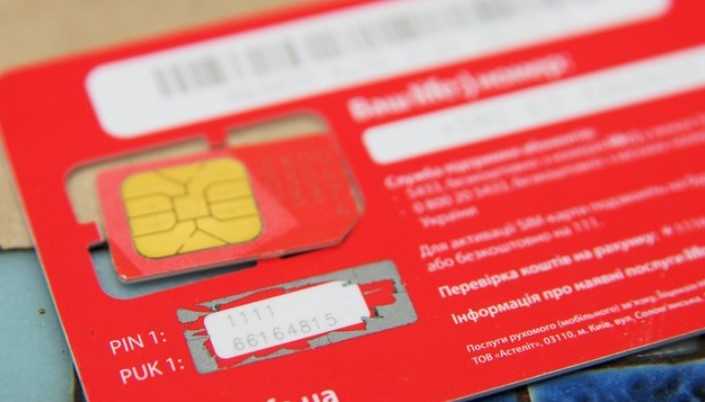
Перенесите контакты на телефон или в облако. На Android откройте приложение «Контакты», выберите «Импорт/экспорт» и укажите источник – SIM-карта. Для iPhone используйте «Настройки» → «Контакты» → «Импорт контактов SIM». Альтернатива – синхронизация с Google или iCloud: включите соответствующую опцию в настройках аккаунта, и данные сохранятся автоматически. Убедитесь, что резервная копия создана, проверив список контактов в облачном сервисе.
Используйте сторонние приложения для экспорта. Программы вроде «Super Backup» или «Copy My Data» позволяют сохранить контакты в форматах VCF или CSV. Установите приложение, выберите опцию «Экспорт контактов с SIM», укажите путь сохранения – например, внутреннюю память или карту microSD. Формат VCF удобен для последующего импорта на любое устройство, включая ПК.
Сохраните контакты на компьютер через USB-кабель. Подключите телефон, выберите режим передачи файлов, найдите папку с контактами (обычно в корневом каталоге или в «Android/data»). Скопируйте файлы с расширением .vcf или .csv на жесткий диск. Для Windows используйте «Контакты Windows» или Outlook для импорта, на macOS – приложение «Контакты».
Проверьте дубликаты перед сохранением. В Google Контактах или iCloud есть инструменты для слияния повторяющихся записей. На Android откройте «Контакты» → «Управление контактами» → «Объединить дубликаты». Это сократит объем данных и упростит восстановление. Если используете CSV, откройте файл в Excel и удалите лишние строки вручную.
Запиши критически важные номера на бумагу или в зашифрованный файл. Для особо ценных контактов создайте текстовый документ с паролем (используйте 7-Zip или VeraCrypt) и храните его на флешке или в облаке. Альтернатива – распечатайте список и спрячьте в надежном месте. Этот метод не зависит от технологий и защищает от сбоев устройств.
Когда стоит заменить сим-карту на новую с большим объёмом памяти
Замена оправдана, если вы регулярно сталкиваетесь с ограничениями при синхронизации данных с облаком. Например, при переносе контактов из Google или iCloud на сим-карту старая версия (до 64 КБ) обрезает имена до 14 символов и не поддерживает дополнительные поля (email, адрес). Новые симки сохраняют полные данные, включая фотографии контактов, если оператор предоставляет такую функцию. Проверьте объём памяти через настройки телефона: на Android – *Настройки → SIM-карты → Память*, на iPhone – *Настройки → Контакты → Импорт контактов SIM*.
Если вы используете две сим-карты в одном устройстве, ограниченная память первой может блокировать работу второй. Например, при попытке принять звонок на второй номер телефон выдаёт ошибку «Невозможно сохранить данные вызова» из-за переполнения первой симки. В таких случаях замена на карту с объёмом от 128 КБ решает проблему, так как она поддерживает одновременное хранение журналов вызовов и контактов для обоих номеров без конфликтов.
Для пользователей, которые часто путешествуют или меняют устройства, сим-карта с большим объёмом памяти сокращает время переноса данных. Стандартные симки требуют ручного экспорта контактов через vCard или сторонние приложения, тогда как современные версии позволяют быстро скопировать данные через встроенные инструменты оператора. Например, у МТС и Билайн есть USSD-запросы (*111*21# и *110*1# соответственно), которые переносят контакты на новую симку за 30 секунд без потери информации.
Замена необходима, если вы используете сим-карту для хранения паролей или двухфакторной аутентификации. Старые симки не поддерживают приложения типа SIM Toolkit с расширенными функциями, а новые (например, eSIM с поддержкой GSMA RSP) позволяют хранить до 10 одноразовых кодов для банковских приложений. Если при попытке сохранить код на симке появляется сообщение «Недостаточно памяти», это прямой повод обратиться к оператору за обновлённой версией.
Сим-карты старого образца (до 2015 года) несовместимы с VoLTE и VoWiFi, что приводит к ухудшению качества связи в зонах слабого сигнала. Новые симки с поддержкой этих технологий автоматически переключаются на Wi-Fi-звонки, но только если их память позволяет сохранять необходимые сертификаты и настройки. Если ваш телефон поддерживает VoLTE, но функция не работает, проверьте год выпуска симки – карты до 2017 года часто не имеют нужных технических характеристик.
Операторы предлагают бесплатную замену сим-карт на новые версии при обращении в салон связи. Процедура занимает 5–10 минут и не требует смены номера. Перед заменой сделайте резервную копию контактов через облако или приложение оператора (например, «Мой МТС» или «Мой Билайн»), так как часть данных может не перенестись автоматически. Если вы используете сим-карту более 5 лет, замена на модель с большим объёмом памяти – обязательный шаг для совместимости с современными сетями и устройствами.

 Загрузка...