BeamNG.drive – симулятор с уникальной физикой, где каждая миллисекунда влияет на исход столкновения или манёвра. Стандартный игровой таймскейл (1.0) не всегда удобен: при сложных трюках, настройке подвески или записи видео требуется замедление. В игре нет встроенного слоу-мо режима, но есть несколько способов добиться нужного эффекта без модификаций движка.
Самый простой метод – изменение параметра timeScale через консоль. Откройте её клавишей ~ (тильда) и введите команду timeScale 0.5 – время замедлится вдвое. Для более точной настройки используйте значения от 0.1 (почти стоп-кадр) до 0.9 (лёгкое замедление). Учтите: при значениях ниже 0.3 физика может вести себя нестабильно, особенно на слабом железе.
Для постоянного слоу-мо в конкретных сценариях подойдёт редактирование файла settings/physics.json. Найдите строку «timeScale»: 1.0 и замените значение на нужное (например, 0.4). Этот способ работает глобально, но требует перезапуска игры. Альтернатива – Lua-скрипты: создайте файл slowmo.lua в папке scripts с кодом setTimeScale(0.2) и привяжите его к горячей клавише через настройки управления.
Если нужна динамическая регулировка, используйте мод Time Control из BeamNG Hub. Он добавляет ползунок в интерфейс и позволяет менять скорость времени на лету, сохраняя стабильность физики даже при 0.05x. Для записи видео с плавным замедлением подойдёт Replay Mode: запишите сессию, затем воспроизведите её с нужным timeScale через консоль.
На слабых ПК замедление времени может вызывать фризы. В этом случае снизьте настройки графики (особенно particles и shadows) или используйте fixed timestep в physics.json. Для многопользовательских сессий учтите: изменение timeScale синхронизируется у всех игроков, что может нарушить геймплей.
Способы замедлить время в BeamNG.drive для геймеров
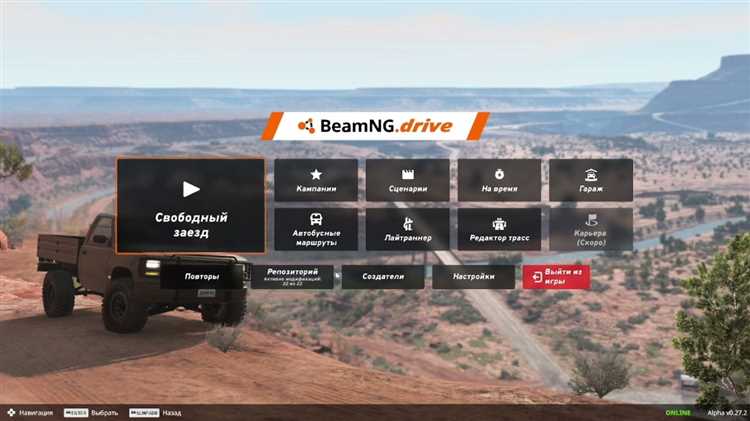
Для постоянного замедления времени без ручного ввода команд создайте файл autoexec.lua в папке BeamNG.drive\lua\vehicle. Добавьте в него строку game.speed = 0.4 – при каждом запуске игры время будет автоматически замедляться до 40% от реальной скорости. Этот метод удобен для тренировок вождения или записи видео с плавными кадрами, но требует перезапуска игры для отмены эффекта.
Используйте мод Time Control из BeamNG Hub для расширенных возможностей. Мод добавляет горячие клавиши: Ctrl + [ замедляет время на 10%, Ctrl + ] ускоряет на 10%, а Ctrl + \ сбрасывает скорость до стандартной. Преимущество мода – динамическое управление без необходимости открывать консоль, что критично в экстренных ситуациях, например, при попытке избежать столкновения на высокой скорости.
В режиме Scenarios некоторые задания поддерживают встроенные триггеры замедления времени. Например, в сценарии «Precision Driving» время автоматически замедляется при приближении к контрольным точкам. Чтобы воспользоваться этим, выберите сценарий через меню Career → Scenarios и обратите внимание на подсказки в левом верхнем углу – они часто содержат информацию о временных эффектах.
Для записи видео с замедленным временем используйте встроенный инструмент Replay Mode. После записи сеанса откройте его через Replay → Load, затем нажмите F2 для перехода в режим редактирования. В панели настроек найдите ползунок «Playback Speed» и установите значение от 0.25x до 0.75x. Этот метод не влияет на геймплей, но позволяет создавать кинематографичные ролики с плавным замедлением.
Если требуется замедлить время только для определенного транспортного средства, используйте Lua-скрипт. Создайте файл slowmotion_vehicle.lua в папке lua\vehicle и добавьте код:
local function onUpdate(dt)
if electrics.values.throttle > 0.8 then
game.speed = 0.3
else
game.speed = 1.0
end
end
Скрипт активирует замедление при нажатии газа более чем на 80%, что полезно для дрифта или резких маневров. Не забудьте подключить скрипт к автомобилю через файл vehicle.json.
В мультиплеере замедление времени работает только на стороне клиента и не синхронизируется с другими игроками. Для этого используйте команду client.game.speed = 0.6 в консоли. Однако учтите: сервер может автоматически сбрасывать скорость времени, если она мешает игровому балансу. Проверьте настройки сервера – некоторые администраторы блокируют изменение game.speed через плагины.
Для отладки физики в замедленном времени включите режим Debug Visualization клавишей F11. Это отобразит векторы сил, точки контакта и деформации кузова, что поможет анализировать поведение автомобиля при низких значениях game.speed. Особенно полезно при настройке подвески или тестировании новых моделей повреждений – замедление позволяет увидеть детали, которые в реальном времени остаются незаметными.
Как активировать встроенный режим замедленного времени через настройки игры
Откройте файл конфигурации settings.ini, расположенный в директории Documents/BeamNG.drive/. Найдите параметр timeScale и установите значение в диапазоне от 0.1 до 0.9 – чем меньше число, тем сильнее замедление. Для мгновенного применения изменений перезапустите игру или используйте консоль (~) с командой timeScale 0.5, где 0.5 – пример коэффициента замедления. Учтите, что при значениях ниже 0.3 физика может работать нестабильно, особенно в сценах с высокой нагрузкой.
Альтернативный способ – через внутриигровое меню: перейдите в Настройки → Управление → Горячие клавиши, назначьте клавишу для команды timeScaleToggle. Это позволит переключаться между нормальным и замедленным временем без редактирования файлов. Для точной настройки скорости используйте комбинацию timeScale [значение] в консоли, например, timeScale 0.7 для 70% от обычной скорости.
Использование консольных команд для точной настройки скорости игрового времени
В BeamNG.drive консольные команды позволяют гибко управлять скоростью игрового времени с точностью до тысячных долей. Для активации консоли нажмите клавишу ~ (тильда) и введите game.setGameSpeed(0.5) – значение 0.5 замедлит время в два раза. Диапазон допустимых значений: от 0.01 (практически остановка) до 1.0 (реальная скорость). Для мгновенного сброса к стандартному темпу используйте game.setGameSpeed(1). Команды работают в реальном времени, что позволяет динамически корректировать скорость без перезагрузки сцены.
Для продвинутых настроек применяйте game.setPhysicsSpeed(0.3) – эта команда влияет только на физические расчёты, оставляя интерфейс и анимации в реальном времени. Это полезно при отработке сложных манёвров, где требуется замедление физики без искажения визуальной обратной связи. Запомните: значения ниже 0.1 могут вызывать артефакты в поведении транспортных средств, а при 0.0 физика полностью останавливается. Для сохранения настроек между сессиями добавьте команды в файл autoexec.lua в папке BeamNG.drive/scripts.
Модификации и плагины для расширенного контроля над замедлением
В BeamNG.drive нативные инструменты замедления времени ограничены базовыми горячими клавишами (например, Shift + 1-5), но сторонние модификации позволяют выйти за эти рамки. Один из самых функциональных – Time Control Mod, доступный на BeamNG.com. Он добавляет плавную регулировку скорости времени от 0.1x до 10x с шагом 0.01x, а также возможность привязать замедление к конкретным событиям: столкновениям, активации ручника или превышению определённой скорости. Мод интегрируется с интерфейсом игры, отображая текущий множитель в углу экрана.
Для более глубокой кастомизации подойдёт Lua Scripting API, встроенный в игру. С его помощью можно писать собственные скрипты, например, динамически изменять скорость времени в зависимости от угла поворота колёс или ускорения. Пример кода для замедления при резком торможении:
- Создайте файл
time_slowdown.luaв папкеlua/vehicle. - Добавьте обработчик события торможения:
local function onBrake(input)
if input > 0.8 then
obj:setTimeScale(0.3)
else
obj:setTimeScale(1.0)
end
end
Такой подход требует базовых знаний программирования, но даёт практически неограниченный контроль. Документация по API доступна на официальном сайте.
Real Time Slow Motion – ещё один популярный мод, фокусирующийся на реалистичном замедлении физики. В отличие от стандартных инструментов, он корректирует не только скорость анимации, но и параметры симуляции: жёсткость подвески, трение шин и даже звуковые эффекты. Это особенно полезно для съёмки видео или отработки сложных манёвров, так как поведение автомобиля остаётся предсказуемым даже при 0.2x скорости. Мод совместим с версиями игры начиная с 0.23, но требует отключения других скриптов, влияющих на время.
Для мультиплеера или кооперативных режимов подойдёт Multiplayer Time Sync. Плагин синхронизирует скорость времени между всеми игроками в сессии, предотвращая рассинхронизацию физики при использовании замедления. Без него один игрок может видеть столкновение в реальном времени, а другой – в замедленном, что ломает игровой процесс. Плагин работает через BeamMP и требует установки на сервере. Инструкции по настройке есть в вики проекта.
Если нужна интеграция с внешними устройствами, обратите внимание на InputMapper. Программа позволяет привязать замедление времени к аппаратным контроллерам: например, к педали газа или отдельной кнопке на руле. Поддерживаются профили для разных автомобилей, что удобно при переключении между машинами с разной динамикой. Совместимость с DirectInput и XInput делает её универсальной для большинства периферийных устройств. Настройка выполняется через графический интерфейс без необходимости редактирования конфигурационных файлов.
Для продвинутых пользователей, желающих автоматизировать замедление, подойдёт Event-Based Time Control. Мод позволяет создавать правила на основе триггеров: например, замедлять время при въезде в заданную зону или при достижении определённой высоты. Зоны настраиваются через встроенный редактор карт, а условия прописываются в JSON-файлах. Пример конфигурации для замедления на трассе «West Coast USA» при прохождении поворота «Devil’s Canyon»:
{
"trigger": {
"type": "box",
"position": [1234.5, -678.9, 50.0],
"size": [20, 20, 10]
},
"timeScale": 0.4,
"duration": 3.0
}
Мод поддерживает импорт/экспорт настроек, что упрощает обмен профилями между игроками.
Настройка горячих клавиш для быстрого переключения скорости времени
В BeamNG.drive горячие клавиши для управления скоростью времени настраиваются через файл input.map, расположенный в директории Documents/BeamNG.drive/settings/. Откройте его любым текстовым редактором и найдите секцию [timewarp]. По умолчанию игра использует клавиши 1–5 для установки скорости от 0.1x до 5x, но их можно переназначить или добавить новые комбинации. Например, для быстрого переключения на 0.5x и 2x добавьте строки: timewarp_0.5 = "KEY_F1" и timewarp_2 = "KEY_F2". Сохраните файл и перезапустите игру, чтобы изменения вступили в силу.
Для более гибкого управления используйте модификатор Ctrl, Shift или Alt в сочетании с клавишами. Например, timewarp_0.2 = "CTRL+KEY_T" позволит замедлить время до 20% одним нажатием. Избегайте назначения клавиш, уже задействованных в игре (например, W, A, S, D), чтобы не создавать конфликтов. Если игра не реагирует на новые комбинации, проверьте, нет ли дублирующихся привязок в других секциях файла.
Для мгновенного возврата к нормальной скорости (1x) назначьте отдельную клавишу, например F5: timewarp_1 = "KEY_F5". Это полезно при тестировании физики или записи видео, когда требуется быстро сбросить эффект замедления. Если вы часто переключаетесь между несколькими скоростями, создайте макрос через сторонние программы (например, AutoHotkey) для последовательного нажатия клавиш с задержкой в 50–100 мс.
В мультиплеере или при использовании модов горячие клавиши могут работать некорректно из-за конфликтов с другими скриптами. В таких случаях попробуйте назначить редко используемые клавиши, такие как Pause, Scroll Lock или боковые кнопки мыши (если они поддерживаются). Для проверки работоспособности новых привязок откройте консоль (~) и введите input.showBindings() – игра выведет список всех активных клавиш.
Если стандартные настройки не устраивают, установите мод Timewarp Hotkeys из официального репозитория BeamNG. Он добавляет расширенные возможности, включая плавное изменение скорости колесиком мыши и сохранение пользовательских пресетов. После установки настройте клавиши через интерфейс мода, чтобы избежать ручного редактирования файлов конфигурации.