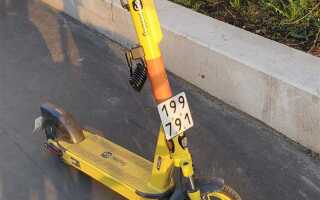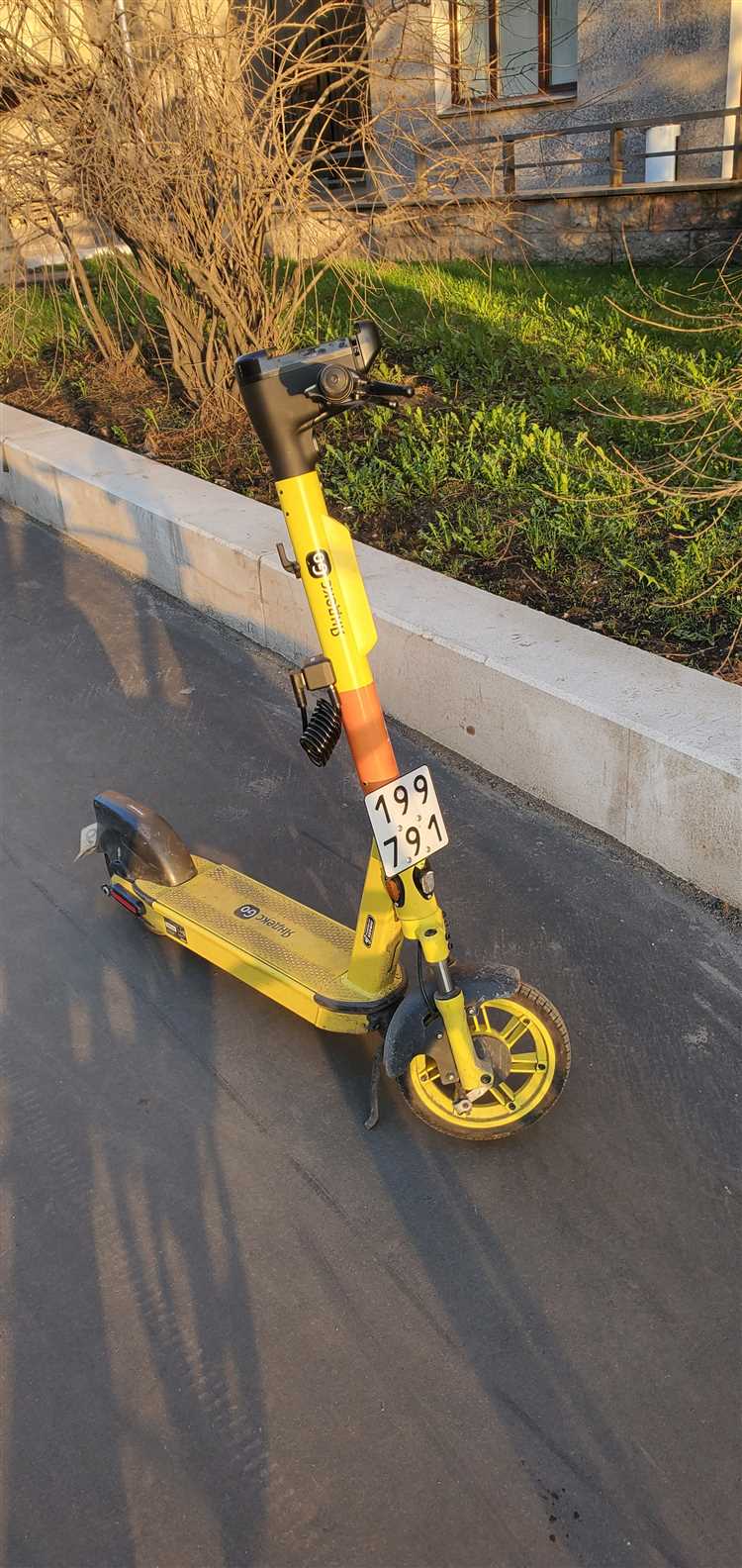
Проблемы с завершением аренды самоката возникают у 15–20% пользователей, согласно данным сервисов проката за 2023 год. Чаще всего это происходит из-за сбоев в приложении, разряда аккумулятора самоката или некорректного сканирования QR-кода. Если вы столкнулись с ситуацией, когда таймер аренды продолжает идти, а кнопка «Завершить поездку» неактивна, действуйте по алгоритму.
Первым шагом проверьте уровень заряда устройства. Самокаты с батареей ниже 10% могут автоматически блокировать завершение аренды, чтобы предотвратить полную разрядку. Если заряд критически низкий, отключите приложение и попробуйте завершить поездку через 5–10 минут – система может перезагрузиться. В случае, когда самокат заряжен, но проблема сохраняется, перезагрузите смартфон и повторно отсканируйте QR-код.
Если приложение не реагирует на команды, используйте функцию «Связаться с поддержкой» в меню. Укажите номер самоката (обычно на руле или под сиденьем), время начала аренды и опишите проблему. Операторы обрабатывают такие запросы в течение 10–30 минут. Для ускорения процесса приложите скриншот экрана с активным таймером и кодом ошибки, если он отображается.
В ситуациях, когда поддержка не отвечает, а счетчик продолжает начисление, зафиксируйте время и место завершения поездки. Сделайте фотографии самоката с видимым номером и экрана приложения. Эти данные понадобятся для оспаривания списанных средств. Большинство сервисов возвращают деньги за некорректные списания в течение 24 часов после обращения, если проблема подтвердится.
Избегайте физического вмешательства в работу самоката – попытки отключить его вручную могут квалифицироваться как повреждение имущества. Если аренда не завершается из-за технической неисправности устройства, оставьте самокат в безопасном месте и сообщите об этом через приложение с указанием точного адреса. Сервисные команды заберут его в течение 2–4 часов.
Как проверить статус аренды в приложении
Откройте приложение и найдите экран с активной арендой. В большинстве сервисов (например, Whoosh, Delisamokat, Urent) текущая сессия отображается на главной странице сразу после авторизации. Ищите блок с таймером, кнопкой «Завершить» и данными о поездке: время начала, пройденное расстояние, текущая стоимость. Если такого блока нет – перейдите в раздел «История» или «Мои поездки» и проверьте, не числится ли аренда как активная.
Обратите внимание на цветовые индикаторы и уведомления. В приложениях самокатов статус аренды часто кодируется цветами: зелёный – активная сессия, красный – ошибка или блокировка, серый – завершённая поездка. Если на экране мигает красный значок с восклицательным знаком или появляется сообщение типа «Ошибка завершения», это сигнал о проблеме. В таких случаях проверьте подключение к интернету и перезагрузите приложение – иногда сбой решается простым обновлением данных.
- Whoosh: нажмите на иконку профиля → «Активные поездки». Если сессия висит, там будет отображаться таймер и кнопка «Завершить аренду».
- Delisamokat: перейдите в раздел «Поездки» → вкладка «Текущая». Если самокат не завершён, приложение предложит варианты действий: «Завершить», «Продлить» или «Сообщить о проблеме».
- Urent: экран с картой показывает активную аренду в виде плавающего окна. Если оно не исчезает после нажатия «Стоп», попробуйте обновить страницу свайпом вниз.
Если статус не обновляется дольше 5 минут, выполните принудительную синхронизацию. Для этого зайдите в настройки приложения (обычно иконка шестерёнки или три полоски в углу экрана) и выберите пункт «Синхронизировать данные» или «Обновить статус». В крайнем случае удалите и заново установите приложение – это сбросит временные файлы, которые могут мешать корректной работе. Не забудьте перед этим записать номер заказа или сессии, чтобы обратиться в поддержку с конкретными данными.
Какие кнопки нажать для принудительного завершения поездки
Если аренда самоката не завершается автоматически, первым делом проверьте экран приложения. В большинстве сервисов (например, Whoosh, Яндекс Go, Delimobil) в правом верхнем углу или внизу экрана отображается кнопка «Завершить поездку» или «Закончить аренду». Нажмите её и дождитесь подтверждения – система должна показать сообщение об успешном завершении или предложить выбрать парковочное место. Если кнопка неактивна, попробуйте обновить страницу или перезапустить приложение.
В случае, когда стандартная кнопка не работает, используйте альтернативные способы завершения аренды через меню приложения. Откройте боковую панель (обычно свайп вправо или иконка в виде трёх полосок) и найдите раздел «Мои поездки» или «Активные аренды». Там должна быть опция «Завершить вручную» или «Прервать поездку». Нажмите её, следуйте инструкциям на экране – иногда требуется подтверждение через SMS или ввод кода с самоката.
Если приложение не реагирует на команды, проверьте наличие технической поддержки в чате. В Whoosh кнопка «Помощь» расположена в нижней части экрана, в Яндекс Go – в разделе «Профиль» → «Поддержка». Опишите проблему и запросите принудительное завершение аренды. Оператор может потребовать фото самоката с видимым QR-кодом или координаты парковки. Среднее время реакции поддержки – 5–15 минут.
| Сервис | Кнопка завершения (основная) | Альтернативный способ |
|---|---|---|
| Whoosh | «Завершить поездку» (внизу экрана) | Меню → «Активные аренды» → «Прервать» |
| Яндекс Go | «Закончить аренду» (правый верхний угол) | Профиль → «Поддержка» → «Завершить вручную» |
| Delimobil | «Остановить поездку» (центр экрана) | Боковое меню → «Текущая аренда» → «Завершить» |
Что делать если самокат не отображается в списке активных аренд
Первым шагом проверьте подключение к интернету – слабый сигнал или отсутствие сети часто блокируют синхронизацию данных с сервером приложения. Откройте настройки телефона и убедитесь, что мобильные данные или Wi-Fi включены и стабильны. Если соединение есть, но проблема сохраняется, перезагрузите приложение: закройте его полностью через диспетчер задач и запустите заново. В 90% случаев это решает проблему с отображением аренды.
Если самокат не появился в списке через 1–2 минуты после начала поездки, проверьте уведомления в приложении. Часто система отправляет push-сообщение с кодом ошибки или инструкцией – например, «Устройство не распознано» или «Повторите попытку». Нажмите на уведомление, чтобы перейти к деталям. Если сообщения нет, откройте раздел «История поездок» и найдите последнюю запись: иногда аренда отображается там, но не в активных сеансах из-за задержки обновления.
Обратите внимание на индикаторы на самом самокате. Мигающий красный светодиод на руле или под сиденьем сигнализирует о сбое в работе модуля связи. В этом случае нажмите кнопку питания на 10 секунд, чтобы перезагрузить устройство. Если индикатор продолжает мигать, отсканируйте QR-код заново – возможно, предыдущая попытка не прошла из-за грязи на коде или плохого освещения. Для моделей с NFC (например, Kugoo или Ninebot) поднесите телефон к метке на руле на 3–5 секунд.
Зафиксируйте время начала поездки и сделайте скриншоты экрана приложения: список активных аренд, история поездок и любые сообщения об ошибках. Эти данные потребуются при обращении в поддержку. В большинстве приложений (Delimobil, Whoosh, Яндекс.Go) есть кнопка «Помощь» или «Сообщить о проблеме» в профиле пользователя – выберите опцию «Не отображается аренда» и прикрепите скриншоты. Опишите проблему кратко: «Самокат №12345 не появился в активных арендах после сканирования в 14:25, индикатор мигал красным».
Если поддержка не отвечает в течение 15 минут, а поездка уже началась, используйте альтернативный способ завершения аренды. В некоторых приложениях (например, Urent) можно ввести вручную номер самоката в поле поиска – он указан на раме под сиденьем или на руле. Введите номер и нажмите «Завершить аренду». Если такой функции нет, оставьте самокат в безопасном месте с заблокированным замком и дождитесь ответа от службы поддержки – большинство операторов списывают плату за фактическое время использования, а не по данным приложения.
Чтобы избежать подобных ситуаций в будущем, обновляйте приложение до последней версии: разработчики регулярно исправляют баги, связанные с синхронизацией. Перед началом поездки проверяйте заряд телефона – уровень ниже 20% может привести к сбоям в работе GPS и связи с сервером. Если проблема повторяется на одном и том же самокате, сообщите об этом через форму обратной связи с указанием номера устройства: возможно, требуется техническое обслуживание модуля связи.
Как связаться с поддержкой оператора через чат или горячую линию
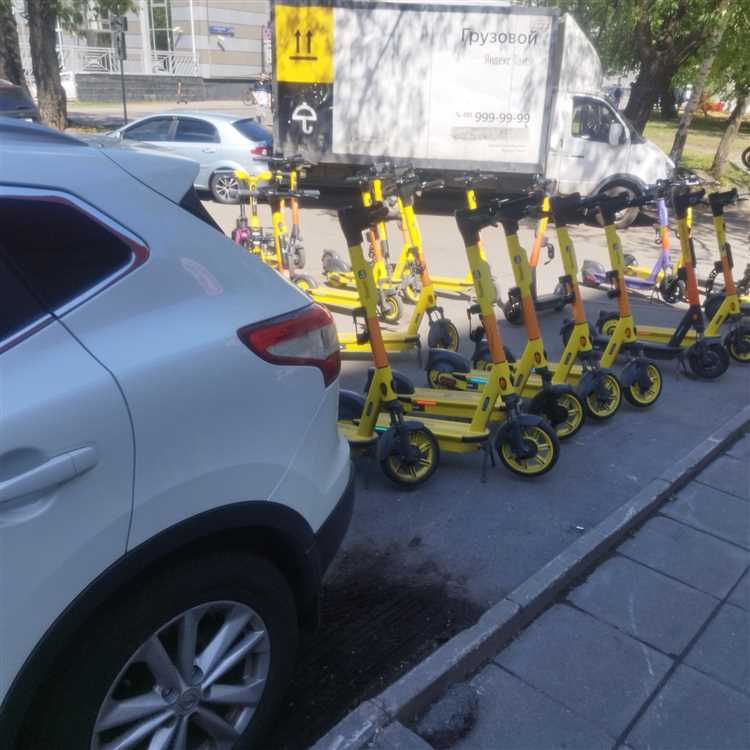
Откройте приложение аренды самоката и найдите раздел «Поддержка» или «Помощь» – обычно он расположен в боковом меню или внизу экрана. В большинстве сервисов (например, Whoosh, Delimobil, Urent) чат доступен прямо в приложении: нажмите «Написать в поддержку», опишите проблему с указанием номера заказа, времени аренды и скриншота экрана с ошибкой. Операторы чата отвечают в течение 2–5 минут в рабочее время (с 8:00 до 22:00 по московскому времени), но в часы пик задержка может достигать 15–20 минут. Если чат неактивен, проверьте уведомления в приложении – некоторые операторы отправляют автоматические ответы с инструкциями.
Для звонка на горячую линию используйте номер, указанный на официальном сайте или в разделе «Контакты» приложения. У Whoosh это +7 (495) 128-88-88, у Delimobil – +7 (800) 555-35-35, у Urent – +7 (499) 350-55-55. Звонки принимаются круглосуточно, но ночью (с 00:00 до 6:00) работает только автоответчик с базовыми инструкциями. Подготовьте заранее номер телефона, привязанный к аккаунту, и код аренды (отображается в истории поездок). Если линия занята, попробуйте перезвонить через 10–15 минут или воспользуйтесь callback-функцией, если она доступна в приложении.
Какие данные подготовить перед обращением в службу помощи
Зафиксируйте номер заказа или ID аренды – он отображается в приложении на экране текущей поездки или в истории аренд. Если самокат не разблокировался после завершения поездки, проверьте статус в приложении: иногда система показывает ошибку с кодом (например, «E12» или «Session timeout»). Сфотографируйте экран с этой информацией – скриншот пригодится для быстрого решения проблемы. Также запишите точное время начала и окончания аренды с точностью до минуты: это поможет службе поддержки сопоставить данные с логами сервера.
Снимите на видео процесс завершения аренды: как вы нажимаете кнопку «Завершить», что происходит на экране, реагирует ли самокат звуковым сигналом или световой индикацией. Если приложение выдает сообщение об ошибке, зачитайте его вслух в видео – это исключит недопонимание при описании проблемы. Укажите модель самоката (например, Ninebot Max G2 или Kugoo M4 Pro) и его бортовой номер, который обычно нанесен на раму или руль. Если во время аренды возникали технические неполадки (например, не работал тормоз или гас экран), отметьте это отдельно.
Подготовьте данные о местоположении: адрес или координаты (широта/долгота) точки, где вы пытались завершить аренду. Если проблема возникла в зоне с плохим интернетом, укажите это – возможно, сбой связан с отсутствием связи. Сохраните чек об оплате или скриншот списания средств с банковской карты, если аренда уже была оплачена, но не завершилась. Эти данные ускорят проверку вашего обращения и помогут избежать повторных вопросов от службы поддержки.
Как зафиксировать проблему с помощью скриншотов и видео
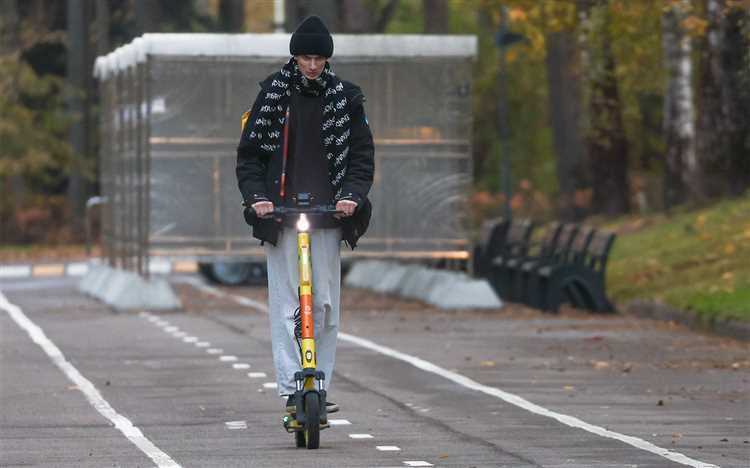
Сделайте скриншоты экрана приложения с ошибкой: зафиксируйте код ошибки, сообщение о незавершённой аренде, таймер времени поездки и баланс счёта. На Android используйте комбинацию клавиш *Громкость вниз + Питание*, на iOS – *Боковая кнопка + Громкость вверх*. Сохраните изображения в формате PNG с разрешением не ниже 1920×1080, чтобы текст был читаемым. Если приложение показывает геолокацию, включите на скриншоте карту с маршрутом и текущим положением самоката.
Запишите видео процесса воспроизведения проблемы: запустите запись экрана через встроенные средства системы (на Android – через панель быстрых настроек, на iOS – через Центр управления) или сторонние приложения типа AZ Screen Recorder. Покажите последовательность действий: попытку завершить аренду, появление ошибки, перезагрузку приложения и повторные попытки. Длительность видео – не менее 30 секунд, ориентация – горизонтальная. Сохраните файл в формате MP4 с битрейтом от 10 Мбит/с и разрешением 1080p. Приложите к жалобе ссылку на облачное хранилище (Google Drive, Яндекс.Диск) с материалами, указав в описании дату, время и модель самоката.
Что писать в претензии если списание средств произошло повторно
Начните претензию с точного указания даты и времени повторного списания. Приложите скриншоты выписки из банка или уведомлений от платежной системы, где видно дублирующуюся транзакцию. Укажите сумму, номер заказа (если есть) и последние четыре цифры карты. Без этих данных претензию могут отклонить из-за недостатка доказательств.
Опишите последовательность действий, приведших к ошибке. Например: «15.05.2024 в 14:23 я завершил аренду самоката через приложение, но спустя 2 часа обнаружил повторное списание 150 рублей. Попытка связаться с чат-ботом поддержки результата не дала – оператор не ответил в течение 40 минут». Конкретика ускоряет обработку жалобы.
- Требования к компании:
- Возврат дублирующейся суммы в полном объеме.
- Предоставление письменного ответа с объяснением причины ошибки.
- Компенсация за моральный ущерб (если применимо) – укажите сумму, например, 500 рублей.
Ссылайтесь на нормативные акты. В случае с повторным списанием применимы статьи 10 и 12 Закона «О защите прав потребителей», а также пункт 3.7 договора аренды (если он опубликован на сайте сервиса). Пример формулировки: «Согласно ст. 12 Закона № 2300-1, исполнитель обязан возместить убытки, причиненные потребителю вследствие нарушения его прав».
Установите срок для ответа – 10 календарных дней с момента получения претензии. Предупредите о дальнейших действиях: «В случае игнорирования требований буду вынужден обратиться в Роспотребнадзор и суд». Отправляйте претензию заказным письмом с уведомлением или через форму обратной связи на сайте с обязательным сохранением номера обращения.
Приложите к претензии:
- Скриншоты экрана с историей аренды (время начала/окончания поездки).
- Выписку из банка с обеими транзакциями.
- Лог переписки с поддержкой (если была).
- Фото самоката с видимым номером на момент завершения аренды.
Без доказательств претензия теряет юридическую силу.

 Загрузка...