Современные зеркальные и беззеркальные камеры снимают видео в 4K с частотой 60 кадров в секунду, поддерживают автофокус по глазам и имеют динамический диапазон в 14+ стопов. Но для стримов, видеоконференций или записи подкастов их редко используют из-за отсутствия прямого USB-подключения к ПК. Решение – конвертация камеры в веб-камеру с помощью захвата HDMI-сигнала. Это дешевле покупки профессиональной вебки за 200–300 долларов и дает лучшее качество картинки.
Для работы понадобится: камера с чистым HDMI-выходом (без меню и индикаторов на экране), кабель HDMI, устройство захвата (например, Elgato Cam Link 4K или Magewell USB Capture HDMI) и ПО для трансляции (OBS Studio, Zoom, Microsoft Teams). Важно: не все камеры поддерживают длительную работу без перегрева. Canon EOS R5, например, отключается через 30 минут записи в 4K, а Sony A7 IV работает стабильно часами.
Первый шаг – проверка совместимости. На сайте производителя устройства захвата найдите список поддерживаемых камер. Elgato Cam Link 4K работает с большинством моделей Canon, Sony и Panasonic, но не распознает некоторые бюджетные камеры Nikon. Если камера не в списке, попробуйте обновить прошивку или использовать альтернативное ПО, например, Sparkocam для Windows.
Второй шаг – настройка камеры. Переключите ее в режим видео, отключите автоотключение экрана (обычно в настройках питания) и выберите разрешение 1080p при 30 или 60 fps. Для стримов лучше 30 fps – меньше нагрузка на процессор. Настройте баланс белого вручную (5000K–5500K для дневного света) и отключите стабилизацию изображения, если она вызывает дрожание картинки.
Третий шаг – подключение. Соедините камеру с устройством захвата через HDMI, а его – с ПК по USB. В OBS Studio добавьте источник «Видеозахват» и выберите устройство. Если изображение не появляется, проверьте кабель (нужен HDMI 2.0 для 4K) и драйверы. Для Mac используйте OBS с плагином Camera Live, для Windows – стандартные драйверы DirectShow.
Какие камеры подходят для переделки в веб-камеру

Для переделки в веб-камеру годятся цифровые фотоаппараты с поддержкой чистого HDMI-выхода (1080p/60fps или выше) и возможностью работы в режиме «live view» без ограничений по времени. Модели Canon EOS R, R5, R6, а также зеркалки 5D Mark IV, 6D Mark II и 80D – оптимальный выбор благодаря стабильной прошивке и совместимости с утилитами типа EOS Webcam Utility. У Sony A7 III, A7 IV и A6400 есть HDMI-выход, но требуют дополнительных настроек для отключения экранных элементов.
Компактные камеры Panasonic Lumix GH5, GH5S и GH6 выделяются высоким битрейтом (до 400 Мбит/с) и поддержкой 10-битного цвета, что критично для стриминга с профессиональным качеством. Fujifilm X-T4 и X-H2S также подходят, но их HDMI-выход ограничен 8-битным цветом в базовой конфигурации. Из бюджетных вариантов – Nikon Z50 и Z fc, но они уступают по разрешению и частоте кадров.
Экшн-камеры GoPro Hero 9/10/11 Black поддерживают HDMI-выход через адаптер Media Mod, но работают только в режиме «webcam» с разрешением 1080p/30fps. DJI Osmo Action 4 и Insta360 One RS имеют аналогичные ограничения, хотя последняя выигрывает за счёт модульной конструкции. Для стационарной съёмки эти камеры не идеальны из-за широкоугольного объектива и отсутствия ручных настроек экспозиции.
Видеокамеры Sony FDR-AX700, Panasonic HC-X2000 и Canon XA55 – готовые решения с чистым HDMI-выходом, но их стоимость превышает цену специализированных веб-камер. Из более доступных – JVC GY-HM170, которая поддерживает 4K и имеет XLR-входы для микрофонов. Однако габариты и вес делают их неудобными для настольного использования.
Камеры с USB-выходом (например, Logitech Brio или Razer Kiyo Pro) не требуют переделки, но если нужна гибкость, то DSLR и беззеркалки дают лучший контроль над глубиной резкости и цветопередачей. Ключевой параметр – отсутствие тайм-аута в режиме съёмки: многие камеры автоматически отключаются через 30 минут, что решается прошивками типа Magic Lantern для Canon или сторонними скриптами.
Для проверки совместимости используйте список поддерживаемых моделей на сайтах производителей ПО: SparkoCam (Windows), OBS Studio (плагин для HDMI-захвата) или gPhoto2 (Linux). Камеры без HDMI-выхода (например, старые Canon PowerShot) можно подключить через USB, но качество ограничится 720p, а задержка составит 200–500 мс.
При выборе обращайте внимание на тип HDMI-выхода: micro-HDMI (тип D) хрупкий и требует переходника, а полноразмерный (тип A) надёжнее. Также важен формат сигнала – некоторые камеры выдают только 1080i вместо 1080p, что ухудшает чёткость при движении. Проверяйте спецификации на официальных сайтах или в обзорах на ресурсах типа DPReview.
Итоговый выбор зависит от задач: для стриминга с высоким битрейтом – Panasonic GH6 или Sony A7 IV, для бюджетного варианта – Canon EOS M50 Mark II с HDMI-адаптером, для мобильности – GoPro с Media Mod. Избегайте камер с проприетарными протоколами (например, некоторые модели Nikon), так как они требуют дополнительных драйверов и не всегда работают стабильно.
Необходимые кабели и переходники для подключения камеры к компьютеру
Для камер с HDMI-выходом потребуется захватчик видео. Устройства типа Elgato Cam Link 4K или AVerMedia Live Gamer Portable 2 Plus преобразуют HDMI-сигнал в USB, совместимый с программами для стриминга. Обратите внимание на разрешение: если камера выдаёт 4K, захватчик должен поддерживать HDMI 2.0 и 60 fps, иначе изображение будет обрезано или замедлено.
Старые камеры с аналоговым выходом (композитным или компонентным) подключаются через USB-видеоконвертеры, например, Diamond VC500 или Roxio Easy VHS to DVD. Эти устройства оцифровывают сигнал, но качество ограничено 720×480 и страдает от помех. Для профессионального использования такие решения не подходят – лучше заменить камеру на модель с цифровым интерфейсом.
Для питания камеры во время длительной работы используйте адаптер постоянного тока (AC) или USB-кабель с функцией Power Delivery. Многие камеры быстро разряжаются при подключении к компьютеру, особенно если запись ведётся в высоком разрешении. Например, Fujifilm X-T4 требует не менее 3A для стабильной работы в режиме веб-камеры. Проверьте спецификации блока питания – стандартные USB-порты ПК часто выдают только 0.5–0.9A.
При подключении через HDMI избегайте дешёвых кабелей без сертификации High Speed. Они могут не поддерживать необходимую пропускную способность, что приведёт к артефактам или полному отсутствию сигнала. Для 4K-камер используйте кабели длиной не более 2 метров – на больших расстояниях сигнал затухает. Если требуется удлинение, выбирайте активные HDMI-кабели с усилителем или оптоволоконные решения.
Программы для захвата видео с камеры на ПК и Mac

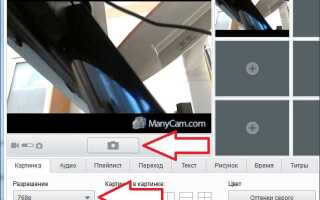
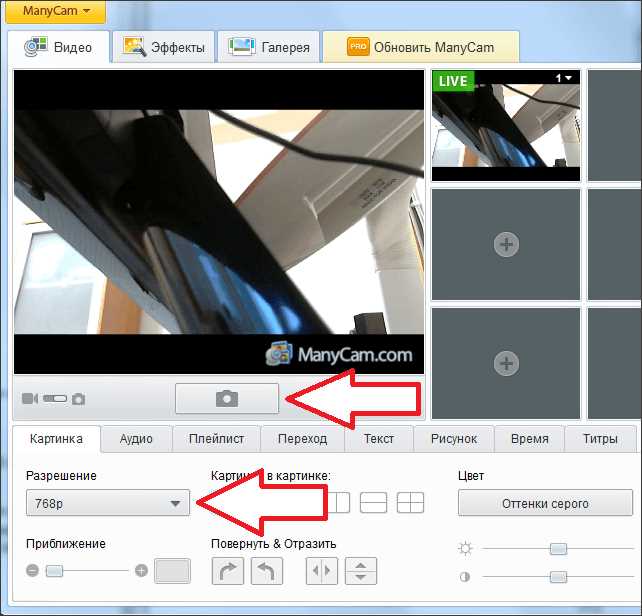
На Windows лучший выбор – OBS Studio. Бесплатная, с открытым исходным кодом, поддерживает захват с любых камер через DirectShow, включая DSLR и экшн-камеры. Позволяет настраивать разрешение до 4K, битрейт, кодеки (x264, NVENC, AMF) и аудиодорожки. Интегрируется с плагинами для цветокоррекции (LUTs) и шумоподавления. Для быстрого старта используйте профиль «Вебкамера» – он автоматически оптимизирует настройки под стриминг или видеоконференции. Альтернатива – ManyCam, если нужны встроенные эффекты и виртуальные фоны без сложных настроек.
Для macOS оптимально подходит Ecamm Live. Платная (от $16/мес), но заточена под работу с камерами Canon, Sony и Nikon через USB или HDMI-конвертеры (например, Elgato Cam Link). Поддерживает ProRes 422, HDR, и автоматически корректирует экспозицию при изменении освещения. Включает встроенный чат, титры и мультикамерный режим. Бесплатная замена – QuickTime Player (в режиме «Новая видеозапись»), но без продвинутых функций.
Кроссплатформенные решения: VLC и FFmpeg. VLC захватывает видео с камер через «Медиа → Открыть устройство захвата», поддерживает субтитры и базовую цветокоррекцию. FFmpeg – инструмент для командной строки, идеален для автоматизации: например, команда `ffmpeg -f avfoundation -i «0» -vcodec libx264 output.mp4` запишет видео с камеры на Mac в файл с минимальными задержками. Для Linux подойдет Cheese или SimpleScreenRecorder, но они ограничены базовыми функциями.
Настройка параметров съемки: разрешение, частота кадров и экспозиция
Разрешение определяет детализацию изображения. Для вебки выбирайте 1280×720 (HD) или 1920×1080 (Full HD) – компромисс между качеством и нагрузкой на канал связи. 4K (3840×2160) требует стабильного интернета от 25 Мбит/с и мощного процессора для кодирования. Если камера поддерживает ручной выбор, отключите авторежим: фиксированное разрешение исключит скачки качества при изменении освещения. Для стриминга на Twitch или YouTube оптимально 1080p30 – стандарт, который поддерживают даже бюджетные устройства.
Частота кадров влияет на плавность картинки. 30 fps – минимально допустимый порог для комфортного восприятия, 60 fps убирает «дерганность» при динамичных сценах (игры, спорт). Однако учтите: удвоение fps увеличивает нагрузку на сеть и процессор в 1,5–2 раза. Если камера не поддерживает 60 fps в Full HD, снизьте разрешение до 720p – это даст прирост кадров без потери плавности. Для записи экрана (например, в OBS) используйте 60 fps только при наличии SSD и процессора от Intel i5/Ryzen 5.
- Экспозиция: ручная настройка предпочтительнее авторежима. Выставьте ISO 100–400 для дневного света, 800–1600 для искусственного освещения – выше значения дают шум. Выдержка должна быть кратна частоте кадров: 1/30 с для 30 fps, 1/60 с для 60 fps. Диафрагму открывайте на f/2.8–f/4 для размытого фона, но не шире – иначе потеряете резкость по краям кадра. Баланс белого настройте вручную по серой карте или белому листу бумаги, чтобы избежать цветовых искажений.
- Если камера перегревается при длительной съемке, снизьте разрешение или fps – тепловыделение пропорционально нагрузке. Для ночных сцен используйте внешнюю ИК-подсветку вместо повышения ISO.
Как подключить камеру к популярным приложениям для видеоконференций

В Zoom откройте настройки, перейдите в раздел «Видео» и выберите вашу камеру в выпадающем списке «Камера». Если устройство не отображается, убедитесь, что оно подключено через USB и распознано системой – для Windows проверьте в «Диспетчере устройств», для macOS – в «Информации о системе». В некоторых случаях потребуется установить драйверы с сайта производителя камеры или обновить их через Windows Update. Для стабильной работы используйте кабель USB 3.0 и избегайте подключения через хабы.
В Microsoft Teams выберите иконку профиля → «Настройки» → «Устройства». В разделе «Камера» выберите нужное устройство из списка. Если камера не определяется, закройте все приложения, использующие её (например, браузеры или OBS), и перезапустите Teams. Для корпоративных аккаунтов может потребоваться разрешение администратора на использование сторонних устройств – уточните это в настройках политики безопасности. В веб-версии Teams доступ к камере блокируется браузерами по умолчанию: в Chrome разрешите доступ через значок замка в адресной строке.
В Google Meet нажмите на три точки в правом нижнем углу → «Настройки» → «Видео». Выберите камеру в списке «Камера» и проверьте предварительный просмотр. Если изображение не появляется, обновите страницу или перезапустите браузер – Meet часто конфликтует с другими вкладками, использующими камеру. Для Linux-систем установите пакет `v4l2loopback`, чтобы эмулировать веб-камеру, если ваше устройство не поддерживается напрямую. В мобильных версиях Meet доступ к камере настраивается через системные разрешения Android/iOS.
Использование внешнего микрофона вместо встроенного в камеру
Встроенные микрофоны камер, даже дорогих моделей, улавливают посторонние шумы: гул вентиляторов, эхо помещения, щелчки клавиатуры. Внешний микрофон решает проблему за счёт направленности и чувствительности. Для стримов и видеоконференций подойдёт петличный микрофон типа Rode SmartLav+ (соотношение сигнал/шум 67 дБ) или компактный shotgun-микрофон Boya BY-MM1 (частотный диапазон 35–20 000 Гц). Подключайте их через 3,5-мм разъём или USB-адаптер, если камера не поддерживает XLR. Избегайте дешёвых моделей с пластиковым корпусом – они резонируют и искажают звук.
Настройте уровни записи вручную: автоматическая регулировка громкости (AGC) в камерах часто сжимает динамический диапазон, делая голос монотонным. В OBS или настройках камеры выставьте уровень входного сигнала на −12 дБ, чтобы избежать клиппинга. Располагайте микрофон на расстоянии 15–30 см от рта, используйте ветрозащиту при съёмке на улице. Для синхронизации звука и видео записывайте тестовый хлопок перед началом – это упростит монтаж.
Крепление камеры на штатив или монитор для удобного ракурса
Первое правило стабильного изображения – правильное крепление. Если камера шатается, даже лучшая оптика не спасет от размытости. Для зеркалок и беззеркалок подойдут штативы с винтом 1/4 дюйма – стандартный размер для большинства фотоаппаратов. Проверьте резьбу на нижней панели камеры: если она есть, штатив совместим. Для компактных камер и экшн-камер ищите адаптеры с универсальным зажимом или клеевым креплением.
Штативы делятся на три типа: настольные, полноразмерные и гибкие. Настольные модели высотой до 30 см подойдут для съемки за рабочим столом. Полноразмерные (от 120 см) нужны, если требуется регулировка по высоте – например, для съемки стоя. Гибкие штативы (вроде GorillaPod) крепятся на неровные поверхности: полки, трубы, ветки. Выбирайте исходя из сценария использования.
Крепление на монитор – альтернатива штативу, если места мало. Магнитные держатели (например, Neewer Monitor Mount) фиксируются на металлических рамках мониторов. Для пластиковых корпусов подойдут зажимы с резиновыми накладками, предотвращающими скольжение. Убедитесь, что вес камеры не превышает допустимую нагрузку крепления: большинство моделей выдерживают до 1 кг, а профессиональные – до 2,5 кг.
Ракурс зависит от положения камеры относительно глаз. Оптимальная высота – на уровне переносицы или чуть выше. Если камера ниже, лицо будет выглядеть искаженным, если выше – появится эффект «съемки сверху». Для корректировки используйте штативы с регулируемой центральной штангой или подкладывайте книги под настольные модели. На мониторе камеру лучше размещать по центру экрана, чтобы избежать параллакса.
Фиксация кабеля – деталь, которую часто упускают. Свободно висящий USB-шнур может потянуть камеру и сместить ракурс. Используйте пластиковые стяжки или липучки, чтобы закрепить провод вдоль штатива или ножки монитора. Для беспроводных камер (например, с Wi-Fi) проверьте стабильность сигнала: стены и металлические предметы могут создавать помехи.
Тестируйте крепление перед съемкой. Покачайте штатив или монитор: если камера смещается, подтяните винты или замените крепление. Для мониторных держателей проверьте угол наклона – некоторые модели не фиксируются в вертикальном положении. Если камера тяжелая, добавьте противовес: например, повесьте рюкзак на крюк штатива.
Запасные аксессуары сэкономят время. Держите под рукой переходники для креплений (например, Arca-Swiss для быстрой смены платформ), удлинители для штативов и запасные винты. Для экстренных случаев подойдет двусторонний скотч или липучка Velcro – они выручат, если штатив сломался, а съемку отменять нельзя.
Питание камеры во время длительных видеозвонков
Большинство зеркальных и беззеркальных камер разряжаются за 60–120 минут непрерывной съёмки при питании от штатного аккумулятора. Для видеозвонков длительностью свыше двух часов используйте внешнее питание через разъём USB-C или DC. Проверьте максимальный ток зарядки камеры: например, Sony A7 III поддерживает 5V/1.5A, а Canon EOS R6 – до 9V/3A. Превышение этих значений может привести к перегреву или отключению.
Адаптеры питания с функцией Power Delivery (PD) – оптимальный выбор. Они обеспечивают стабильное напряжение 9–20V и ток до 3A, что достаточно для большинства моделей. Подключайте камеру напрямую к адаптеру, а не через хаб или удлинитель: падение напряжения на длинных кабелях снижает эффективность. Для камер без USB-C (например, Nikon D750) потребуется фиктивный аккумулятор с разъёмом DC.
При работе от сети следите за температурой корпуса. Длительная нагрузка повышает её до 50–60°C, что может вызвать троттлинг или аварийное отключение. Размещайте камеру на открытой поверхности, избегайте чехлов и закрытых пространств. Если камера перегревается, снизьте разрешение или битрейт потока – это снизит нагрузку на процессор на 20–30%.
Резервное питание организуйте через power bank с поддержкой PD и ёмкостью не менее 20 000 мА·ч. Подключайте его через кабель USB-C – USB-C с маркировкой «480 Mbps» или выше, чтобы избежать просадок напряжения. Для камер с высоким энергопотреблением (например, Panasonic GH5) используйте два power bank параллельно через Y-кабель – это продлит автономность до 6–8 часов без перебоев.
Устранение задержек и лагов при передаче видео с камеры
Разрешение и частота кадров напрямую коррелируют с нагрузкой на сеть. Если задержки сохраняются, снизьте разрешение до 720p или уменьшите fps до 24–30. В OBS используйте фильтр «Масштабирование» с методом Lanczos для сохранения четкости при уменьшении разрешения. Для динамичных сцен (например, игр) отключите сглаживание (anti-aliasing) в настройках камеры или программы захвата – это сократит объем обрабатываемых данных на 15–20%.
Буферизация на стороне сервера или клиента – частая причина лагов. В OBS отключите опцию «Задержка сети» в разделе «Дополнительно» и установите keyframe interval равным 2 секундам (значение по умолчанию – 0). Для стриминговых платформ (YouTube, Twitch) используйте рекомендованные настройки: битрейт 6000 Кбит/с для 720p60, 4500 Кбит/с для 720p30. Если платформа поддерживает протокол SRT или RTMPS, переключитесь на него – эти протоколы оптимизированы для низкой задержки.
Аппаратные ограничения часто игнорируются, но они критичны. Если камера подключена по USB, используйте порт USB 3.0 (синий разъем) и кабель длиной не более 1,5 метра. Для камер с HDMI-выходом применяйте захватную карту с минимальной задержкой (например, Elgato Cam Link 4K или Magewell Pro Capture). Проверьте загрузку CPU и GPU в диспетчере задач: если процессор загружен на 80%+, снизьте настройки кодека или закройте фоновые приложения. Для интегрированных камер ноутбуков обновите драйверы до последней версии – устаревшие версии могут добавлять задержку до 200 мс.
Сетевые настройки операционной системы могут вносить задержки. В Windows отключите «Автонастройку TCP» через командную строку: netsh interface tcp set global autotuninglevel=restricted. Для Linux используйте sysctl -w net.core.rmem_max=8388608 и net.core.wmem_max=8388608. На роутере активируйте QoS (Quality of Service) и установите приоритет для трафика камеры. Если провайдер использует CGNAT, запросите выделенный IP – это устранит дополнительные задержки от трансляции через промежуточные серверы.
Программное обеспечение для захвата видео часто содержит скрытые настройки, влияющие на задержку. В OBS отключите «Буфер B-фреймов» и установите x264-params="nal-hrd=cbr:force-cfr=1" в пользовательских параметрах кодека. Для VLC или FFmpeg используйте флаг -tune zerolatency и -preset ultrafast. Если камера поддерживает протокол RTSP, настройте его напрямую вместо использования промежуточных программ – это сократит задержку на 100–300 мс. Для тестирования задержки используйте инструмент ffplay с командой ffplay -fflags nobuffer rtsp://[IP-камеры].
Последний шаг – мониторинг и корректировка в реальном времени. В OBS включите статистику (Вид → Статистика) и следите за параметрами «Dropped Frames» и «Congestion». Если значение «Congestion» превышает 5%, снизьте битрейт или разрешение. Для платформ с поддержкой адаптивного битрейта (например, Twitch) активируйте его – это позволит автоматически подстраивать качество под канал. Если задержки возникают эпизодически, запишите лог OBS (Справка → Логи → Показать последние логи) и проанализируйте ошибки кодирования или потери пакетов.
Сравнение качества изображения камеры и стандартной вебки
Современные веб-камеры редко превышают разрешение 1080p, а большинство бюджетных моделей ограничиваются 720p. В то же время даже устаревшие зеркальные камеры (например, Canon EOS 550D) снимают в 18 Мп (5184×3456), что в 5–10 раз превосходит Full HD. Разница заметна при масштабировании: вебка теряет детали на волосах, текстурах одежды и фоне, тогда как камера сохраняет четкость даже при 200% увеличении. Для видеоконференций это критично, если требуется демонстрация мелких объектов – чертежей, кодов или образцов материалов.
Цветопередача и динамический диапазон – слабое место веб-камер. Стандартные сенсоры 1/4″ или 1/3″ не справляются с контрастными сценами: пересвеченные окна превращаются в белые пятна, а тени – в черные кляксы. Камеры с матрицами APS-C или Micro 4/3 (например, Sony A6000 или Panasonic GH5) захватывают до 14 стопов динамического диапазона, сохраняя детали в светах и тенях. Это особенно важно для стримеров и преподавателей, работающих при смешанном освещении – дневном свете из окна и искусственном свете в помещении.
- Шум при слабом освещении: Вебки начинают шуметь уже при 50 люксах, а при 10 люксах изображение становится зернистым. Камеры с крупными сенсорами (например, Fujifilm X-T30) работают без шумов до 5 люксов, а с включенным шумоподавлением – до 1 люкса. Для ночных стримов или работы в темных помещениях разница принципиальна.
- Автофокус: Веб-камеры используют контрастный автофокус, который медлителен и часто «плавает». Камеры с фазовым автофокусом (например, Canon EOS R50) фокусируются за 0,03 секунды и удерживают объект даже при движении. Это критично для динамичных сцен – фитнес-тренеров, танцоров или презентаций с активным перемещением.
- Битрейт и сжатие: Вебки кодируют видео с битрейтом 2–5 Мбит/с, что приводит к артефактам сжатия. Камеры в режиме вебки (через HDMI-захват) передают поток в 20–50 Мбит/с, сохраняя плавность градиентов и мелкие детали. Для профессиональных трансляций или записи обучающих материалов это снижает нагрузку на постобработку.
Стандартные веб-камеры не поддерживают ручные настройки экспозиции, баланса белого и ISO. Это приводит к пересветам при ярком свете или недодержкам в сумерках. Камеры позволяют точно настраивать параметры: например, выставить ISO 100 для максимальной четкости или использовать выдержку 1/50 для плавного видео без стробоскопического эффекта от искусственного освещения. Для студийной работы или съемки на улице без ручных настроек не обойтись.
Единственное преимущество веб-камер – простота подключения. Но если качество изображения критично, переход на камеру оправдан. Для начала достаточно бюджетной модели с чистым HDMI-выходом (например, Sony ZV-E10) и захватной карты за 2000–3000 рублей. Это в разы дешевле профессиональной вебки с аналогичным качеством (например, Logitech Brio 4K), но дает гибкость в настройках и возможность использовать объективы для размытия фона или макросъемки.