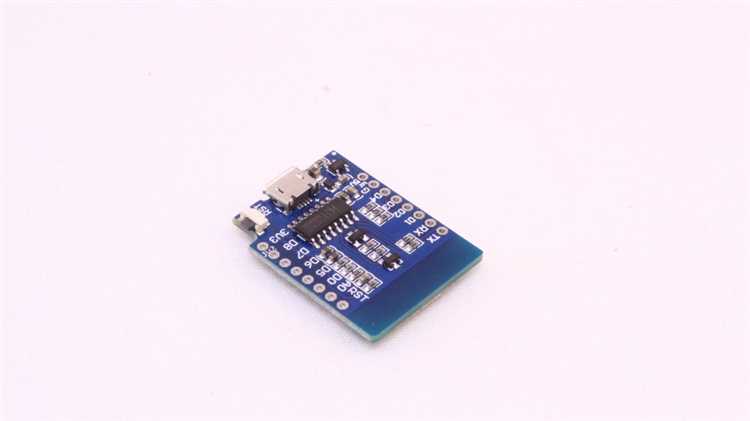
Wemos D1 Mini – это компактная плата на базе ESP8266 с поддержкой Wi-Fi, совместимая с Arduino IDE и PlatformIO. Для прошивки потребуется USB-кабель (micro-USB), драйверы CH340 (если не установлены) и среда разработки. Версия чипа ESP8266EX на плате – 01 или 02, что влияет на выбор флеш-режима (обычно DIO для 4 МБ памяти).
Перед началом убедитесь, что плата определяется в системе: в Windows проверьте в Диспетчере устройств наличие порта COM, в Linux – команду ls /dev/tty*. Если порт не появляется, установите драйверы с официального сайта производителя. Для прошивки используйте инструменты esptool или встроенные средства Arduino IDE (версия не ниже 1.8.13).
Процесс прошивки включает три ключевых этапа: подготовку среды, загрузку прошивки и проверку работы. Для стабильной работы рекомендуется использовать стабильные версии библиотек (например, ESP8266WiFi версии 2.7.4). При ошибках соединения проверьте скорость порта (обычно 115200 бод) и правильность подключения пинов (GPIO0 на GND для режима прошивки).
В этой инструкции рассмотрены методы прошивки через Arduino IDE, PlatformIO и командную строку с esptool. Каждый способ подходит для разных задач: Arduino IDE – для быстрого тестирования, PlatformIO – для проектов с зависимостями, esptool – для низкоуровневой работы с бинарными файлами. Выбор зависит от сложности проекта и требуемой гибкости.
Подготовка необходимых компонентов и инструментов для прошивки
Кабель USB с поддержкой передачи данных – обязательный элемент. Используйте только сертифицированные кабели, так как дешевые аналоги часто не обеспечивают стабильный обмен данными, что приводит к ошибкам при загрузке прошивки. Подключайте устройство напрямую к порту USB 2.0 на материнской плате компьютера, избегая хабов и удлинителей – это снижает риск сбоев из-за помех. Для диагностики проблем с подключением установите драйверы CH340G (для большинства клонов Wemos) или CP2102 (для оригинальных плат).
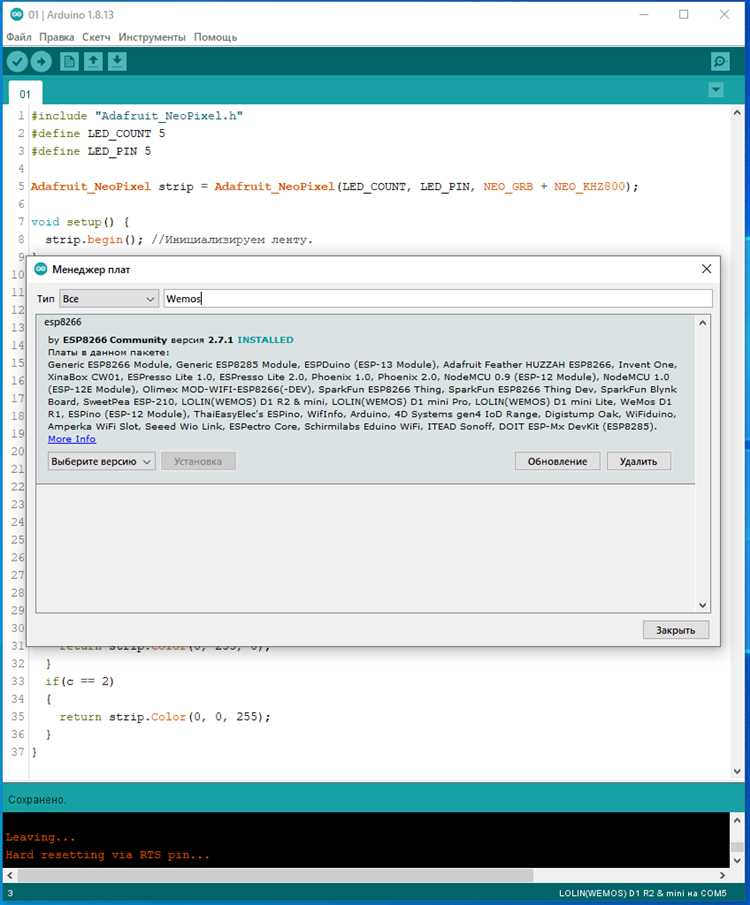
Программное обеспечение зависит от выбранного метода прошивки. Arduino IDE – универсальный вариант для новичков, но требует ручной настройки: добавьте в менеджере плат URL http://arduino.esp8266.com/stable/package_esp8266com_index.json и установите пакет esp8266 by ESP8266 Community версии не ниже 3.0.2. Для продвинутых пользователей PlatformIO предлагает лучшую интеграцию с Git и поддержку библиотек, но требует предварительной установки Python 3.7+. Альтернатива – esptool для командной строки, позволяющая прошивать бинарные файлы напрямую через UART.
Дополнительные инструменты ускорят процесс. Мультиметр с режимом проверки напряжения пригодится для диагностики питания платы: на пинах 3V3 и 5V должно быть стабильное напряжение без просадок. Паяльная станция с тонким жалом и флюсом нужна, если требуется перепаять резисторы для переключения в режим прошивки (например, при проблемах с автоопределением порта). Для защиты от статического электричества используйте антистатический браслет или заземлите рабочее место через металлический корпус системного блока.
Подготовьте среду для тестирования. Макетная плата с кнопкой BOOT (или временная перемычка между GPIO0 и GND) позволит принудительно перевести ESP8266 в режим загрузки прошивки. Светодиод с резистором на 220 Ом подключите к GPIO2 для визуальной индикации успешной загрузки. Если планируется работа с Wi-Fi, заранее настройте точку доступа с известными SSID и паролем – это упростит отладку сетевых функций после прошивки.
Установка и настройка Arduino IDE для работы с Wemos D1 Mini
Скачайте последнюю версию Arduino IDE с официального сайта (arduino.cc) – минимально поддерживаемая версия для Wemos D1 Mini – 1.8.13. Установите программу, следуя инструкциям мастера, но не запускайте её сразу после установки. Для корректной работы с ESP8266 потребуется добавить поддержку платформы через менеджер плат: перейдите в Файл → Настройки и в поле Дополнительные ссылки для менеджера плат вставьте URL http://arduino.esp8266.com/stable/package_esp8266com_index.json. Сохраните изменения и перезапустите Arduino IDE.
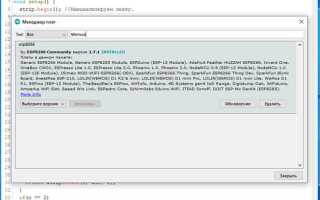
Откройте Инструменты → Плата → Менеджер плат, введите в поисковую строку esp8266 и установите пакет от ESP8266 Community (рекомендуемая версия – 3.0.2). После установки выберите плату: Инструменты → Плата → ESP8266 Boards → LOLIN(WEMOS) D1 R2 & mini. Настройте параметры компиляции:
- Flash Size:
4MB (FS:2MB OTA:~1019KB); - Upload Speed:
921600(для стабильной прошивки); - Port: выберите COM-порт, к которому подключён Wemos D1 Mini (определяется автоматически в Windows через Диспетчер устройств, в Linux –
ls /dev/tty*).
Проверьте соединение, загрузив пустой скетч (Файл → Примеры → 01.Basics → BareMinimum) – при успешной компиляции и загрузке светодиод на плате мигнёт трижды.
Для расширенной функциональности установите библиотеки через Скетч → Подключить библиотеку → Управлять библиотеками. Обязательные для Wemos D1 Mini:
ESP8266WiFi(входит в пакет ESP8266);ESP8266HTTPClient(для HTTP-запросов);PubSubClient(MQTT, версия ≤ 2.8);Adafruit NeoPixel(если используете адресную ленту).
Исключите конфликты версий: удалите дубликаты библиотек из папки Документы/Arduino/libraries, если они были установлены вручную. Для проверки работоспособности загрузите пример WiFiScan (Файл → Примеры → ESP8266WiFi → WiFiScan) – в мониторе порта (Ctrl+Shift+M) должны отобразиться доступные сети.
Подключение Wemos D1 Mini к компьютеру через USB
Для подключения Wemos D1 Mini к компьютеру используйте кабель micro-USB с поддержкой передачи данных – не все кабели предназначены для прошивки, многие служат только для зарядки. Подключите плату к порту USB 2.0 (порты USB 3.0 могут вызывать помехи при программировании). При первом подключении Windows автоматически начнет установку драйверов CH340G – если этого не произошло, скачайте драйвер с официального сайта производителя чипа или используйте утилиту zadig для ручной установки. На macOS и Linux драйверы обычно устанавливаются автоматически, но на Linux может потребоваться добавить пользователя в группу dialout командой sudo usermod -a -G dialout $USER и перезагрузить систему.
После подключения проверьте распознавание платы в системе:
- В Windows откройте Диспетчер устройств и найдите раздел Порты (COM и LPT) – Wemos D1 Mini должен отображаться как
USB-SERIAL CH340 (COMX), где X – номер порта. - На macOS выполните в терминале
ls /dev/cu.*– плата появится как/dev/cu.wchusbserial*. - В Linux проверьте командой
ls /dev/ttyUSB*– устройство будет доступно как/dev/ttyUSB0или аналогично.
Если порт не определяется, отключите плату, перезагрузите компьютер и повторите подключение. Избегайте использования USB-хабов без внешнего питания – они могут не обеспечивать достаточный ток для стабильной работы.
Выбор и установка нужных библиотек и драйверов
Для прошивки Wemos D1 Mini потребуется установить драйвер CH340, если используется оригинальная плата или клон на этом чипе. Скачайте драйвер с официального сайта производителя (wch-ic.com) или из проверенных источников, например, репозитория GitHub. После установки подключите устройство к USB-порту – в диспетчере устройств Windows должен появиться порт COM, а на macOS/Linux – устройство в списке /dev/tty*. Если драйвер не определился, попробуйте переустановить его вручную, выбрав в диспетчере устройств обновление драйвера с указанием скачанного файла.
В Arduino IDE добавьте поддержку плат ESP8266 через менеджер плат. Откройте Файл → Настройки и в поле Дополнительные ссылки для менеджера плат вставьте: http://arduino.esp8266.com/stable/package_esp8266com_index.json. Перейдите в Инструменты → Плата → Менеджер плат, найдите «esp8266 by ESP8266 Community» и установите последнюю стабильную версию (рекомендуется 3.1.2 или новее). После установки выберите плату Wemos D1 R1 or mini в списке плат, а в настройках укажите частоту процессора 80 МГц и размер флэш-памяти 4 МБ (1 МБ для SPIFFS).
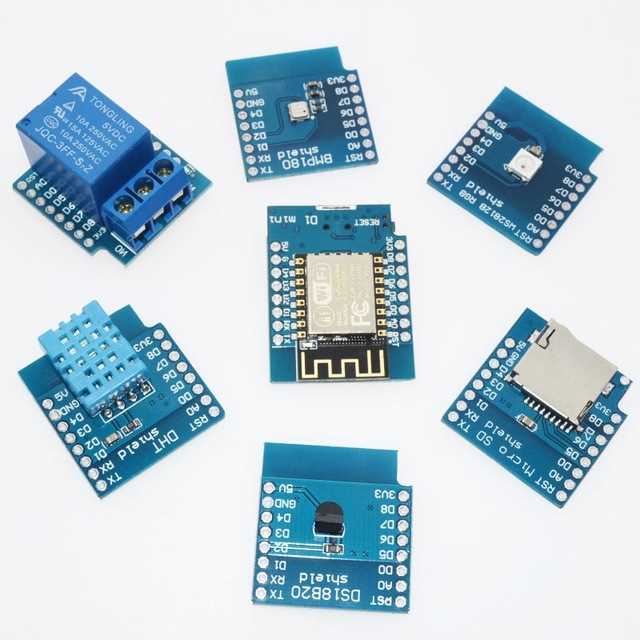
Для работы с датчиками или модулями установите необходимые библиотеки через менеджер библиотек Arduino IDE. Например, для работы с Wi-Fi потребуется встроенная библиотека ESP8266WiFi, а для OLED-дисплеев на чипе SSD1306 – Adafruit SSD1306 и Adafruit GFX. Установите их через Скетч → Подключить библиотеку → Управлять библиотеками, введя название в строку поиска. Избегайте устаревших версий – проверяйте дату последнего обновления и совместимость с ESP8266. Для редких модулей (например, BME280) используйте библиотеки от производителя, такие как BME280 by Tyler Glenn, а не универсальные решения с ограниченным функционалом.
Перед прошивкой проверьте зависимости библиотек. Некоторые из них требуют дополнительных компонентов: например, PubSubClient для MQTT работает только с WiFiClient. Если при компиляции возникают ошибки, удалите конфликтующие библиотеки (особенно с одинаковыми именами файлов) и переустановите их вручную, скачав архив с GitHub и распаковав в папку libraries Arduino. Для ускорения процесса используйте git clone напрямую в директорию библиотек, например: git clone https://github.com/adafruit/Adafruit_BME280_Library.git.
Скачивание и проверка прошивки для Wemos D1 Mini
Прошивка для Wemos D1 Mini доступна на официальном репозитории ESP8266 Arduino Core или специализированных проектах вроде Tasmota, ESPEasy. Начните с выбора нужной версии: для базовой работы подойдет esp8266-3.1.2 (стабильная ветка), для экспериментов – development. Скачивайте файлы только с проверенных источников: GitHub (github.com/esp8266/Arduino) или официальные сайты проектов.
Формат прошивки зависит от способа загрузки. Для esptool потребуется бинарный файл .bin, для Arduino IDE – исходный код .ino. Если используете готовые прошивки (например, Tasmota), выбирайте сборку для ESP8266 с поддержкой 1MB+ flash. Обратите внимание на метки: tasmota.bin – стандартная версия, tasmota-minimal.bin – облегченная.
Перед загрузкой проверьте контрольную сумму файла. Для этого используйте утилиты sha256sum (Linux/macOS) или CertUtil (Windows). Пример команды: sha256sum tasmota.bin. Сравните полученный хеш с указанным на сайте разработчика. Несовпадение означает повреждение файла или подмену – скачайте повторно.
Для проверки целостности прошивки в Windows используйте PowerShell: Get-FileHash -Algorithm SHA256 tasmota.bin. На macOS/Linux аналогично: shasum -a 256 tasmota.bin. Если разработчик предоставляет GPG-подпись, импортируйте его публичный ключ и выполните проверку: gpg --verify tasmota.bin.sig tasmota.bin.
Избегайте прошивок с неофициальных форумов или облачных хранилищ – риск заражения вредоносным кодом высок. Даже проверенные источники могут содержать ошибки: например, в версии Tasmota 12.0.0 была уязвимость CVE-2022-35119, исправленная в последующих релизах. Всегда сверяйтесь с CHANGELOG проекта.
Если прошивка распространяется в виде архива (.zip, .7z), распакуйте его перед проверкой. Убедитесь, что в архиве нет посторонних файлов (например, autorun.inf или исполняемых скриптов). Для дополнительной безопасности используйте песочницу: распакуйте архив в изолированной среде с помощью 7-Zip или WinRAR с отключенным автозапуском.
При работе с прошивками для специфичных задач (например, ESPHome) проверяйте совместимость с вашей версией Wemos D1 Mini. Модели с чипом ESP-12F требуют прошивок с поддержкой 4MB flash, а ранние версии (ESP-12E) могут не работать с последними сборками. Уточните параметры платы в документации или через команду esptool.py flash_id.
После проверки сохраните оригинальный файл прошивки в отдельной папке с указанием версии и даты скачивания. Это упростит откат в случае неудачной прошивки. Для удобства используйте систему именования: tasmota-12.3.0-20240515.bin. Храните резервные копии на внешнем носителе или в облаке с шифрованием.
Настройка параметров платы и порта в Arduino IDE
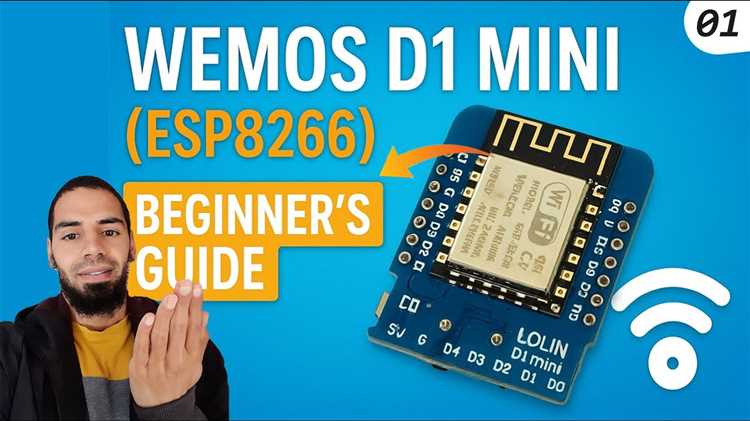
Перед началом прошивки Wemos D1 Mini убедитесь, что в Arduino IDE установлен пакет поддержки плат ESP8266. Для этого перейдите в меню Файл → Настройки и в поле Дополнительные ссылки для Менеджера плат добавьте URL: http://arduino.esp8266.com/stable/package_esp8266com_index.json. После сохранения откройте Инструменты → Плата → Менеджер плат, найдите esp8266 by ESP8266 Community и установите последнюю версию (рекомендуется не ниже 3.1.2).
Выберите плату Wemos D1 R2 & mini в списке доступных плат через Инструменты → Плата. Если этой опции нет, обновите пакет ESP8266 или выберите LOLIN(WEMOS) D1 R2 & mini – это идентичные варианты. Не используйте обобщённые настройки для ESP8266, так как они могут привести к некорректной работе GPIO или тактовой частоты.
Настройте параметры компиляции и загрузки в разделе Инструменты. Основные параметры для Wemos D1 Mini:
| Параметр | Значение |
|---|---|
| Flash Size | 4MB (FS:2MB OTA:~1019KB) |
| Flash Mode | DOUT (или QIO для старых версий) |
| Flash Frequency | 40MHz |
| CPU Frequency | 80MHz |
| Upload Speed | 115200 (или 921600 для ускоренной загрузки) |
Для стабильной работы избегайте значений Flash Mode: DIO и CPU Frequency: 160MHz – они могут вызывать сбои при прошивке или выполнении кода.
Подключите Wemos D1 Mini к компьютеру через micro-USB кабель. В Arduino IDE откройте Инструменты → Порт и выберите активный COM-порт. Если порт не отображается, установите драйверы CH340G (для большинства клонов) или CP2102 (для оригинальных плат). Проверить подключение можно через Диспетчер устройств Windows или команду ls /dev/tty* в Linux/macOS.
При проблемах с обнаружением порта попробуйте сменить USB-кабель – многие кабели предназначены только для зарядки и не передают данные. Также отключите другие устройства, использующие COM-порты, например, Arduino Uno или программаторы. Если порт пропадает после подключения, проверьте питание платы: Wemos D1 Mini требует стабильных 5В, а некачественные кабели могут вызывать просадки напряжения.
Для проверки связи с платой загрузите пустой скетч или пример Blink (Файл → Примеры → 01.Basics → Blink). Замените номер пина в коде на LED_BUILTIN или 2 (GPIO2, встроенный светодиод на Wemos D1 Mini). Если загрузка завершится с ошибкой espcomm_upload_mem failed, снизьте скорость загрузки до 115200 или перезагрузите плату вручную, удерживая кнопку RST перед началом прошивки.
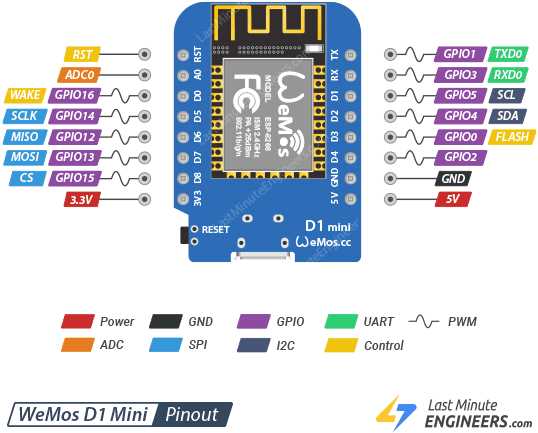
В редких случаях может потребоваться принудительный режим загрузки. Для этого зажмите кнопку FLASH на плате, затем нажмите RST, удерживая FLASH. Отпустите RST, затем FLASH и сразу запустите загрузку в Arduino IDE. Этот метод активирует режим прошивки через UART, минуя загрузчик.
Загрузка прошивки на устройство через Arduino IDE
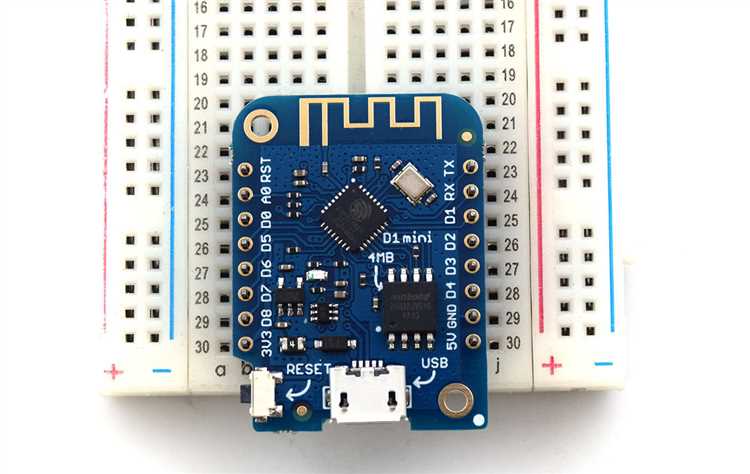
Перед началом убедитесь, что в Arduino IDE установлена поддержка платформы ESP8266. Для этого перейдите в Файл → Настройки и добавьте в поле «Дополнительные ссылки для менеджера плат» адрес: http://arduino.esp8266.com/stable/package_esp8266com_index.json. Затем через Инструменты → Плата → Менеджер плат найдите и установите пакет esp8266 by ESP8266 Community версии не ниже 3.1.2 – более старые версии могут некорректно работать с Wemos D1 Mini.
Подключите Wemos D1 Mini к компьютеру через micro-USB кабель. В Arduino IDE выберите плату: Инструменты → Плата → ESP8266 Boards → LOLIN(WEMOS) D1 R2 & mini. Укажите правильный порт в Инструменты → Порт – если порт не отображается, установите драйверы CH340G для Windows или проверьте подключение на Linux/macOS. Для проверки связи с устройством загрузите пустой скетч или пример Blink из меню Файл → Примеры → ESP8266 → Blink.
Настройте параметры загрузки: в Инструменты установите Flash Size в 4MB (FS:2MB OTA:~1019KB), Flash Mode – DIO, а Flash Frequency – 40MHz. Эти параметры критичны для стабильной работы прошивки. Если при загрузке возникают ошибки esptool.FatalError, попробуйте снизить скорость загрузки до 115200 в Upload Speed или переподключите устройство.
Откройте или создайте скетч с нужной прошивкой. Нажмите Скетч → Проверить/Компилировать для проверки кода на ошибки. Если компиляция прошла успешно, нажмите Скетч → Загрузить. Во время загрузки на Wemos D1 Mini должен мигать синий светодиод – это признак активного обмена данными. Если загрузка зависла, удерживайте кнопку FLASH на плате при нажатии Загрузить, затем отпустите её через 2–3 секунды после начала процесса.
Проверка успешности прошивки и диагностика ошибок
- Соответствие скорости в мониторе порта и в коде (например,
Serial.begin(115200)). - Наличие внешних помех на линии UART – отключите другие устройства, использующие тот же COM-порт.
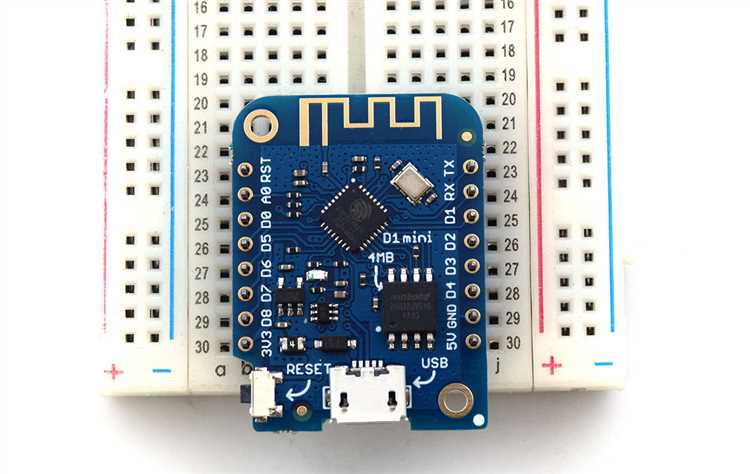
- Целостность соединений: убедитесь, что TX/RX подключены к D3/D4 (GPIO0/GPIO2) соответственно, а GND замкнут.
Для плат с ESP8266 версии 3.0 и новее характерна ошибка espcomm_sync failed – сбросьте модуль в режим загрузки (удерживайте FLASH при подаче питания) и повторите прошивку с флагом --flash_mode dio в esptool.
Если устройство загружается, но не выполняет ожидаемые функции, диагностируйте код пошагово:
- Вставьте в начало
setup()строкуSerial.println("Setup started")– отсутствие сообщения указывает на зависание до инициализации. - Протестируйте GPIO: подключите светодиод с резистором 220 Ом к любому пину (например, D1) и запустите скетч с миганием. Если светодиод не реагирует, пин может быть повреждён или занят внутренними цепями (например, GPIO15 должен быть подтянут к GND при старте).
Примеры базовых скетчей для тестирования работы Wemos D1 Mini
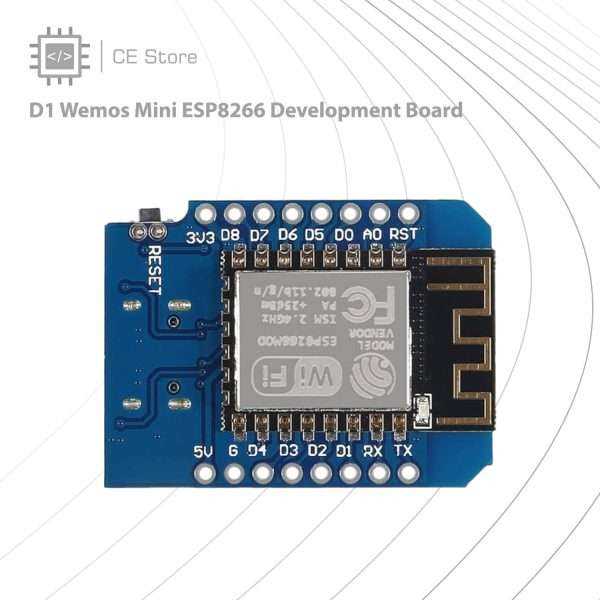
Первый скетч проверяет работу встроенного светодиода на пине D4 (GPIO2) и подключение к Wi-Fi. Загрузите код через Arduino IDE, предварительно указав параметры сети в строках ssid и password. Светодиод будет мигать с интервалом 500 мс, а в мониторе порта отобразится IP-адрес устройства после успешного подключения. Этот пример подтверждает работоспособность платы, стабильность питания и корректность настройки среды разработки.

 Загрузка...