Discord позволяет настраивать фон профиля или сервера, но не предлагает встроенных инструментов для его удаления. Если вы хотите убрать фоновое изображение, чтобы вернуть стандартный градиент или сделать акцент на аватарке, потребуется обходной путь. Процесс зависит от того, где именно установлен фон: в личном профиле, на сервере или в оверлее стриминга.
Для удаления фона в личном профиле откройте настройки Discord (Настройки пользователя → Профиль → Настроить профиль). Найдите раздел Баннер и нажмите Удалить баннер. Если фон был загружен через сторонние темы (например, BetterDiscord), потребуется отключить или удалить соответствующий плагин. В случае кастомных CSS-тем найдите строку с background-image в файле темы и удалите её или замените на none.
На сервере фон удаляется через настройки сервера: Настройки сервера → Оформление → Баннер сервера. Нажмите Удалить баннер. Если фон не исчезает, проверьте, не установлен ли он через канальные темы или ботов (например, Dyno или MEE6). В таких случаях отключите соответствующие команды или настройки бота.
Для оверлея стриминга (если фон мешает во время трансляций) откройте настройки Discord (Настройки пользователя → Голос и видео → Наложение стриминга). Переключите ползунок Показывать оверлей в положение «Выкл.» или настройте прозрачность фона вручную через Настройки оверлея. Альтернативный способ – использовать OBS с фильтром Цветовой ключ, чтобы удалить фон во время стрима.
Если фон не удаляется стандартными методами, проверьте наличие обновлений Discord или временных файлов. В крайнем случае переустановите приложение, предварительно сохранив резервную копию настроек. Для пользователей Linux или модифицированных сборок Discord (например, Ripcord) процесс может отличаться – обратитесь к документации конкретной версии.
Какие инструменты понадобятся для удаления фона в Discord
Для удаления фона в Discord потребуется графический редактор с функцией выделения и маскирования. Оптимальный выбор – GIMP (бесплатный) или Adobe Photoshop (платный). В GIMP используйте инструмент «Волшебная палочка» (с параметром «Порог» 15–30) для грубого выделения фона, а затем уточните края с помощью «Лассо» или «Быстрая маска». Photoshop предлагает «Инструмент удаления фона» (в версии 2023+) или «Перо» для точной обтравки. Оба редактора поддерживают экспорт в PNG с прозрачностью, что критично для Discord.
Онлайн-сервисы подойдут для быстрой обработки без установки ПО. Remove.bg автоматически удаляет фон за 5 секунд, но качество страдает на сложных изображениях (волосы, полупрозрачные элементы). Photopea – бесплатный аналог Photoshop в браузере, где можно вручную выделить объект через «Магнитное лассо» или «Цветовой диапазон». Для мобильных устройств доступны приложения Snapseed (Android/iOS) с инструментом «Выборочная коррекция» или Pixelcut, где фон удаляется одним касанием.
Если фон однотонный, достаточно базовых инструментов. В Paint.NET (Windows) используйте «Волшебную палочку» с настройкой «Допуск» 20–40% и клавишей Delete для удаления. Для Linux подойдет Krita с режимом «Маска слоя» и кистью «Удаление». Важно: после удаления фона сохраняйте файл в PNG-24 с включенной опцией «Прозрачность», иначе Discord отобразит белый фон вместо прозрачного.
Для проверки результата загрузите изображение в Discord через «Настройки» → «Профиль» → «Аватар». Если края объекта выглядят рваными, доработайте их в редакторе с помощью «Растушевки» (1–3 пикселя) или «Уточнения краев» (в Photoshop). Избегайте форматов JPEG и WebP – они не поддерживают прозрачность. Для анимации используйте APNG или GIF с альфа-каналом, но учтите ограничение Discord в 8 МБ на файл.
Как подготовить изображение перед удалением фона
Первым шагом выберите файл с высоким разрешением – не менее 1024×1024 пикселей. Изображения с низким разрешением теряют детали при масштабировании, что усложняет работу алгоритмов удаления фона. Формат предпочтителен PNG или WEBP: они поддерживают прозрачность и сохраняют качество без артефактов сжатия, в отличие от JPEG. Если исходник – JPEG, конвертируйте его в PNG перед обработкой, чтобы избежать потери данных на границах объектов.
Очистите изображение от лишних элементов: пыли, бликов, теней или посторонних объектов. Используйте инструменты ретуши в фоторедакторах (например, «Штамп» в Photoshop или «Лечащая кисть» в GIMP) для удаления мелких дефектов. Если фон однотонный, увеличьте контраст между объектом и фоном: это ускорит автоматическое выделение. Для сложных фонов (градиенты, текстуры) вручную обведите объект инструментом «Лассо» или «Перо» – точность на этом этапе сократит время последующей корректировки.
- Освещение: объект должен быть равномерно освещён. Избегайте сильных теней или пересветов – они создают ложные границы, которые алгоритмы воспринимают как часть фона.
- Фокус: размытые края (например, при малой глубине резкости) усложняют выделение. Если возможно, используйте изображения с чёткими границами.
- Цветовой профиль: конвертируйте изображение в sRGB перед обработкой. Некоторые инструменты удаления фона некорректно работают с профилями Adobe RGB или ProPhoto.
Как использовать встроенный редактор фона в Discord
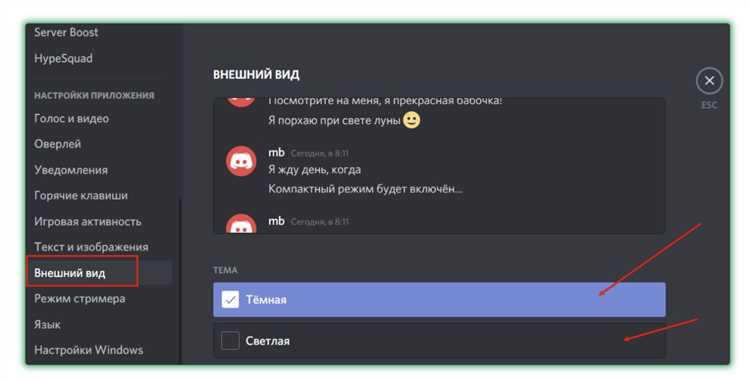
В Discord доступен встроенный редактор фона для пользовательских профилей, но его функционал ограничен и требует точного выполнения шагов. Откройте настройки профиля, нажав на аватар в левом нижнем углу, затем выберите «Профиль». В разделе «Баннер» нажмите «Изменить баннер» – откроется окно с инструментами редактирования. Здесь можно загрузить изображение с локального устройства или выбрать из предложенных шаблонов Discord. Размер баннера должен быть не менее 960×540 пикселей, иначе система автоматически обрежет или растянет изображение.
Редактор позволяет применять базовые настройки: обрезку, масштабирование и позиционирование. Используйте рамку для выделения нужной области – перетаскивайте углы или двигайте изображение внутри рамки. Discord поддерживает форматы PNG, JPG и GIF (без анимации), но рекомендуется PNG для прозрачности. После настройки нажмите «Сохранить» – изменения применятся мгновенно, но могут занять до нескольких минут для отображения у других пользователей.
- Избегайте текстовых элементов в баннере – Discord не гарантирует их корректное отображение на всех устройствах.
- Для удаления фона используйте внешние редакторы (например, Photoshop или GIMP) перед загрузкой – встроенные инструменты Discord не поддерживают прозрачность.
- Проверяйте результат на мобильных устройствах: иногда баннер отображается с искажениями из-за разного соотношения сторон.
Если после сохранения баннер выглядит размытым, увеличьте разрешение исходного файла до 1920×1080 пикселей. Discord сжимает изображения для оптимизации, но высокое качество исходника минимизирует потери. Для сброса к стандартному фону нажмите «Удалить баннер» в настройках профиля – система вернёт цветной градиент по умолчанию.
Как удалить фон с помощью сторонних приложений на ПК
Для удаления фона в изображениях перед загрузкой в Discord подойдут программы с автоматическим или ручным инструментарием. Photoshop (версии 2023 и новее) использует функцию «Удалить фон» в панели «Свойства» после выбора слоя с объектом – алгоритм AI обрабатывает края с точностью до 95% при контрастных границах. В GIMP 2.10 аналогичный результат достигается через фильтр «Удалить фон» (Filters → Enhance → Remove Background) с настройкой порога чувствительности от 15 до 30 для сложных текстур. Обе программы поддерживают экспорт в PNG с прозрачностью, что критично для Discord.
Бесплатные альтернативы с минимальными требованиями к железу: Remove.bg (десктопная версия) и Photopea. Remove.bg работает через браузер, но предлагает офлайн-клиент для Windows/macOS с пакетной обработкой до 50 файлов за сессию – ограничение бесплатной версии. Photopea, клон Photoshop, запускается без установки и поддерживает PSD-формат, сохраняя слои. Для точной корректировки используйте инструмент «Ластик фона» (E) с жесткостью 70-80% и размером кисти в 2-3 пикселя для мелких деталей.
При работе с низкоконтрастными изображениями (например, светлые волосы на белом фоне) эффективнее ручные инструменты. В Paint.NET установите плагин «Alpha Mask» и создайте маску вручную с помощью «Волшебной палочки» (допуск 20-25%) и «Ластика». Krita, бесплатный редактор для художников, предлагает инструмент «Умное выделение» (Ctrl+Shift+L) с настройкой «Растушевки краев» в 0.5-1.0 пикселей – это снижает артефакты на границах. Для массовой обработки используйте XnConvert: добавьте действие «Удалить фон» с параметром «Прозрачность фона» и экспортируйте в PNG-8 для уменьшения размера файла.
После удаления фона проверьте результат в Discord до загрузки. Откройте изображение в любом просмотрщике (например, IrfanView) и включите режим «Проверка прозрачности» (горячая клавиша T) – серый шахматный узор должен равномерно покрывать удаленные области. Если края выглядят рваными, вернитесь в редактор и примените фильтр «Сглаживание краев» (в Photoshop: Select → Modify → Smooth с радиусом 1-2 пикселя). Для анимированных стикеров используйте EZGIF: загрузите GIF, удалите фон через «Effects → Remove background» и сохраните с параметром «Transparent background».
Как убрать фон через мобильные приложения для Discord
Удаление фона в Discord на мобильных устройствах требует сторонних приложений, так как официальный клиент не поддерживает встроенные инструменты для редактирования изображений. Начните с выбора приложения: для Android подойдут Background Eraser или Remove.bg, для iOS – PhotoRoom или Snapseed. Эти программы предлагают автоматическое удаление фона с минимальными усилиями, но для точной настройки потребуется ручная корректировка.
В Remove.bg загрузите изображение через встроенный браузер или галерею. Приложение автоматически распознает и удалит фон, оставив только основной объект. Если результат неидеален, используйте инструмент «Ластик» для удаления остатков или «Восстановление» для возврата потерянных деталей. Сохраните изображение в формате PNG, чтобы сохранить прозрачность.
PhotoRoom для iOS работает аналогично, но предлагает дополнительные функции: шаблоны для быстрого оформления и возможность добавить новый фон. После удаления фона экспортируйте файл в высоком разрешении (рекомендуется 1024×1024 пикселей для аватаров Discord). Избегайте сжатия JPEG – оно уничтожает прозрачность.
Для ручной обработки используйте Snapseed. Откройте изображение, выберите инструмент «Выборочная коррекция», затем «Точка» и настройте параметры «Структура» и «Яркость», чтобы выделить объект. Перейдите в «Инструменты» → «Кисть» и закрасьте фон черным цветом. Сохраните результат как PNG с альфа-каналом.
После редактирования откройте Discord, перейдите в настройки профиля и выберите «Изменить аватар». Загрузите подготовленное изображение – прозрачные области отобразятся корректно. Если фон остается белым, проверьте формат файла: Discord поддерживает только PNG с альфа-каналом. Для серверных иконок используйте те же принципы, но учитывайте ограничение в 512×512 пикселей.
При работе с групповыми фото или сложными объектами (например, волосами) используйте Background Eraser для Android. Инструмент «Magic» автоматически выделяет контуры, а «Manual» позволяет уточнить границы вручную. Сохраните промежуточные версии, чтобы вернуться к предыдущему шагу при ошибке.
Если фон удален не полностью, попробуйте комбинировать приложения: сначала обработайте изображение в Remove.bg, затем доработайте в Snapseed. Для стабильной работы выбирайте приложения с поддержкой облачного сохранения – это ускорит процесс и исключит потерю данных при сбоях устройства.
Как сохранить изображение без фона в нужном формате
После удаления фона в Discord выберите формат сохранения в зависимости от задачи: PNG-24 для прозрачности с высоким качеством (поддерживает альфа-канал, идеален для логотипов и аватарок), WebP для сжатия без потерь (на 25–30% меньше PNG при том же качестве) или SVG, если изображение векторное. В большинстве редакторов (Photoshop, GIMP, Photopea) при сохранении PNG активируйте опцию «Прозрачность» или «Alpha Channel» – без неё фон станет белым. Для WebP используйте параметры сжатия «Lossless» (без потерь) или «Lossy» (с потерями, но меньший вес файла), выставив качество на 90–100%.
Избегайте JPEG – он не поддерживает прозрачность и добавляет артефакты. Если требуется совместимость со старыми программами, выбирайте PNG-8 (ограниченная палитра, но меньший вес) или конвертируйте в ICO для иконок. Перед сохранением проверьте края объекта: размытые границы или белые ореолы убираются инструментом «Refine Edge» (в Photoshop) или «Feather» (в GIMP) с радиусом 0.5–1 пиксель. Для оптимизации размера файла используйте TinyPNG или Squoosh – они дополнительно сжимают изображение без видимых потерь.
Как загрузить изображение без фона в Discord
Discord поддерживает форматы PNG и WebP с альфа-каналом, сохраняющим прозрачность. Перед загрузкой убедитесь, что файл экспортирован в одном из этих форматов – JPEG и другие не сохраняют прозрачный фон. В Photoshop выберите «Сохранить для Web» и установите формат PNG-24 с включённой опцией «Прозрачность». В GIMP используйте «Экспорт как» с параметром «Сохранить цвет фона» отключённым. Бесплатные инструменты вроде Photopea или remove.bg автоматически генерируют PNG с прозрачностью.
Перетащите файл в окно чата или нажмите на иконку плюса в строке ввода. Discord отобразит превью с прозрачными областями в виде шахматной текстуры – это признак корректного альфа-канала. Если фон остаётся белым или чёрным, файл повреждён или сохранён в неподходящем формате. Проверьте настройки экспорта: в некоторых редакторах прозрачность теряется при сжатии или конвертации.
Для аватаров и серверных иконок Discord автоматически обрезает изображения в круг, но прозрачные области за пределами круга всё равно будут видны. Чтобы избежать артефактов, обрежьте изображение по квадрату с прозрачным фоном до загрузки. Максимальный размер файла для аватаров – 8 МБ, для эмодзи – 256 КБ. Если файл превышает лимит, уменьшите разрешение или сожмите его через TinyPNG без потери прозрачности.
В мобильном приложении загрузка работает аналогично, но превью может не отображать шахматную текстуру. Проверьте результат на десктопной версии – если прозрачность сохранилась, файл загружен правильно. Для эмодзи используйте квадратные изображения 128×128 пикселей: Discord масштабирует их до 32×32, и прозрачные края могут размыться при уменьшении. Экспортируйте эмодзи с разрешением 256×256 для лучшего качества.
Как проверить качество удалённого фона перед использованием
После удаления фона откройте изображение в редакторе с поддержкой слоёв (например, Photoshop, GIMP или даже Paint.NET) и поместите его на контрастный фон – чёрный, белый или яркий градиент. Это выявит артефакты: полупрозрачные пиксели по краям, неровные обрезки или остатки фона. Особое внимание уделите сложным участкам – волосам, мелким деталям одежды, прозрачным элементам (очки, дым). Если края выглядят рваными или размытыми, используйте инструмент «Refine Edge» (в Photoshop) или «Feather» (в GIMP) с радиусом 0,5–1 пиксель для сглаживания.
Проверьте изображение в разных условиях:
- Масштабируйте до 200–300% – на увеличении видны пикселизация и неточности обрезки.
- Сохраните файл в формате PNG-24 с альфа-каналом и загрузите в Discord. Если при предпросмотре на тёмном/светлом фоне появляются белые или чёрные ореолы, фон удалён некачественно.
- Используйте онлайн-инструменты вроде remove.bg для сравнения результата – если их алгоритм справился лучше, переделайте обрезку.
- Проверьте совместимость с темой Discord: тёмные аватары могут сливаться с фоном серверов, светлые – теряться на белых чатах. При необходимости добавьте тонкую обводку (1–2 пикселя) контрастного цвета.
Какие ошибки чаще всего возникают при удалении фона
Первая и самая распространённая ошибка – неверный выбор инструмента для выделения. Пользователи часто полагаются на автоматическое удаление фона через кнопку «Удалить фон» в Discord, не учитывая, что алгоритм плохо справляется с полупрозрачными или сложными границами (например, волосы, пушистые предметы). Результат – рваные края и артефакты. Решение: используйте ручные инструменты вроде «Волшебной палочки» с настройкой допуска (tolerance) в пределах 20–40% или «Лассо» для точного обведения контура.
Игнорирование контрастности между объектом и фоном приводит к неполному удалению. Если фон близок по цвету к основному объекту (например, белая рубашка на светлом фоне), алгоритмы выделения сливают их. Перед удалением увеличьте контрастность через коррекцию уровней (Ctrl+L в Photoshop) или временно измените цвет фона на яркий (красный, зелёный) для визуального разделения.
Ошибка при работе с тенями – их часто оставляют или удаляют полностью, что делает изображение плоским. Тени должны оставаться, но смягчаться. В Photoshop используйте слой-маску и кисть с жёсткостью 0% и непрозрачностью 30–50%, чтобы аккуратно «подтереть» края тени. В GIMP аналогичный эффект достигается инструментом «Размытие/Резкость» на слое с маской.
Сохранение результата в неподходящем формате – ещё одна типичная проблема. Формат JPEG сжимает изображение с потерями, добавляя артефакты по краям выделенного объекта. Для прозрачного фона всегда выбирайте PNG-24 или WebP с альфа-каналом. Если Discord требует JPEG, экспортируйте файл с минимальным сжатием (качество 90–100%) и проверьте края на наличие цветных ореолов.
Неправильная настройка параметров экспорта приводит к появлению белых или чёрных пикселей по контуру. Это происходит из-за того, что Discord автоматически подгоняет изображения под свой интерфейс, игнорируя альфа-канал. Чтобы избежать этого, добавьте тонкую обводку (1–2 пикселя) цвета, близкого к фону Discord (например, #2b2d31 для тёмной темы), используя инструмент «Обводка» в редакторе.
Работа с низким разрешением оригинала – частая ошибка при масштабировании. Если исходное изображение имеет разрешение 200×200 пикселей, попытка увеличить его для аватара в Discord приведёт к пикселизации. Минимальное рекомендуемое разрешение для аватара – 512×512 пикселей. Если исходник меньше, используйте алгоритмы масштабирования с сохранением резкости (например, «Preserve Details 2.0» в Photoshop).
Забывают проверять результат на разных фонах. После удаления фона пользователи часто не тестируют изображение на контрастных фонах (белом, чёрном, градиенте), из-за чего незаметные артефакты становятся видны. Создайте временный слой с шахматной заливкой или градиентом под основным изображением, чтобы выявить проблемные участки. Особое внимание уделите областям с мелкими деталями (например, прядям волос).
Последняя ошибка – пренебрежение оптимизацией для Discord. Даже идеально вырезанное изображение может выглядеть плохо из-за ограничений платформы: максимальный размер файла – 8 МБ, а рекомендуемый – до 2 МБ. Используйте инструменты сжатия без потерь (TinyPNG, Squoosh) или уменьшите количество цветов в палитре (до 256 для PNG-8), если изображение содержит простые формы. Для анимации GIF ограничьте количество кадров до 10–15 и используйте палитру из 64 цветов.
Как исправить артефакты после удаления фона
Артефакты по краям изображения – частая проблема при автоматическом удалении фона в Discord. Остаточные пиксели, рваные границы или полупрозрачные ореолы возникают из-за неточного алгоритма или низкого разрешения исходника. Первым шагом проверьте исходное изображение: если оно меньше 1024×1024 пикселей, увеличьте его в редакторе с сохранением четкости (например, в Photoshop через Image Size с параметром Preserve Details 2.0). Это снизит вероятность размытия при последующей обработке.
Для устранения рваных краев используйте инструмент Refine Edge в Photoshop или аналогичный в GIMP (Select → Refine Selection). Установите радиус кисти 1–3 пикселя и пройдитесь по проблемным участкам, регулируя параметры Smooth (5–10) и Feather (0.5–1.5 px). В онлайн-редакторах вроде remove.bg выберите режим High Detail перед скачиванием результата – это частично компенсирует грубые обрезки.
Полупрозрачные артефакты (серые или цветные ореолы) появляются из-за неверного альфа-канала. В Photoshop откройте панель Channels, выделите альфа-канал и примените Levels (Ctrl+L), сместив черный и белый ползунки к центру на 5–10%. Альтернатива – использовать плагин Fluid Mask 3, который автоматически корректирует переходы между объектом и фоном.
Если артефакты локализованы на мелких деталях (волосы, текстуры), примените ручную коррекцию. В Krita или Procreate выберите кисть с режимом Erase и жесткостью 70–80%, затем аккуратно удалите лишние пиксели. Для сложных случаев используйте маску слоя: залейте ее черным, а белой кистью восстановите нужные участки с непрозрачностью 30–50%.
Цветовые искажения на границах (например, зеленый оттенок от фона) исправляются через Color Range в Photoshop. Выделите артефакт (Select → Color Range), затем примените Hue/Saturation и уменьшите насыщенность проблемного цвета на 50–80%. В бесплатных редакторах вроде Photopea используйте Selective Color с аналогичными настройками.
После коррекции экспортируйте изображение в формате PNG-24 с включенным альфа-каналом. Избегайте JPEG – он не поддерживает прозрачность и создаст новые артефакты. Если Discord сжимает аватарки, загрузите файл с разрешением 512×512 пикселей: это минимальный размер, при котором алгоритмы платформы сохраняют детали без дополнительных искажений.
Для профилактики артефактов всегда работайте с исходником в высоком разрешении и сохраняйте промежуточные версии в PSD или XCF. Если фон удалялся через Discord напрямую, попробуйте сторонние инструменты (remove.bg, Unscreen) – их алгоритмы точнее обрабатывают сложные контуры. При повторном появлении артефактов после загрузки очистите кэш Discord (Настройки → Конфиденциальность и безопасность → Очистить кэш).

 Загрузка...