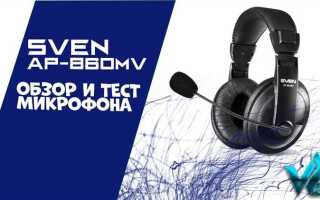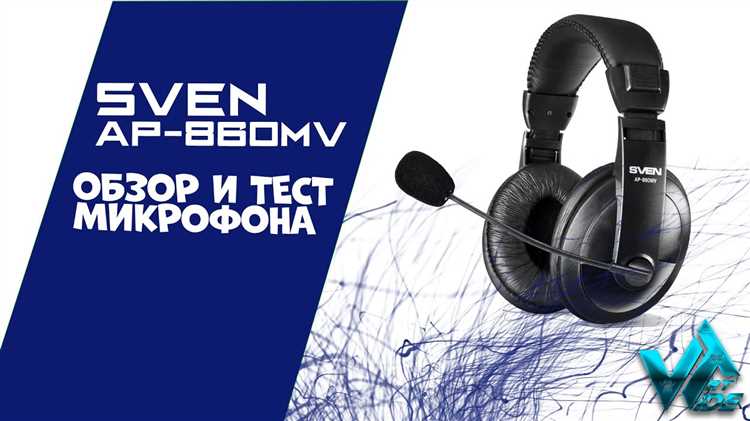
Модель Sven AP-U980MV – беспроводная гарнитура с поддержкой Bluetooth 5.0, микрофоном на гибком проводе и автономностью до 12 часов. Если микрофон не работает, проблема чаще всего кроется в настройках устройства, к которому подключена гарнитура, или в физическом положении микрофона. Ниже – последовательность действий для активации микрофона на разных платформах.
Перед началом проверьте, что микрофон не загрязнён и не повреждён. Расположите его на расстоянии 5–10 см от рта, избегая касания губ или одежды. Убедитесь, что гарнитура заряжена не менее чем на 30% – низкий заряд может блокировать работу микрофона.
На Windows 10/11 откройте Параметры → Система → Звук. В разделе Ввод выберите Sven AP-U980MV Hands-Free AG Audio. Если устройство не отображается, обновите драйверы Bluetooth через Диспетчер устройств или переподключите гарнитуру. В настройках микрофона установите уровень громкости на 80–100% и отключите опцию Подавление шума, если она активна.
На Android перейдите в Настройки → Подключенные устройства → Bluetooth. Найдите Sven AP-U980MV и коснитесь значка шестерёнки. Включите опцию Аудио звонков или Использовать для голосовых вызовов. В приложениях (например, Telegram или Zoom) вручную выберите микрофон гарнитуры в настройках звука.
На iOS откройте Настройки → Bluetooth и нажмите i рядом с Sven AP-U980MV. Убедитесь, что переключатель Микрофон активен. В приложениях для видеозвонков (FaceTime, WhatsApp) микрофон выбирается автоматически, но если звук не идёт, перезагрузите гарнитуру и смартфон.
Если микрофон не реагирует, выполните сброс настроек гарнитуры: зажмите кнопку питания на 10 секунд до появления красного индикатора. После этого повторно подключите устройство к источнику звука. В редких случаях проблема решается прошивкой – скачайте последнюю версию с официального сайта Sven и обновите через приложение Sven Audio Center.
Как включить микрофон на Sven AP-U980MV пошагово
Модель Sven AP-U980MV оснащена встроенным микрофоном, который активируется через программные настройки или аппаратные переключатели. Перед началом проверьте подключение гарнитуры к аудиоразъёму 3,5 мм на передней или задней панели системного блока – микрофон работает только при правильном соединении.
Откройте панель управления звуком Windows: щёлкните правой кнопкой мыши по значку динамика в трее, выберите «Открыть параметры звука». В разделе «Ввод» убедитесь, что в списке устройств отображается «Микрофон (Sven AP-U980MV)». Если его нет, обновите драйверы через «Диспетчер устройств» – найдите «Аудиовходы и аудиовыходы», выберите устройство, нажмите «Обновить драйвер».
Для ручной активации микрофона перейдите в «Панель управления» → «Оборудование и звук» → «Звук». Во вкладке «Запись» найдите «Микрофон (Sven AP-U980MV)», щёлкните правой кнопкой, выберите «Включить». Если устройство отключено, оно будет подсвечено серым – активируйте его. Уровень громкости регулируется ползунком «Уровень» в свойствах микрофона.
На корпусе гарнитуры Sven AP-U980MV микрофон управляется механическим переключателем на кабеле. Найдите небольшой пластиковый ползунок ближе к штекеру – переведите его в положение «ON» (обычно вправо). Если переключателя нет, микрофон активируется автоматически при подключении к ПК.
Проверьте работу микрофона через встроенное приложение Windows: откройте «Параметры» → «Система» → «Звук», в разделе «Ввод» нажмите «Устранение неполадок». Следуйте инструкциям мастера – система автоматически проверит уровень сигнала и предложит решения при отсутствии звука. Альтернативный способ: запишите тестовый аудиофайл через «Звукозапись» (введите в поиске меню «Пуск»).
Если микрофон не реагирует, отключите другие аудиоустройства в системе. Перейдите в «Диспетчер устройств», разверните «Звуковые, игровые и видеоустройства», отключите все устройства, кроме Sven AP-U980MV. Перезагрузите компьютер. Также проверьте настройки конфиденциальности Windows: «Параметры» → «Конфиденциальность» → «Микрофон» – убедитесь, что доступ к микрофону разрешён для приложений.
При использовании гарнитуры с ноутбуком или ПК без передней аудиопанели подключите её к заднему разъёму (розовый порт). Если звук искажается, снизьте чувствительность микрофона в настройках: «Свойства микрофона» → вкладка «Уровни» → уменьшите значение до 70–80%. Для улучшения качества записи отключите усиление микрофона в той же вкладке, сняв галочку с «Усиление микрофона».
Проверка подключения гарнитуры к устройству
Убедитесь, что штекер гарнитуры Sven AP-U980MV полностью вставлен в аудиоразъём устройства. На большинстве компьютеров и ноутбуков это 3,5-мм гнездо с маркировкой «Mic» или «Headset» – ищите розовый или комбинированный разъём (зелёный/розовый). Если гарнитура подключается через USB, проверьте, распознаётся ли она системой: откройте «Диспетчер устройств» (Win + X) и найдите в разделе «Звуковые, игровые и видеоустройства» запись с названием модели или «USB Audio Device». Отсутствие записи или восклицательный знак указывают на проблему с драйверами или физическим подключением.
На мобильных устройствах и некоторых ноутбуках с одним комбинированным разъёмом гарнитура должна определяться автоматически. Если микрофон не работает, попробуйте переподключить штекер, слегка вращая его в разъёме – контакты могут окислиться или загрязниться. Для проверки используйте встроенные средства ОС: в Windows откройте «Параметры звука» (Win + I → Система → Звук) и выберите «Панель управления звуком», затем перейдите на вкладку «Запись» – активный микрофон отобразится с зелёным индикатором уровня сигнала при разговоре.
Если гарнитура не распознаётся, протестируйте её на другом устройстве. При успешной работе на альтернативном оборудовании проблема кроется в исходном устройстве: обновите аудиодрайверы через «Диспетчер устройств» (правый клик на звуковом устройстве → «Обновить драйвер»), проверьте настройки BIOS (для ПК) на предмет отключённого аудиоконтроллера или попробуйте другой USB-порт (если используется адаптер). Для гарнитур с проводным подключением исключите повреждение кабеля – осмотрите штекер и провод на наличие перегибов или разрывов.
Настройка микрофона в операционной системе Windows
Откройте панель управления звуком через системный трей: щелкните правой кнопкой мыши по значку динамика в правом нижнем углу экрана и выберите «Открыть параметры звука». В разделе «Ввод» найдите список доступных устройств – здесь отображаются все подключенные микрофоны, включая Sven AP-U980MV. Если устройство не отображается, проверьте физическое подключение и драйверы.
Для детальной настройки перейдите в «Панель управления» → «Оборудование и звук» → «Звук». Во вкладке «Запись» выделите микрофон Sven и нажмите «Свойства». В открывшемся окне настройте уровни громкости (рекомендуемый диапазон – 70–90%) и отключите опцию «Подавление шума», если она снижает качество записи. При необходимости активируйте «Усиление микрофона» на +10 или +20 дБ для слабых сигналов.
Проверьте формат по умолчанию в разделе «Дополнительно». Для большинства задач оптимальны параметры: 16 бит, 44100 Гц (CD-качество) или 48000 Гц (для стриминга). Если микрофон используется для голосовых чатов, выберите монофонический режим, чтобы избежать фазовых искажений. Нажмите «Применить» после внесения изменений.
В Windows 10 и 11 доступна автоматическая настройка микрофона через «Параметры» → «Система» → «Звук». Активируйте опцию «Разрешить приложениям использовать микрофон» и выберите Sven AP-U980MV в качестве устройства по умолчанию. Для тестирования нажмите «Начать тест» – система запишет 10-секундный фрагмент и воспроизведет его. Если звук тихий или искажен, вернитесь к настройкам уровня и формата.
Исключите конфликты с другими аудиоустройствами. Отключите все неиспользуемые микрофоны и веб-камеры с встроенными микрофонами через диспетчер устройств (Win + X → «Диспетчер устройств» → «Звуковые, игровые и видеоустройства»). Обновите драйверы для Sven AP-U980MV, загрузив их с официального сайта производителя или через Windows Update. Избегайте универсальных драйверов – они часто не поддерживают все функции устройства.
Для приложений, требующих низкой задержки (например, Discord или OBS), настройте параметры в самих программах. В Discord перейдите в «Настройки» → «Голос и видео» и выберите микрофон Sven, затем установите режим ввода «Голосовая активация» с порогом -30 дБ. В OBS добавьте источник «Аудиовход» и выберите устройство, затем настройте фильтры: «Шумоподавление» (RNNoise) и «Усиление» (до +6 дБ).
Если микрофон работает нестабильно, сбросьте настройки звука до заводских. В командной строке (Win + R → cmd) выполните команду:
net stop audiosrv & net stop AudioEndpointBuilder & net start audiosrv
Это перезапустит аудиослужбы Windows. Для глубокой диагностики используйте встроенное средство «Устранение неполадок» (Параметры → Обновление и безопасность → Устранение неполадок → Запись звука). Следуйте инструкциям мастера – он автоматически проверит драйверы, разрешения и конфликты оборудования.
Выбор гарнитуры Sven AP-U980MV в списке аудиоустройств
- Проверьте физическое подключение: USB-кабель должен быть плотно вставлен, а Bluetooth-модуль гарнитуры – включен.
- Отключите другие аудиоустройства, чтобы избежать конфликтов (например, встроенные динамики или наушники).
- Перезагрузите компьютер – иногда это решает проблему с распознаванием устройства.
- Обновите аудиодрайверы через сайт производителя или Windows Update.
В некоторых случаях гарнитура может отображаться под другим именем, например, «USB Audio Device» или «Bluetooth Headset». Чтобы точно идентифицировать Sven AP-U980MV, отключите её и посмотрите, какое устройство исчезнет из списка. Если гарнитура подключена через USB, попробуйте другой порт – неисправный разъём может быть причиной проблемы.
Для проверки работы микрофона откройте «Панель управления» → «Звук» → «Запись» в Windows или «Системные настройки» → «Звук» → «Ввод» в macOS. Говорите в микрофон и следите за индикатором уровня сигнала. Если он не реагирует, выберите другой входной источник или переустановите драйверы. В Linux используйте команду pactl list sources для поиска устройства и pactl set-default-source [имя_устройства] для установки по умолчанию.
Активация микрофона через панель управления звуком
Откройте панель управления звуком через системный трей: щелкните правой кнопкой мыши по значку динамика в правом нижнем углу экрана и выберите «Открыть параметры звука». В Windows 10/11 перейдите в раздел «Панель управления звуком» через ссылку «Звуковые параметры» или введите mmsys.cpl в окне «Выполнить» (Win + R). Убедитесь, что гарнитура Sven AP-U980MV подключена к нужному порту (обычно розовый 3,5 мм для микрофона или USB).
В окне «Звук» перейдите на вкладку «Запись». Если микрофон не отображается, щелкните правой кнопкой мыши в пустом месте списка и активируйте опции «Показать отключенные устройства» и «Показать отсоединенные устройства». Найдите в списке «Микрофон (Sven AP-U980MV)» или аналогичное название – оно может отличаться в зависимости от драйверов. Если устройство помечено как «Отключено», выделите его и нажмите «Включить».
- Проверьте уровень громкости микрофона: дважды щелкните по устройству, перейдите на вкладку «Уровни» и установите ползунок на 70–90%. Значение ниже 50% может привести к слабому сигналу.
- Отключите усиление микрофона, если оно включено: на той же вкладке «Уровни» снизьте параметр «Усиление микрофона» до 0 дБ, чтобы избежать искажений.
- На вкладке «Дополнительно» снимите галочку с «Разрешить приложениям монопольный контроль» – это предотвратит конфликты с программами, блокирующими доступ к микрофону.
Для проверки работоспособности используйте встроенное средство Windows: на вкладке «Прослушать» поставьте галочку напротив «Прослушивать с данного устройства» и говорите в микрофон. Если звук воспроизводится через динамики или наушники, микрофон функционирует. Снимите галочку после теста, чтобы избежать обратной связи. В случае отсутствия звука перезагрузите компьютер и повторите шаги.
Если микрофон по-прежнему не работает, обновите драйверы: в диспетчере устройств найдите «Звуковые, игровые и видеоустройства», щелкните правой кнопкой по Sven AP-U980MV и выберите «Обновить драйвер». Альтернативный способ – загрузить драйверы с официального сайта производителя, указав точную модель гарнитуры. После установки перезагрузите систему и повторите настройку через панель управления звуком.
Проверка уровня громкости и отключения режима «Без звука»
Первым шагом убедитесь, что ползунок громкости на гарнитуре Sven AP-U980MV не установлен на минимум. На правом наушнике расположена механическая колёсико регулировки – поверните его по часовой стрелке до появления щелчков. Если звук не появился, проверьте системные настройки: в Windows откройте Панель управления → Звук → Запись, выделите микрофон и нажмите Свойства. Во вкладке Уровни убедитесь, что ползунок установлен на 70–90% – значения ниже 50% часто приводят к нестабильной работе.
На устройстве может быть активирован режим «Без звука» (Mute). На корпусе гарнитуры найдите кнопку с изображением перечёркнутого микрофона – обычно она расположена рядом с колёсиком громкости. Одно нажатие переключает режим: светодиодный индикатор должен погаснуть. Если индикатор не реагирует, отключите гарнитуру от USB-порта на 10 секунд и подключите заново – это сбросит временные сбои.
В операционной системе проверьте состояние микрофона через Диспетчер устройств. Найдите раздел Звуковые, игровые и видеоустройства, щёлкните правой кнопкой по Sven AP-U980MV и выберите Свойства. Во вкладке Общие должно отображаться: «Устройство работает нормально». Если статус иной, обновите драйверы через контекстное меню или скачайте их с официального сайта производителя.
В приложениях для видеоконференций (Zoom, Teams, Discord) микрофон может быть принудительно отключён. Откройте настройки звука в программе и выберите Sven AP-U980MV в качестве устройства ввода. Убедитесь, что ползунок громкости микрофона не опущен до нуля и нет галочки напротив пункта «Отключить микрофон». В Discord дополнительно проверьте настройки сервера: некоторые каналы блокируют звук для участников без прав администратора.
Если микрофон работает в одних программах, но не работает в других, проблема может быть в приоритетах устройств. В Windows перейдите в Параметры → Система → Звук и в разделе «Ввод» выберите Sven AP-U980MV как устройство по умолчанию. Нажмите «Свойства устройства» и установите флажок «Использовать это устройство для звукозаписи». Это исключит конфликты с другими подключёнными микрофонами.
На ноутбуках с двумя звуковыми картами (встроенной и дискретной) микрофон может автоматически переключаться на неиспользуемую. Откройте Панель управления → Звук → Запись, щёлкните правой кнопкой по пустому месту и выберите «Показать отключённые устройства». Если Sven AP-U980MV отображается серым, включите его и сделайте устройством по умолчанию. В BIOS некоторых моделей ноутбуков есть опция «HD Audio Controller» – убедитесь, что она активирована.
При подключении через USB-хаб или удлинитель сигнал может теряться. Подключите гарнитуру напрямую к порту USB 2.0 на задней панели ПК – порты на передней панели или хабы часто не обеспечивают достаточную мощность. Если используется беспроводной адаптер Bluetooth, проверьте уровень заряда батареи: при значении ниже 20% микрофон может работать с перебоями или отключаться.
В редких случаях проблема кроется в физическом повреждении кабеля или разъёма. Осмотрите провод на наличие перегибов, надрывов или окисления контактов. Подключите гарнитуру к другому устройству (смартфону, планшету) – если микрофон не работает и там, обратитесь в сервисный центр. Для диагностики используйте тестовый звонок в Google Meet или Skype: во время разговора попросите собеседника подтвердить слышимость – это исключит программные ошибки.
Тестирование микрофона в стандартных приложениях
Откройте Диктофон на Windows: нажмите Win + S, введите «Диктофон» и запустите приложение. Начните запись и произнесите несколько фраз с расстояния 15–20 см от микрофона Sven AP-U980MV. Если звук записывается с искажениями или слишком тихо, проверьте уровень громкости в настройках устройства (Панель управления → Звук → Запись) – выставьте значение не ниже 70%. При отсутствии сигнала убедитесь, что микрофон выбран как устройство по умолчанию и не отключён в диспетчере устройств.
В Google Chrome протестируйте микрофон через сервис online-voice-recorder.com. Разрешите доступ к микрофону при запросе браузера и начните запись. Обратите внимание на индикатор уровня сигнала: при нормальной работе он должен реагировать на речь зелёными или жёлтыми полосками. Если индикатор остаётся серым, перезагрузите страницу или очистите кэш браузера – конфликты с расширениями (например, блокировщиками рекламы) могут блокировать доступ.
Для проверки в Discord зайдите в настройки (Настройки пользователя → Голос и видео), выберите микрофон Sven AP-U980MV из списка устройств. Активируйте режим тестирования, нажав «Давайте проверим», и произнесите тестовый текст. Если собеседники жалуются на эхо или шум, включите шумоподавление (Обработка голоса → Подавление шума) и снизьте чувствительность микрофона до 50–60%. При отсутствии звука проверьте, не перекрыт ли разъём гарнитуры другим устройством.
В Skype перейдите в Настройки → Звук и видео и выберите микрофон из выпадающего списка. Начните тестовый звонок на эхо-сервис Skype (+9900865337) – система воспроизведёт вашу запись через 5 секунд. Если звук прерывается или заикается, отключите другие аудиоустройства в системе и обновите драйверы звуковой карты через Диспетчер устройств → Звуковые, игровые и видеоустройства. Для стабильной работы используйте USB-концентратор с внешним питанием, если микрофон подключён через переходник.
Исправление проблем с драйверами аудиоустройства
Если микрофон Sven AP-U980MV не определяется системой, первым шагом проверьте состояние драйверов через «Диспетчер устройств». Откройте его через комбинацию Win + X, найдите раздел «Звуковые, игровые и видеоустройства» или «Аудиовходы и аудиовыходы». Если рядом с устройством отображается желтый восклицательный знак, драйвер работает некорректно. Щелкните правой кнопкой по устройству и выберите «Обновить драйвер» → «Автоматический поиск». Если обновление не помогло, удалите драйвер через контекстное меню и перезагрузите ПК – Windows переустановит его автоматически.
Для ручной установки драйверов скачайте последнюю версию с официального сайта Sven или производителя чипсета (например, Realtek). Версия драйвера должна соответствовать модели материнской платы или аудиокарты. После загрузки запустите установщик от имени администратора и следуйте инструкциям. Если установщик не предлагает выбрать компоненты, удалите старый драйвер через «Программы и компоненты» в Панели управления перед установкой нового. После перезагрузки проверьте микрофон в настройках звука: Параметры → Система → Звук → Панель управления звуком → Запись.
В случаях, когда драйвер устанавливается, но микрофон не работает, проверьте конфликты с другими аудиоустройствами. Отключите все USB-аудиокарты, гарнитуры и веб-камеры, оставив только Sven AP-U980MV. В «Диспетчере устройств» найдите скрытые устройства (Вид → Показать скрытые устройства) и удалите неиспользуемые аудиодрайверы. Если проблема сохраняется, обновите BIOS материнской платы – иногда устаревшая версия мешает корректной работе аудиоподсистемы. Для ноутбуков также проверьте наличие обновлений через фирменное ПО производителя (например, Lenovo Vantage или HP Support Assistant).